Hämta data från Excel
Förmodligen har du använt Microsoft Excel för att skapa eller visa rapporter eller för att skapa cirkeldiagram eller andra visuella objekt. Att få in Power BI dina Excel-data är en enkel process.
I den här enheten kommer du att föra in Excel-arbetsböcker i Power BI.
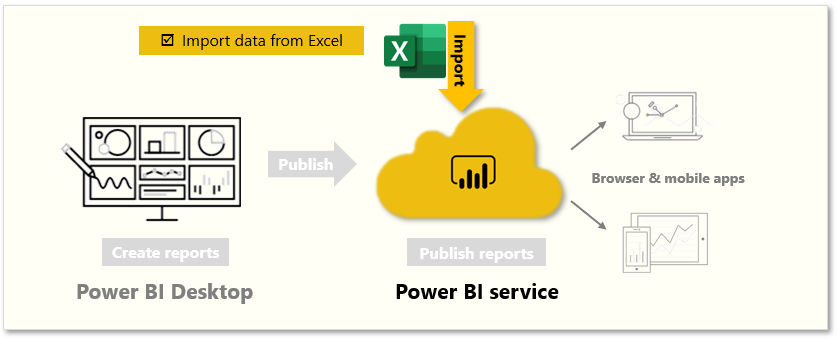
Den här enheten förklarar hur du kan importera en Excel-arbetsboksfil som innehåller en enkel tabell från en lokal enhet till Power BI. Du får sedan lära dig hur du börjar utforska tabellens data genom Power BI att skapa en rapport.
Not
Fram till nu har vi importerat data genom Power BI Desktop. Den här enhetssidan görs från Power BI tjänsten.
Se till att varje kolumn har ett bra namn i Excel; Det gör det lättare för dig att hitta de data du vill ha när du skapar dina rapporter Power BI.
Importera från en lokal enhet
Var du än förvarar dina filer, Power BI gör det enkelt att importera dem. I Power BI kan du gå Hämta lokala datafiler > > för att Välj den Excel-fil du vill ha.
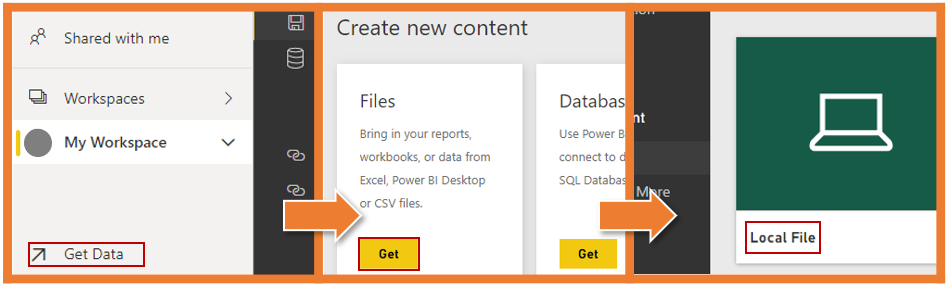
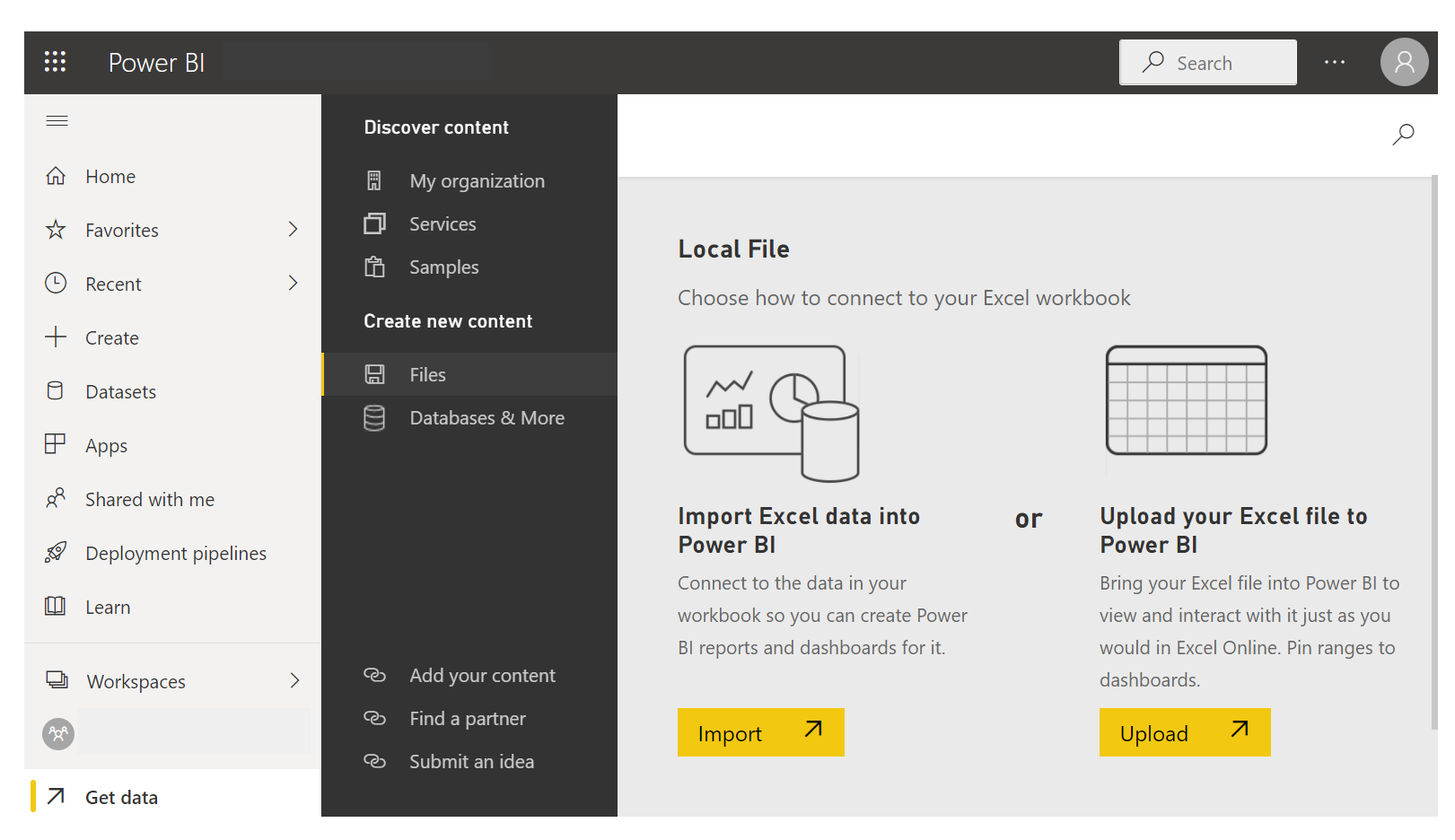
När du har klickat på Lokal fil har du två alternativ. Du kan importera Excel-data till Power BI eller ladda upp Excel-filen till Power BI.
Import ansluter till data i arbetsboken så att du kan skapa Power BI rapporter och instrumentpaneler. Ladda upp hämtar Excel-filen så att Power BI du kan visa och interagera med den på samma sätt som du gör i Excel Online
När filen har importerats till Power BI kan du börja skapa rapporter.
Dina filer behöver inte finnas på en lokal enhet. Om du sparar dina filer på OneDrive gruppwebbplatsen SharePoint är det ännu bättre.
Skapa rapporter
När arbetsbokens data har importerats skapas en datauppsättning i Power BI och den visas under Datauppsättningar.
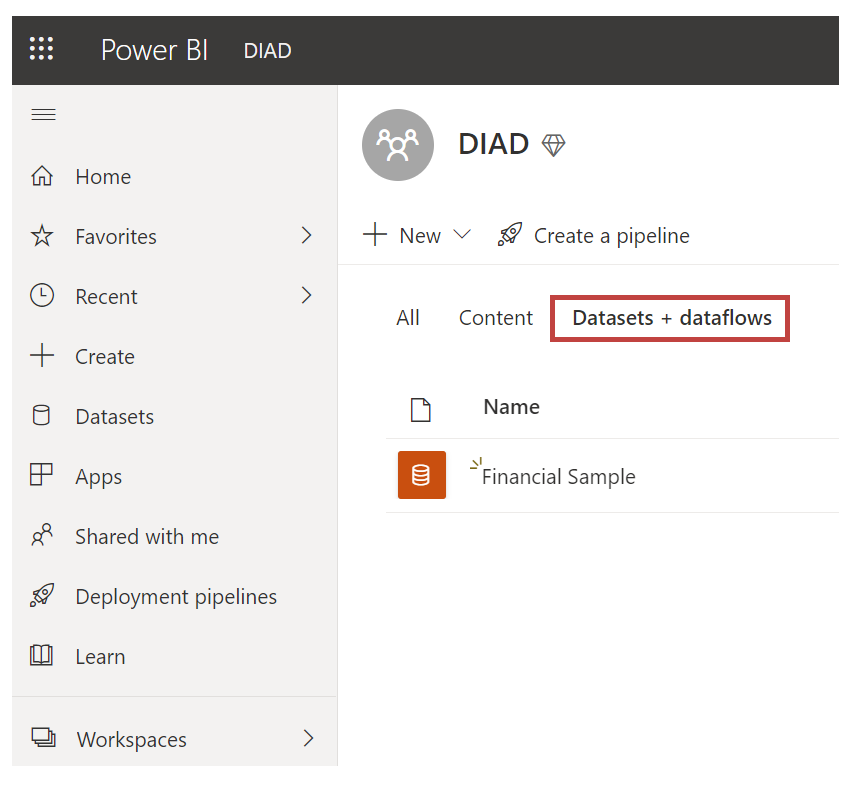
Nu kan du börja utforska dina data genom att skapa rapporter och instrumentpaneler. Välj den (...) bredvid datauppsättningen och Välj sedan Skapa rapport. En ny tom rapportarbetsyta visas. Till höger, under Fält, finns dina tabeller och kolumner. Välj de fält som du vill skapa en ny visualisering för på arbetsytan.
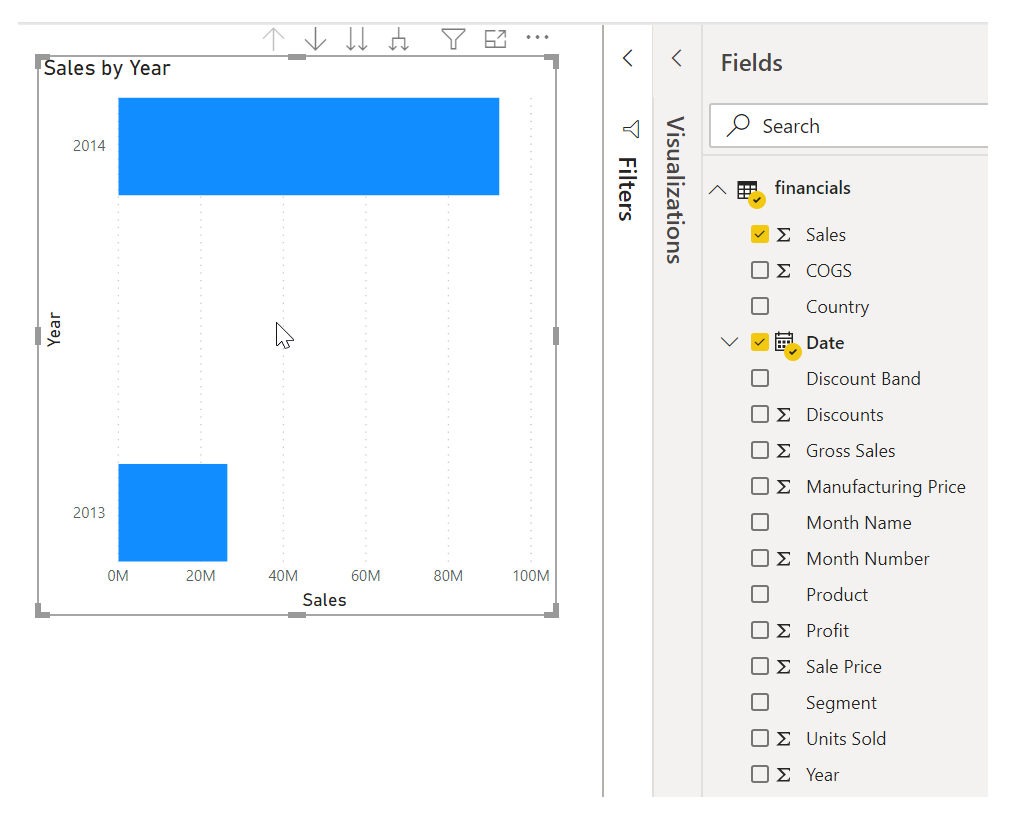
Du kan ändra typen av visualisering och använda filter och andra egenskaper under Visualiseringar.
Om du använder någon av Excels avancerade BI-funktioner, till exempel Power Query eller Power PivotPower View , kan du även importera dessa data till. Power BI
Mer information finns i Hämta data från Excel-arbetsboksfiler.