Övning: Analysera data
Nu ska vi sätta några av de principer och tekniker för dataanalys som du har lärt dig i praktiken. I den här labbuppgiften använder du Excel Online för att analysera och visualisera data.
I det här labbet analyserar du Rosies lemonadförsäljning och skapar visualiseringar som hjälper dig att få insikter från data.
Innan du börjar
Kommentar
Om du har slutfört föregående modul i den här utbildningsvägen kan du hoppa över det här avsnittet Innan du börjar och gå direkt till Övning 1: Analysera data med en pivottabell.
Om du inte redan har ett Microsoft-konto (till exempel ett hotmail.com, . eller live.com konto) registrerar du dig för ett på outlook.comhttps://signup.live.com.
Ladda upp arbetsboken till OneDrive
I webbläsaren navigerar du till https://onedrive.live.comoch loggar in med dina autentiseringsuppgifter för Microsoft-kontot. Du bör se filerna och mapparna i OneDrive, så här:
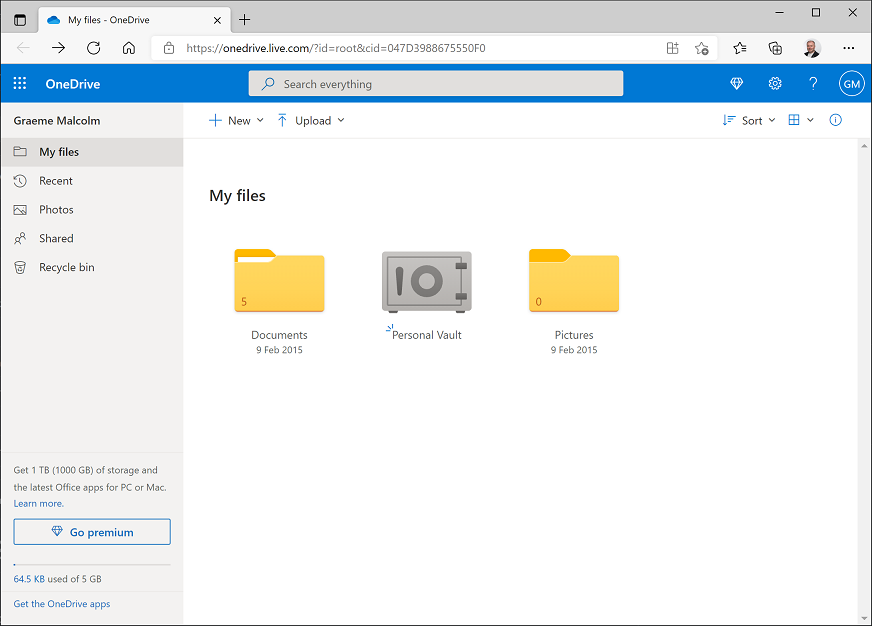
På menyn + Ny väljer du Mapp för att skapa en ny mapp. Du kan namnge detta vad du vill, till exempel DAT101. När den nya mappen visas väljer du den för att öppna den.
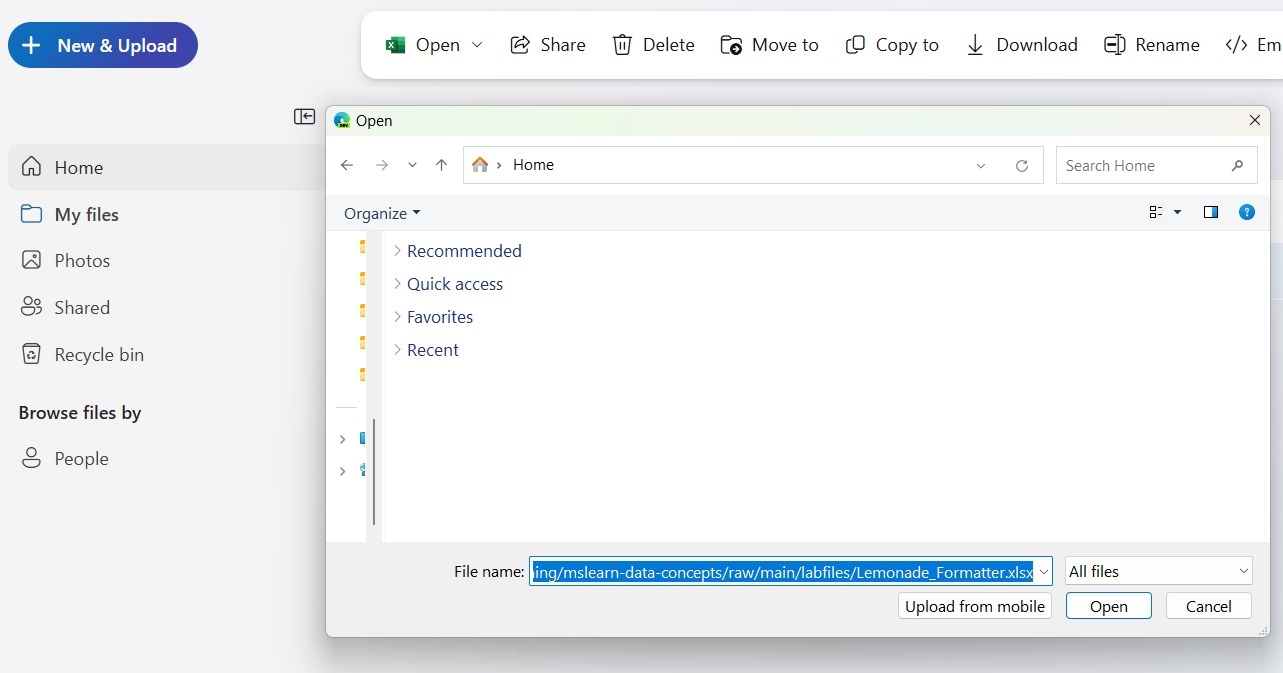
Klicka på Filer på menyn ⤒ Ladda upp i den nya tomma mappen. När du uppmanas till det anger du följande adress i fältet Filnamn i rutan Filnamn (du kan kopiera och klistra in den härifrån!):
https://github.com/MicrosoftLearning/mslearn-data-concepts/raw/main/labfiles/Lemonade_formatted.xlsxKlicka sedan på Öppna för att ladda upp Excel-filen som innehåller Rosies lemonaddata, som du ser här:
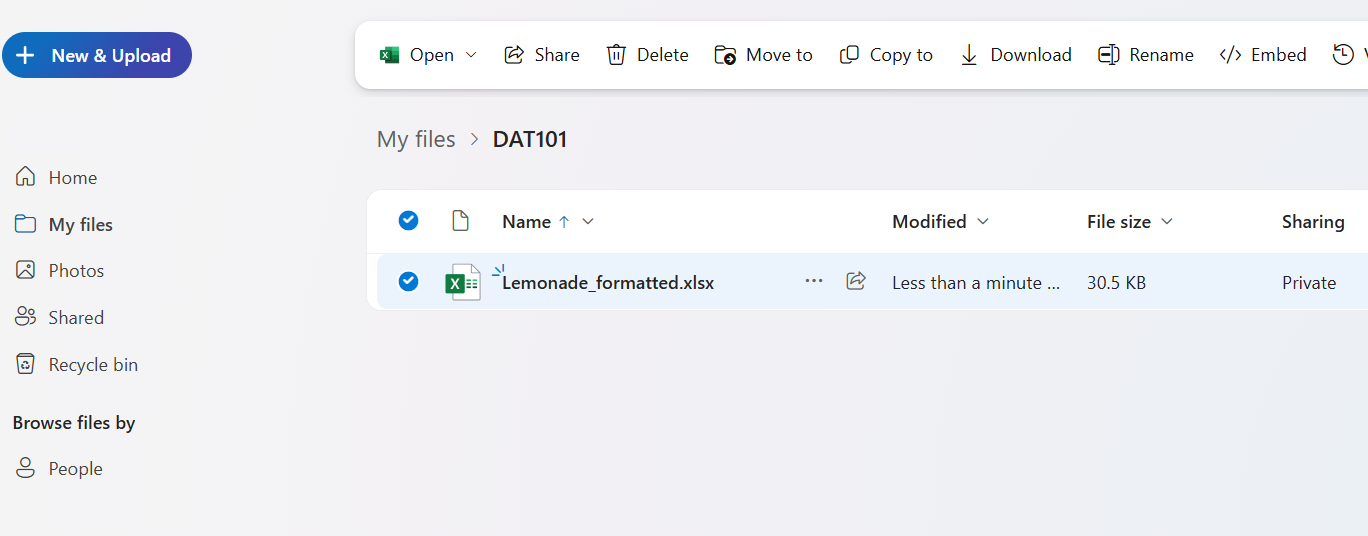
Efter några sekunder bör denLemonade.xlsx filen visas i mappen så här:
Övning 1: Analysera data med en pivottabell
Pivottabeller är ett utmärkt sätt att segmentera och tärna data genom att sammanfatta numeriska mått med en eller flera dimensioner. I den här övningen använder du en pivottabell för att visa lemonaddata, aggregerade på olika sätt.
Skapa en pivottabell
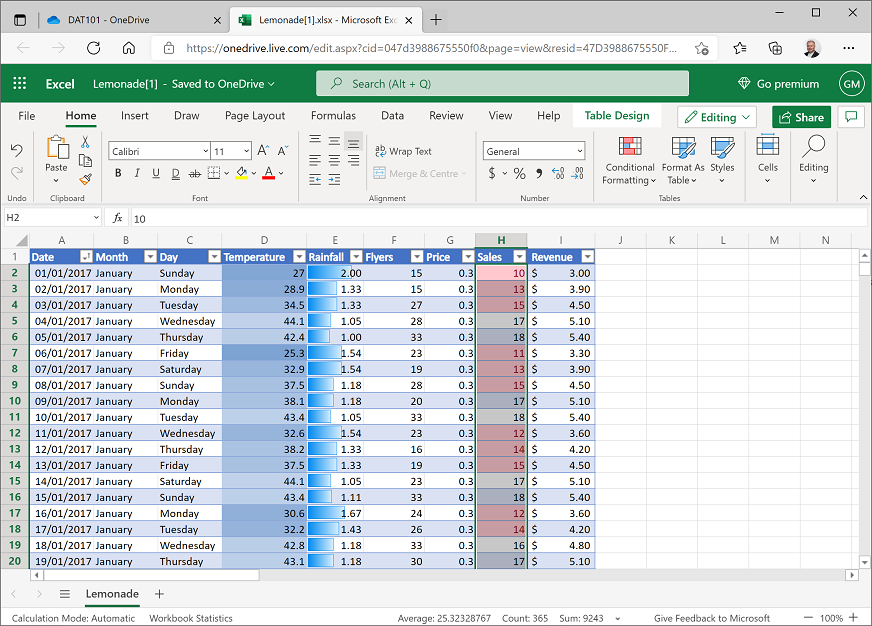
Om du inte redan har gjort det går du till https://onedrive.live.comi webbläsaren och loggar in med dina autentiseringsuppgifter för Microsoft-kontot. Om du har slutfört föregående modul i den här utbildningsvägen öppnar du arbetsbokenLemonade.xlsx , annars öppnar duLemonade-formatted.xlsx i mappen där du laddade upp den i avsnittet Innan du börjar . Arbetsboken bör se ut så här:
Markera valfri cell i datatabellen och klicka på Pivottabell på fliken Infoga i menyfliksområdet och skapa en pivottabell från datatabellen i ett nytt kalkylblad. Excel lägger till ett nytt kalkylblad med en pivottabell som ser ut så här:
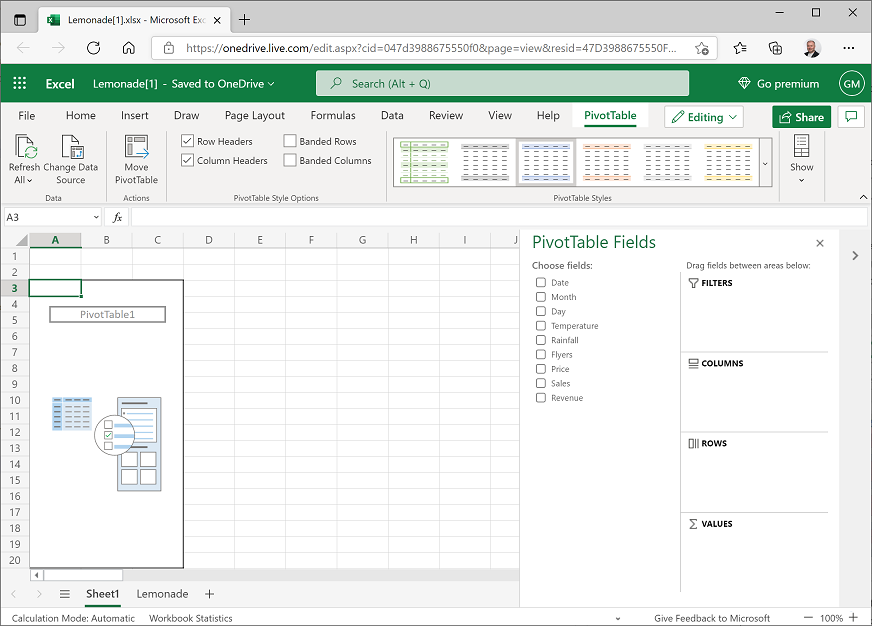
I fönstret Pivottabellfält väljer du Månad. Excel lägger automatiskt till Månad i området Rader i pivottabellen och visar månadsnamnen i kronologisk ordning.
I fönstret Pivottabellfält väljer du Försäljning. Excel lägger automatiskt till Sum of Sales i området Värden i pivottabellen och visar det totala antalet (summan) av lemonadförsäljningen för varje månad, så här:
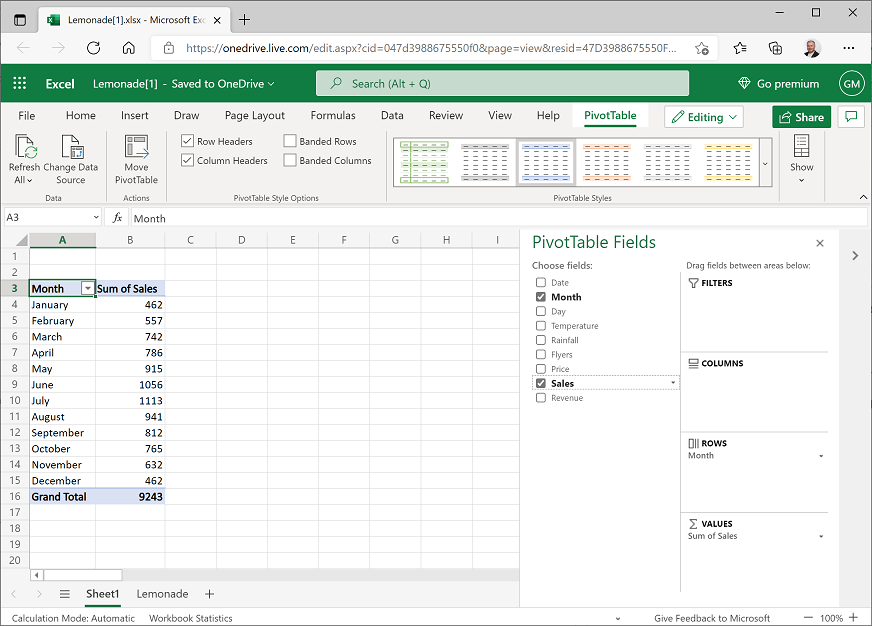
Nu kan du se försäljningen aggregerad per månad , så det fanns till exempel 1 056 försäljningar i juni.
Lägg till en andra dimension
I fönstret Pivottabellfält väljer du Dag. Excel lägger automatiskt till Day i området Rader i pivottabellen och visar det totala antalet (summan) av lemonadförsäljningen för varje veckodag inom varje månad, så här:
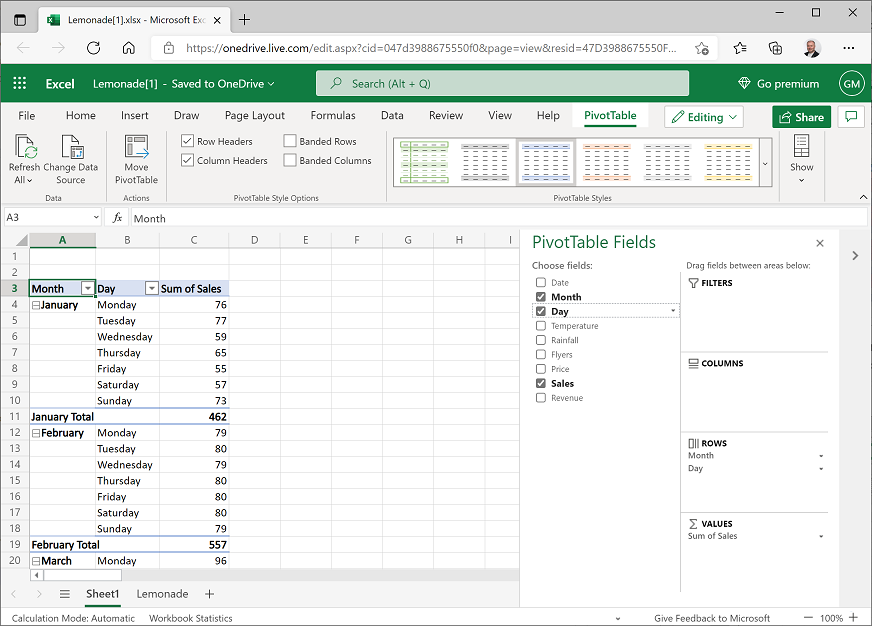
Nu kan du se månadsförsäljningen aggregerad per veckodag. Till exempel gjordes 57 av försäljningen i januari på en lördag. Du kan också expandera/komprimera månader för att öka detaljnivån/ i hierarkin.
I fönstret Pivottabellfält drar du Day från området Rader till området Kolumner . Excel visar nu total försäljning för varje månad på rader, uppdelade efter veckodag i kolumner. Gillar det här:
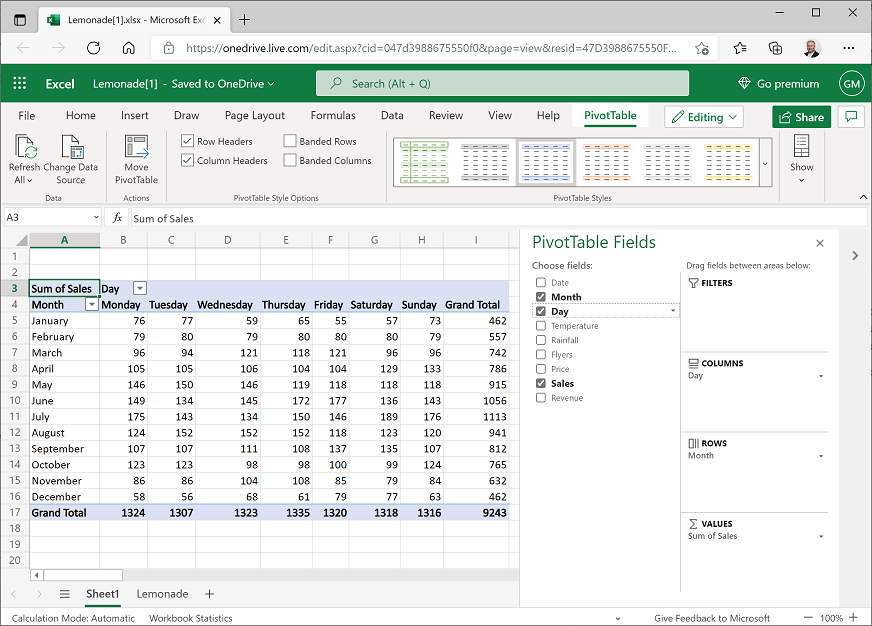
Du kan fortfarande se månadsförsäljningen uppdelad efter veckodag, men du kan också se (på den nedre raden) totalsummorna för varje veckodag under hela året. Till exempel gjordes totalt 1 324 försäljningar en måndag.
Ändra aggregering
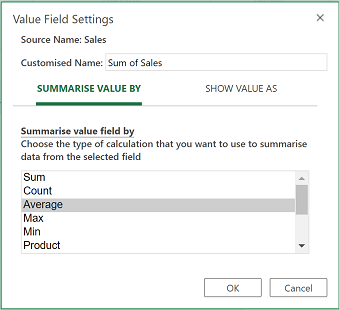
I fönstret Pivottabellfält i området Värden klickar du på listrutepilen bredvid Summa av försäljning och klickar sedan på Värdefältinställningar.
I dialogrutan Inställningar för värdefält väljer du Genomsnitt enligt följande:
Datatabellen visar nu det genomsnittliga antalet försäljningar för varje månad och veckodag, enligt följande:
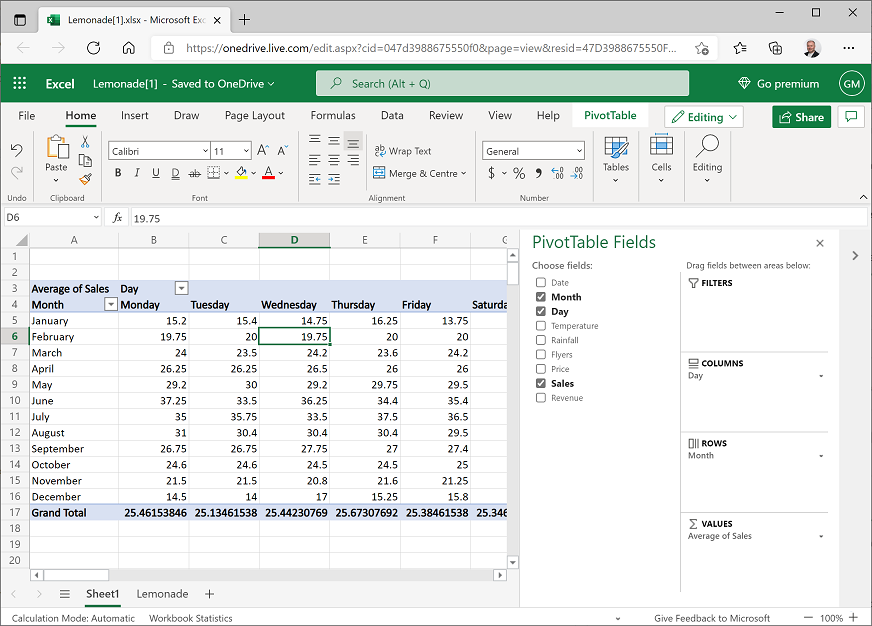
Nu kan du se det genomsnittliga antalet försäljningar för varje veckodag per månad. Till exempel är det genomsnittliga antalet försäljningar på en onsdag i februari 19,75.
Utmaning: Pivottabellanalys
- Ändra fälten i pivottabellen för att hitta följande information:
- Den totala intäktssumman för augusti.
- Temperaturen på den varmaste lördagen i juli.
- Det lägsta antalet flygblad som distribueras på en dag under november.
Övning 2: Visualisera data med diagram
Det kan ofta vara enklare att identifiera trender och relationer i data genom att skapa datavisualiseringar som diagram.
Visa försäljningstrenden för året
Ändra pivottabellen som du skapade i föregående övning så att den visar Datum i området Rader och summan av Försäljning och summan av Temperatur (i den ordningen) i området Värden , så här:
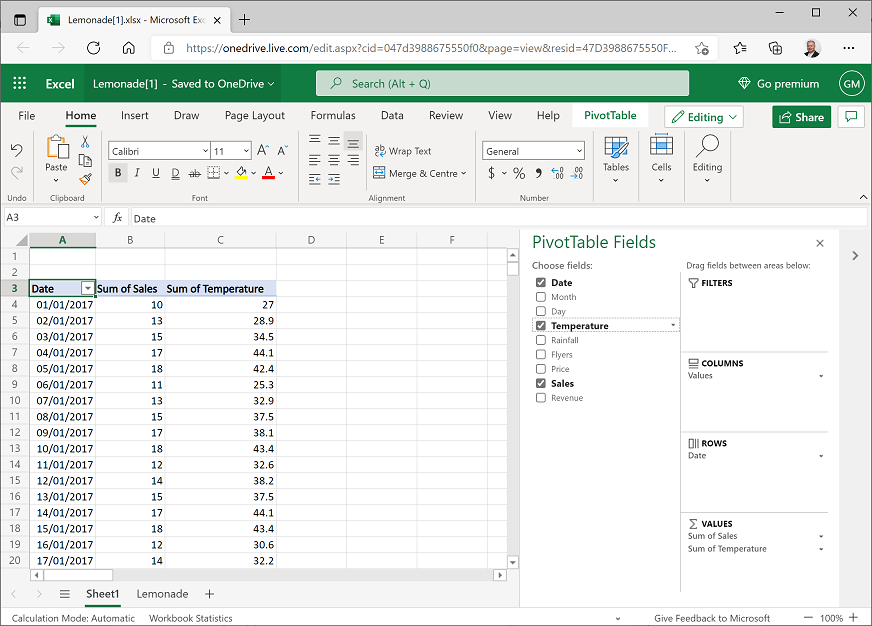
Kontrollera att tabellen ser ut som den som visas innan du fortsätter (observera att datumet kan formateras annorlunda för din plats).
Med hjälp av följande instruktioner väljer du de celler som endast innehåller värdena för datum, daglig försäljning och temperatur, men inte rubrikcellerna Datum, Summa av försäljning och Summa av temperatur eller sidfotscellerna Totalsumma :
- Klicka på cell A4, som ska innehålla datumvärdet för 1 januari 2017.
- Tryck sedan på SKIFT + CTRL + ⇨ (SKIFT + ⌘ + ⇩ på Mac OSX) för att utöka markeringen så att den inkluderar försäljnings- och temperaturvärdena.
- Tryck sedan på SKIFT + CTRL + ⇩ (SKIFT + ⌘ + ⇩ på Mac OSX) för att markera raderna under den aktuella markeringen.
- Tryck slutligen på SKIFT + ⇧ för att avvälja totalsummorna.
På fliken Start i menyfliksområdet klickar du på knappen Kopiera (🗐) för att kopiera de markerade cellerna till Urklipp.
Under kalkylbladet klickar du på knappen Nytt blad (+) för att lägga till ett nytt kalkylblad i arbetsboken.
I det nya bladet väljer du cell A2 och klickar sedan på knappen Klistra in () på fliken 📋 för att klistra in de kopierade cellerna i det nya kalkylbladet. Du kan behöva bredda kolumnen A för att se datumen.
I cellerna A1 till C1 lägger du till kolumnrubrikerna Datum, Försäljning och Temperatur. Det nya kalkylbladet bör se ut så här:
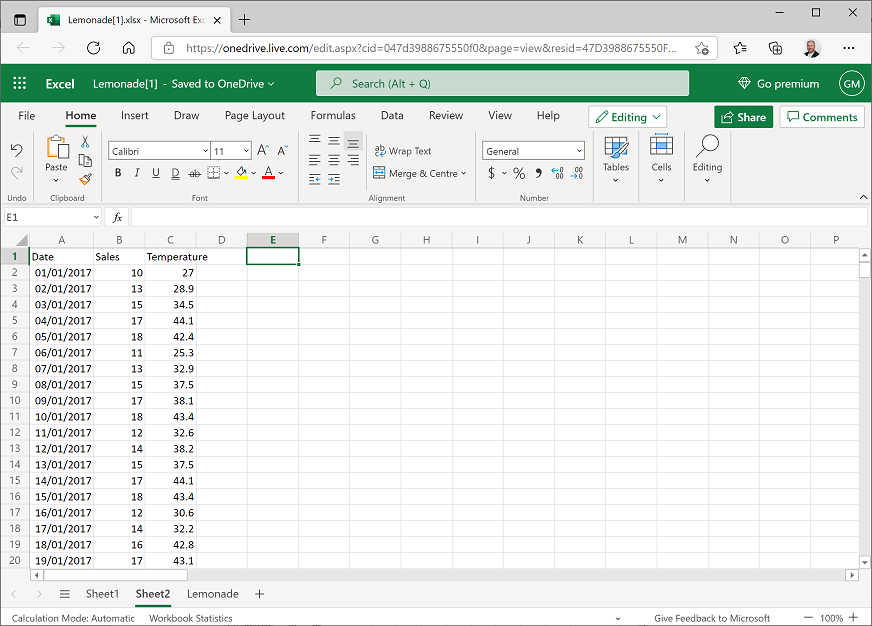
Välj datum - och försäljningsdata , inklusive rubrikerna (men inte temperaturdata). Gå sedan till fliken Infoga i menyfliksområdet, och välj det första linjediagramformatet i listrutan för linjer. Excel infogar ett linjediagram som det här:
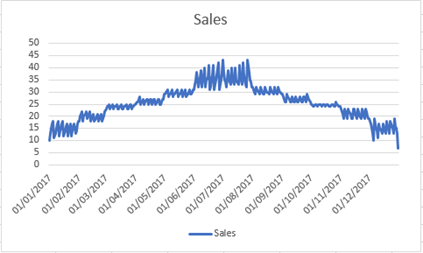
Observera att linjediagrammet visar dagliga variationer i försäljningen, men den allmänna trenden verkar tyda på att försäljningen är högre under sommarmånaderna och lägre i början och slutet av året.
Ta bort diagrammet och markera sedan alla data och rubriker, inklusive Temperatur och infoga ett nytt linjediagram. Detta infogar ett diagram som det här:
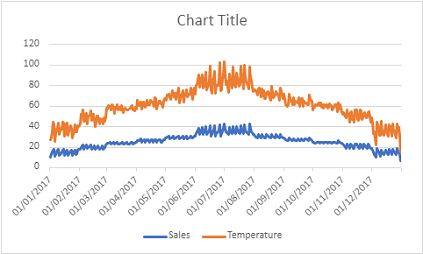
Den här gången innehåller diagrammet separata serier för Försäljning och Temperatur. Båda serierna visar ett liknande mönster; det verkar försäljning och temperatur både öka under sommarmånaderna.
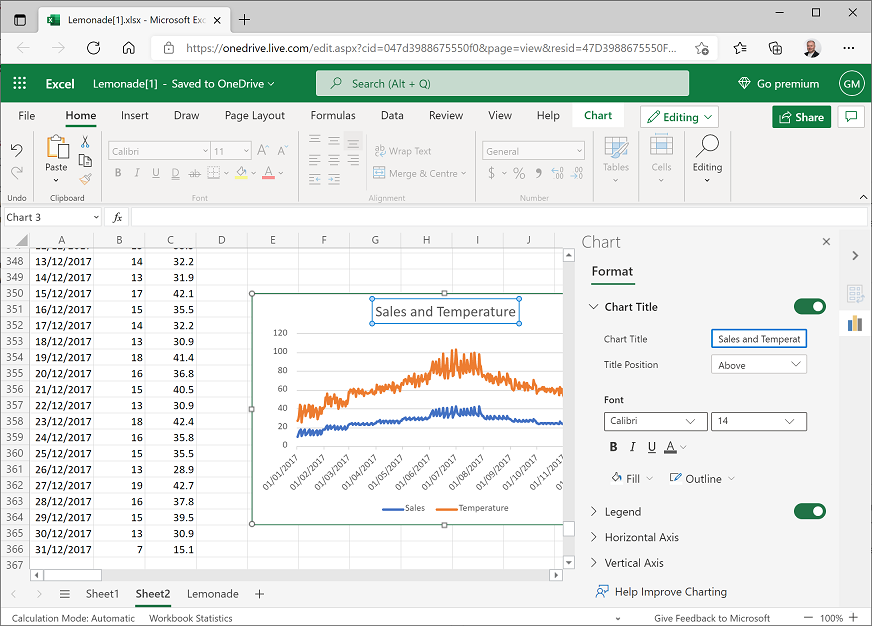
Välj diagrammet och dubbelklicka på diagramrubriken. I fönstret Diagram på fliken Format expanderar du diagramrubriken och ändrar diagramrubriken till Försäljning och Temperatur:
Stäng fönstret Diagram .
Visa intäkter per veckodag
Gå tillbaka till kalkylbladet som innehåller pivottabellen och ändra den så att den visar Day på rader med medelvärdet av Intäkter. Resultatet bör se ut så här även om dina veckodagar kanske inte ordnas:
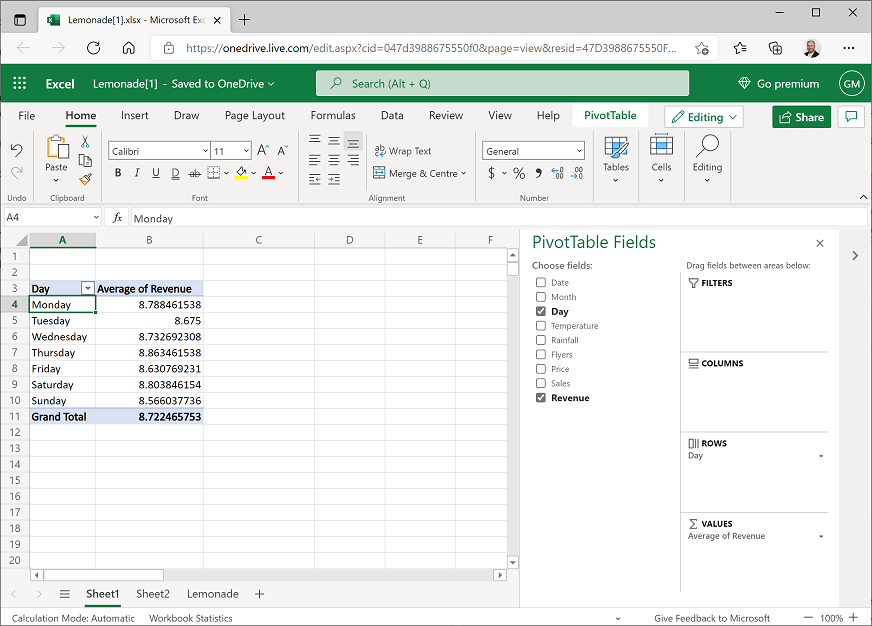
Kopiera värdena för dag och genomsnittlig intäkt (men inte rubrikerna eller summan) till Urklipp och lägg sedan till ett nytt kalkylblad, klistra in de kopierade data i cell A2 och lägg till rubrikerna Dag och GenomsnittligIntäkt så här:
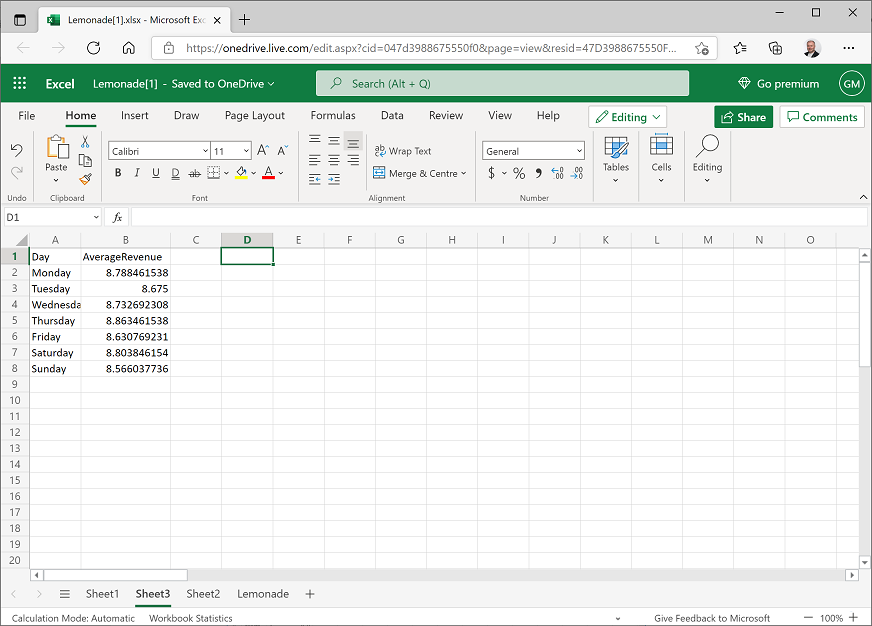
Välj kolumnrubriken B och på fliken Start i menyfliksområdet använder du $ menyn för att formatera intäktsdata som $ Engelska (USA), så här:
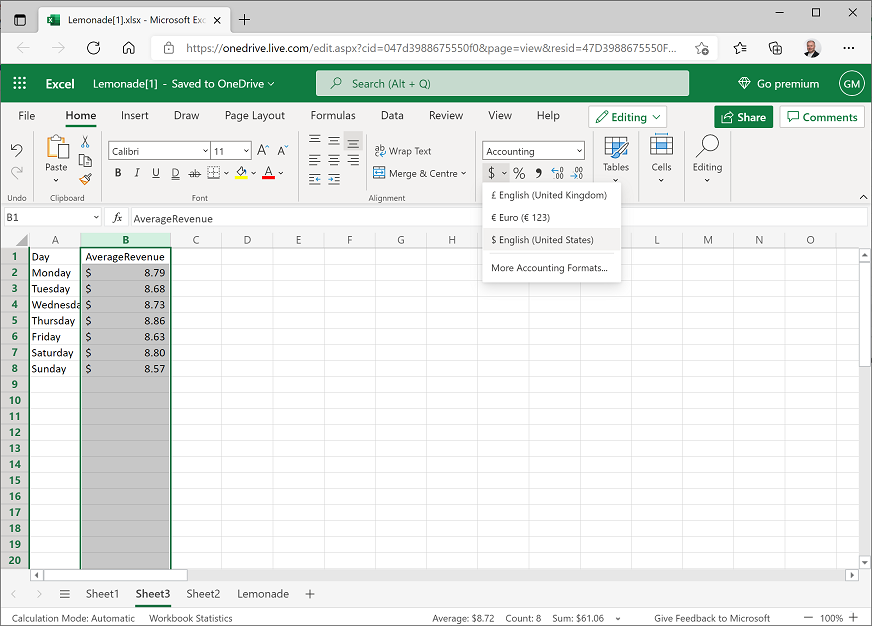
Markera alla data, inklusive sidhuvudena Dag och MedelvärdeRevenue , och på fliken Infoga i menyfliksområdet väljer du formatet för det första kolumndiagrammet i listrutan Kolumn . Ett diagram som det här skapas:
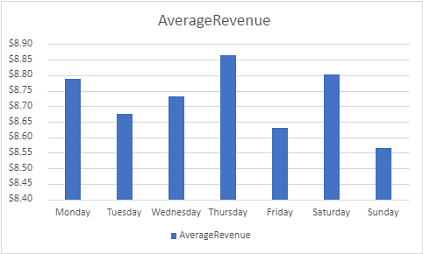
Vid första anblicken verkar det här diagrammet visa en betydande variation mellan genomsnittliga intäkter för olika dagar i veckan. med intäkter på torsdagar mycket högre än på söndagar. Titta dock närmare på skalan på den lodräta axeln (Y) – Skillnaden är mindre än 30 cent.
Välj kolumndiagrammet och välj formatet 2D-cirkeldiagram i listrutan Cirkel på fliken Diagram i menyfliksområdet. Diagrammet ändras till ett cirkeldiagram så här:
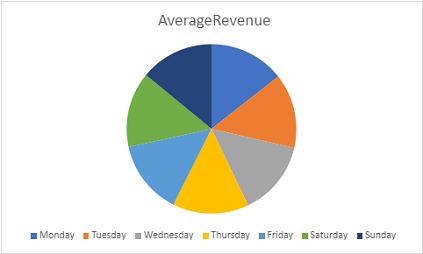
Observera att cirkelsegmenten är mer eller mindre lika stora för varje dag.
Välj cirkeldiagrammet och på fliken Diagram, i listrutan Dataetiketter, välj Inuti slutet. Då visas de faktiska datamängderna i diagrammet, så här:
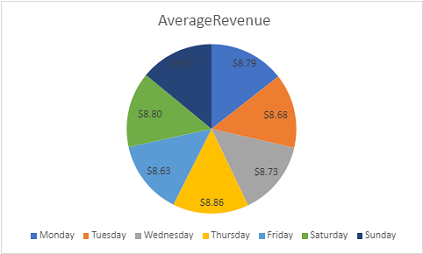
Nu är det tydligare att det finns liten uppenbar variation i genomsnittliga intäkter för olika dagar i veckan.
Visa försäljning efter flygblad
Gå tillbaka till kalkylbladet som innehåller pivottabellen och ändra det så att Datum visas på rader med summan av Flyers och summan av Försäljning, så här:
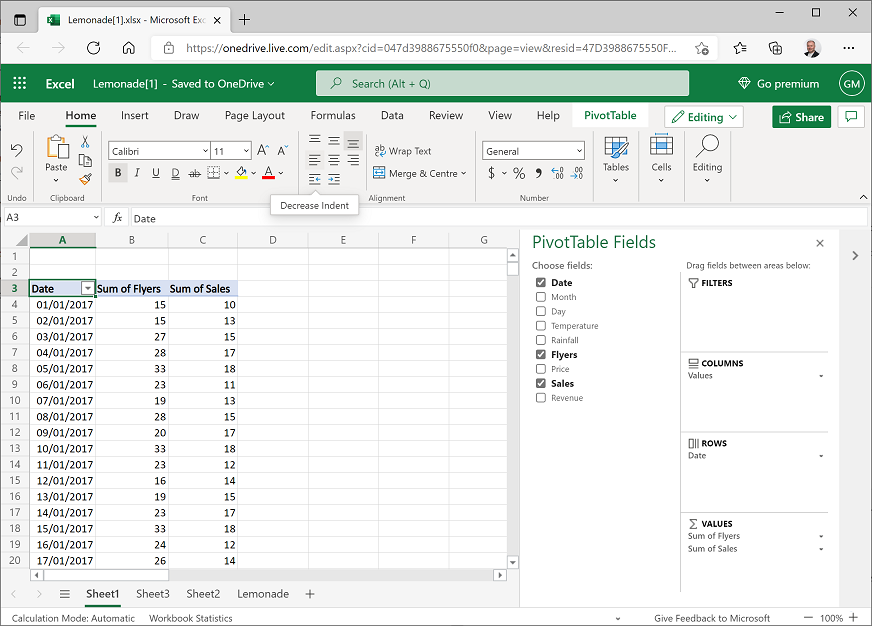
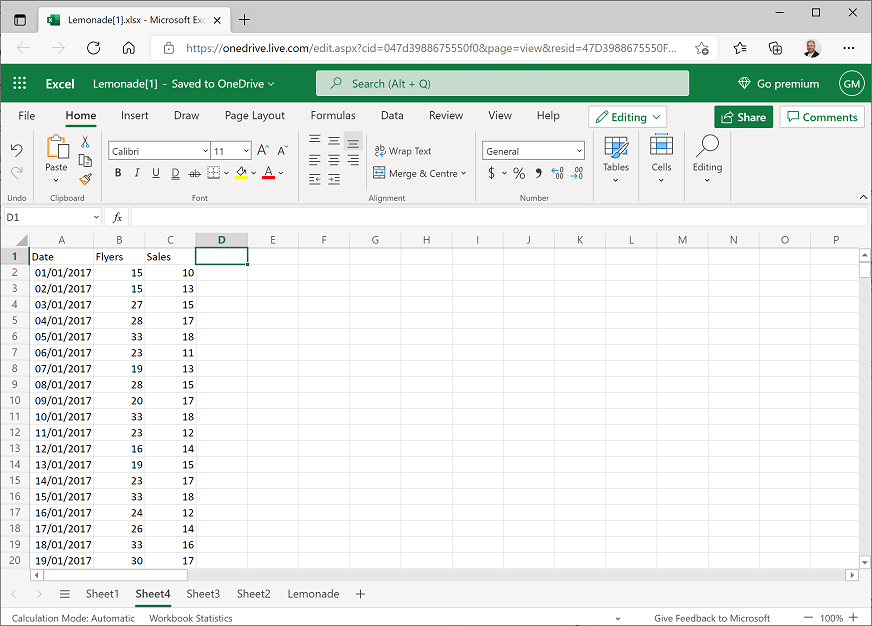
Kopiera datum-, flygblads- och försäljningsvärdena (men inte rubrikerna eller summorna) till ett nytt kalkylblad och lägg till rubrikerna Datum, Flygblad och Försäljning så här:
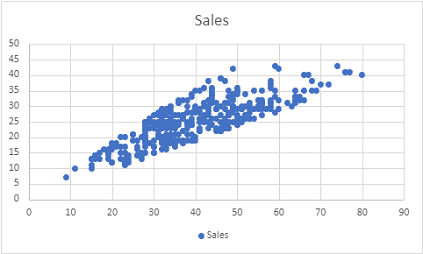
Välj flyers - och försäljningsdata och rubriker (men inte datumen). Gå sedan till fliken Infoga, och i listrutan Punkt väljer du det första punktdiagramformatet. Detta skapar ett punktdiagram så här:
Kommentar
Diagrammet visar antalet flygblad som distribueras varje dag på den vågräta axeln (X) och antalet försäljningar varje dag på den lodräta axeln (Y). Diagrammet utgör en ungefär diagonal linje (med viss varians), vilket indikerar en allmän trend där antalet försäljningar tenderar att öka i linje med antalet distribuerade flygblad.
Visa försäljning efter nederbörd
Gå tillbaka till kalkylbladet som innehåller pivottabellen och ändra den så att datum visas på rader med summan av Nederbörd och summan av Försäljning som värden, så här:
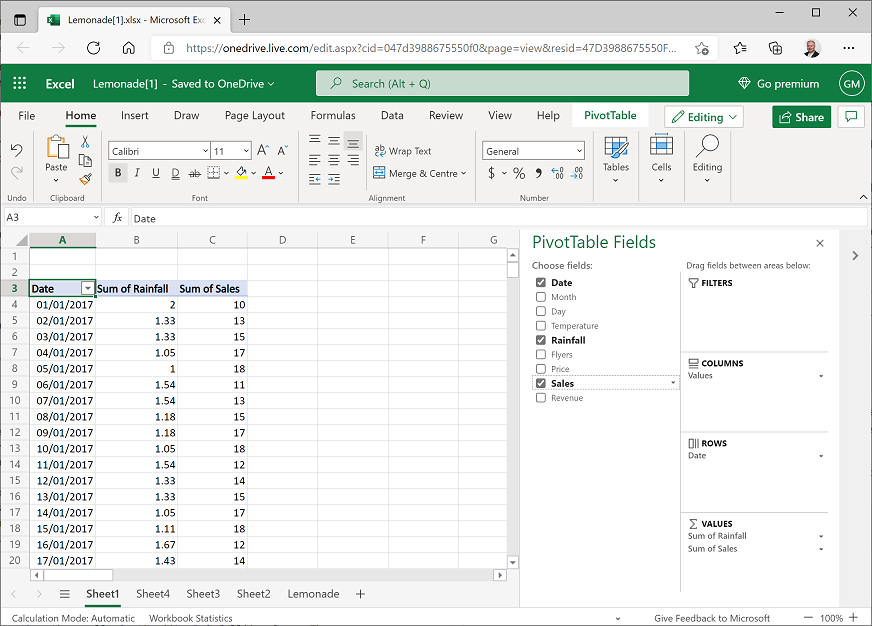
Kopiera datum-, nederbörds- och försäljningsvärdena (men inte rubrikerna eller summorna) till ett nytt kalkylblad och lägg till rubrikerna Datum, Nederbörd och Försäljning så här:
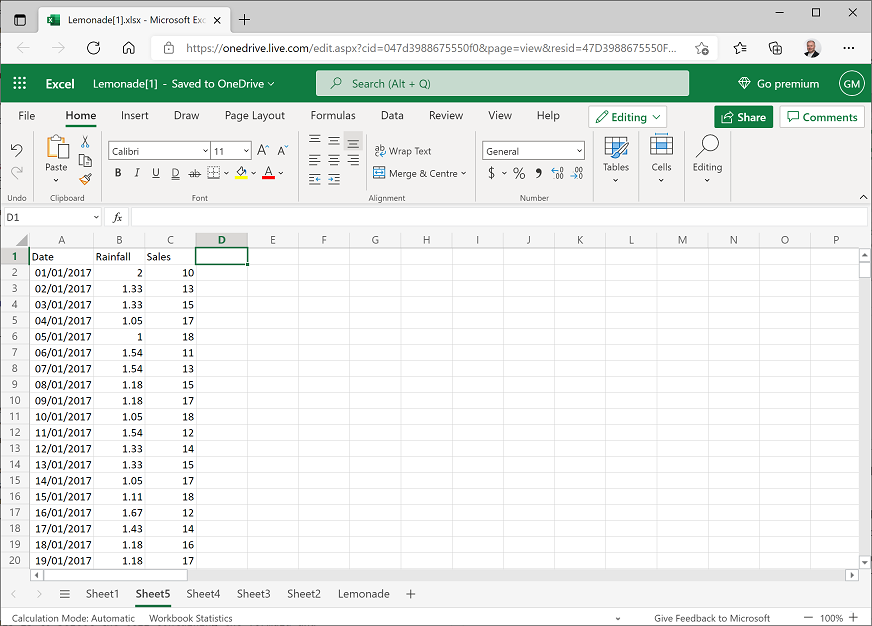
Välj data och rubriker för nederbörd och försäljning (men inte datumen). Gå sedan till fliken Infoga, och i listrutan Punkt väljer du det första punktdiagramformatet. Detta skapar ett punktdiagram så här:
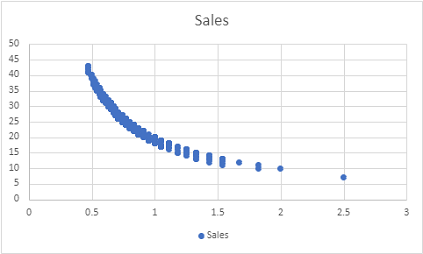
Detta diagram verkar indikera någon form av relation mellan nederbörd och försäljning, med försäljning som faller när nederbörden ökar. Den linje som skapas av diagram är dock böjd. Det innebär ofta att det finns en icke-linjär, möjligen logaritmisk relation.
Ta bort diagrammet så att du kan se de tomma D - och E-kolumnerna efter den dagliga nederbörden och försäljningsdata.
I D1 lägger du till kolumnrubriken LogRainfall och väljer sedan cell D2 och anger följande formel i fx-rutan ovanför kalkylbladet för att beräkna logaritmen med bas 10 för nederbördsvärdet.
=log(B2)Kopiera formeln till de andra cellerna i kolumnen LogRainfall . Det enklaste sättet att göra detta är att markera cellen som innehåller formeln och dubbelklicka på den lilla kvadraten "handle" (▪) längst ned till höger i den markerade cellen.
I E1 lägger du till kolumnrubriken LogSales och väljer sedan cell E2 och anger följande formel i rutan fx ovanför kalkylbladet för att beräkna bas 10-loggen för försäljningsvärdet:
=log(C2)Kopiera formeln till de andra cellerna i kolumnen LogSales .
Välj data och rubriker för LogRainfall och LogSales . Gå sedan till fliken Infoga, och i listrutan Punkt väljer du det första punktdiagramformatet. Detta skapar ett punktdiagram så här:
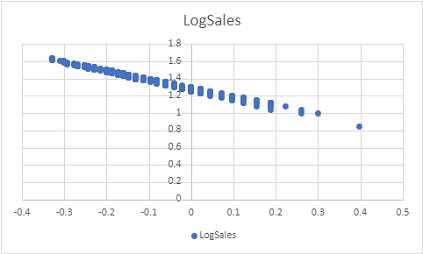
Observera att det här diagrammet visar en linjär relation mellan loggen med nederbörd och försäljningsloggen. Detta är potentiellt användbart när vi utforskar relationer i data, eftersom det är enklare att beräkna en linjär ekvation som relaterar nederbörd till försäljning än att definiera en logaritmisk ekvation för att göra detsamma.
Utmaning: Visualisera data
- Skapa ett kolumndiagram som visar summan av flygblad som distribueras varje dag i veckan och notera de dagar då det högsta och lägsta antalet flygblad distribuerades.
- Skapa ett punktdiagram som visar den dagliga temperaturen och nederbörden och granska den uppenbara relationen mellan dessa fält.