Ta bort artefakter, skapa statusmärken och konfigurera miljöskydd
I den här lektionen får du lära dig hur du tar bort arbetsflödesartefakter från GitHub och ändrar standardkvarhållningsperioden. Därefter får du lära dig hur du skapar ett statusmärke för arbetsflödet och lägger till det i din README.md-fil. Slutligen kan du identifiera några viktiga arbetsflödesmiljöskydd och lära dig hur du aktiverar dem.
Ta bort arbetsflödesartefakter från GitHub
Som standard lagrar GitHub alla byggloggar och uppladdade artefakter i 90 dagar innan de tas bort. Du kan anpassa den här kvarhållningsperioden baserat på typen av lagringsplats och de användningsgränser som angetts för din specifika GitHub-produkt. Det finns mycket mer information om användningsgränser och artefaktkvarhållning i användningsgränser, fakturering och administration.
Anta dock att du når organisationens lagringsgräns för GitHub-artefakter och -paket. Du vill ta bort gamla artefakter utan att öka användningsgränserna och blockera dina arbetsflöden. Du kan frigöra använt GitHub Actions-lagring genom att ta bort artefakter innan de upphör att gälla på GitHub. Du kan göra detta på två sätt, enligt beskrivningen i följande avsnitt. Båda metoderna kräver skrivåtkomst till lagringsplatsen.
Varning
Tänk på att när du har tagit bort en artefakt kan den inte återställas.
Ta bort artefakter manuellt från lagringsplatsen
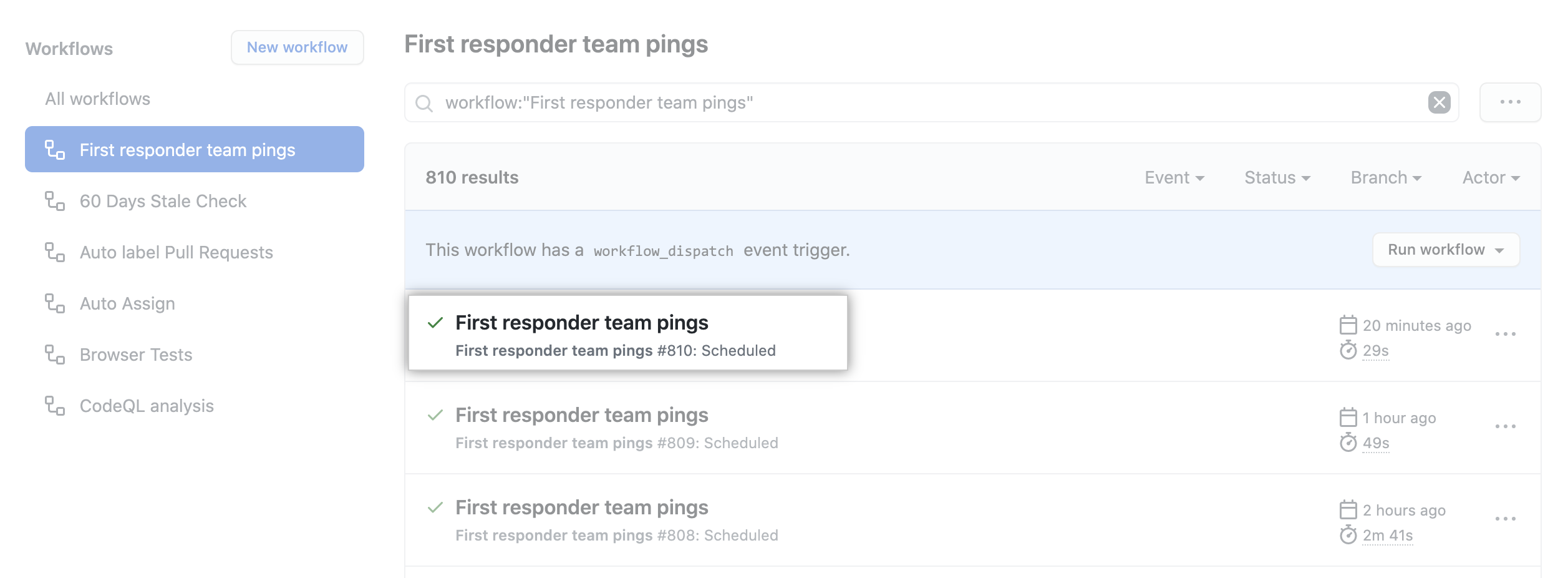
Om du vill ta bort en artefakt manuellt på GitHub går du till fliken Åtgärder , väljer arbetsflödet i det vänstra sidofältet och väljer sedan den körning som du vill se.
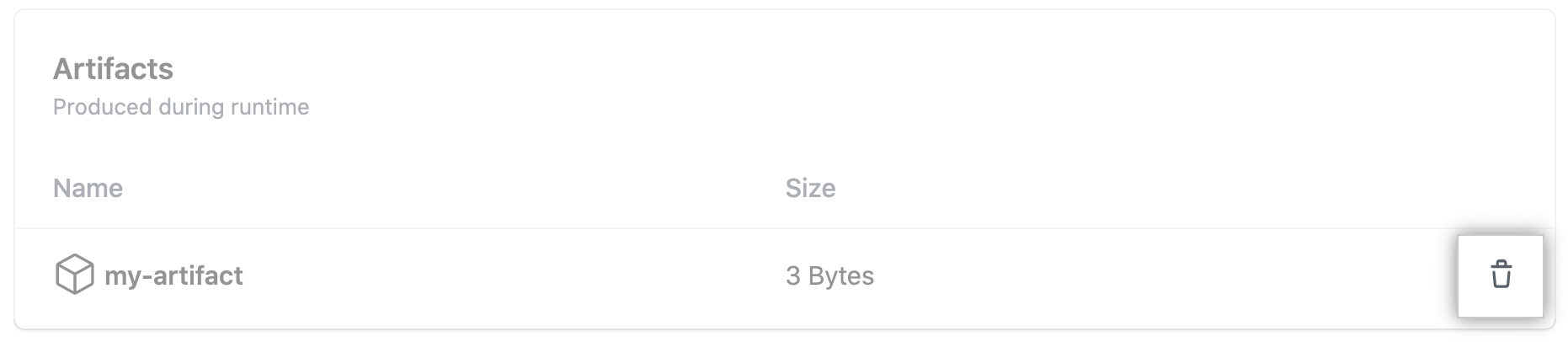
Under Artefakter tar du bort artefakten som du vill ta bort.
Du kan också använda REST API för artefakter för att ta bort artefakter. Med det här API:et kan du också ladda ned och hämta information om arbetsartefakter.
Ändra förkonfigurerad kvarhållningsperiod
Du kan ändra standardperioden för artefakt- och loggkvarhållning för lagringsplatsen, organisationen eller företagskontot. Tänk på att en ändring av kvarhållningsperioden endast gäller för nya artefakter och loggfiler. Det gäller inte för befintliga objekt. Processen för att konfigurera de här inställningarna är lite annorlunda för en lagringsplats, organisation eller företag. Mer information om hur du konfigurerar artefakter och loggkvarhållning finns i sammanfattningen i slutet av den här modulen.
Förutom konfigurerade inställningar i en lagringsplats, organisation eller företag kan du definiera en anpassad kvarhållningsperiod för enskilda artefakter direkt i arbetsflödesfilen. Den här metoden är bra för enskilda användningsfall där du vill att kvarhållningen av en viss artefakt ska skilja sig från standardinställningen eller den konfigurerade inställningen. Du kan göra detta med hjälp av ett retention-days värde i steget med åtgärden upload-artifact .
I följande exempel laddas upp en artefakt som finns kvar i 10 dagar i stället för standardvärdet 90 dagar:
- name: 'Upload Artifact'
  uses: actions/upload-artifact@v2
  with:
    name: my-artifact
    path: my_file.txt
    retention-days: 10
Lägga till ett statusmärke för arbetsflödet på lagringsplatsen
Det är bra att känna till statusen för ett arbetsflöde utan att behöva gå till fliken Åtgärder för att se om det har slutförts. Genom att lägga till statusmärken för arbetsflödet i lagringsplatsen README.md kan du snabbt se om dina arbetsflöden skickas eller misslyckas. Det är vanligt att lägga till ett statusmärke i en lagringsplatsfil README.md , men du kan också lägga till en webbsida. Som standard visar statusikoner arbetsflödesstatusar på standardgrenen, men du kan också visa statusikoner för arbetsflöden på andra grenar med hjälp av parametrarna branch och event .
Här är ett exempel på vad du behöver lägga till i en fil för att se ett statusmärke för arbetsflödet:

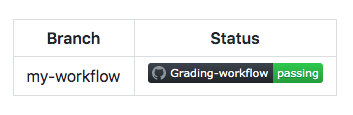
Om du till exempel lägger till parametern branch tillsammans med önskat grennamn i slutet av URL:en visas statusikonen för arbetsflödet för den grenen i stället för standardgrenen. Den här metoden gör det enkelt att skapa en tabellliknande vy i README.md filen för att visa arbetsflödesstatusar baserat på grenar, händelser, tjänster eller miljöer för att nämna några.
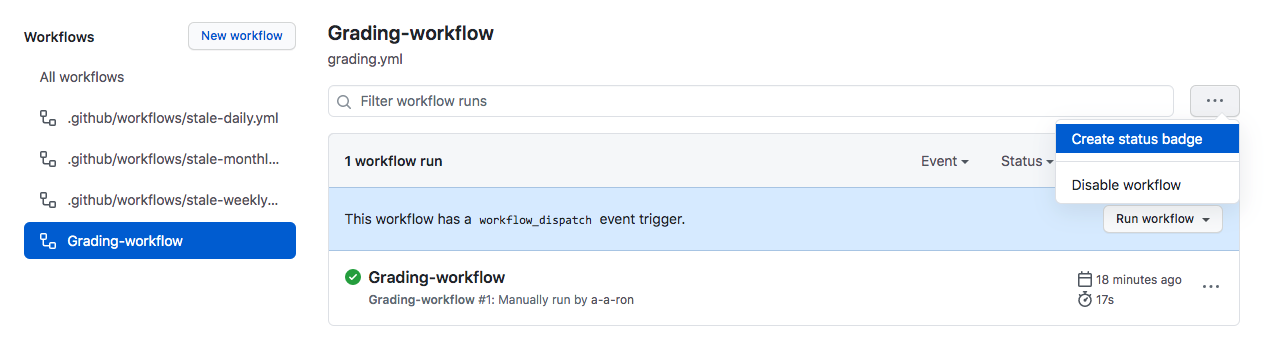
Du kan också skapa ett statusmärke med hjälp av GitHub. Gå till avsnittet arbetsflöden på fliken Åtgärder och välj ett specifikt arbetsflöde. Med alternativet Skapa statusmärke kan du generera markdown för arbetsflödet och ange parametrarna branch och event .
Lägga till arbetsflödesmiljöskydd
Säkerhet är en stor sak, så det är klokt att konfigurera arbetsflödesmiljön med skyddsregler och hemligheter. Med de här elementen på plats startar eller kommer ett jobb inte åt några definierade hemligheter i miljön förrän alla skyddsregler för miljön har godkänts. För närvarande gäller skyddsregler och miljöhemligheter endast för offentliga lagringsplatser.
Det finns två regler för miljöskydd som du kan tillämpa på arbetsflöden i offentliga lagringsplatser, nödvändiga granskare och väntetider.
- Med nödvändiga granskare kan du ange en specifik person eller ett visst team för att godkänna arbetsflödesjobb som refererar till jobbets miljö.
- Du kan använda wait timer för att fördröja ett jobb under en viss tid efter att jobbet har utlösts.
Anta att du behöver skapa ett arbetsflöde till en produktionsmiljö som ett utvecklingsteam måste godkänna innan distributionen sker. Gör så här:
- Skapa en produktionsmiljö på lagringsplatsen.
- Konfigurera det nödvändiga granskarnas miljöskydd för att kräva ett godkännande från det specifika utvecklingsteamet.
- Konfigurera det specifika jobbet i arbetsflödet så att det söker efter produktionsmiljön.
Du kan skapa och konfigurera nya lagringsplatsmiljöer från fliken Inställningar för lagringsplatsen under Miljöer.