Hantera och felsöka arbetsflöden i GitHub Actions
Kom ihåg att målet är att automatisera kodgenererings- och publiceringsprocessen så att funktionerna uppdateras varje gång en utvecklare lägger till en ändring i kodbasen.
Om du vill implementera den här processen lär du dig att:
- Identifiera händelsen som utlöste ett arbetsflöde.
- Använd GitHub Actions-arbetsflödesloggar.
- Spara och få åtkomst till byggartefakter.
- Automatisera att lägga till etikett på en pull request efter granskning.
Identifiera händelsen som utlöste ett arbetsflöde
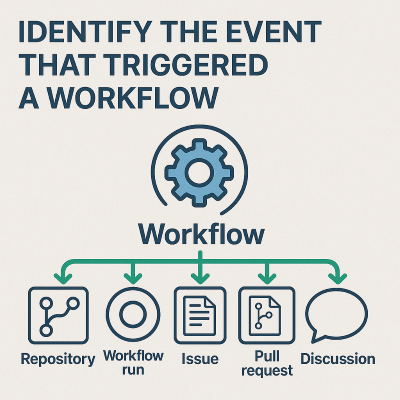
Att förstå vad som utlöste ett GitHub Actions-arbetsflöde är avgörande för felsökning, granskning och förbättring av CI/CD-pipelines. Typ av utlösare omfattar en push-överföring till en gren, en pull-begäran som skapats eller uppdaterats, ett schemalagt jobb eller en manuell sändning. Du kan identifiera utlösarhändelsen genom att undersöka arbetsflödeskörningen, lagringsplatsens ändringar och det relaterade GitHub-problemet eller pull-begäran.
Vad är en arbetsflödesutlösare?
En arbetsflödesutlösare är en händelse som gör att ett arbetsflöde körs. GitHub stöder olika typer av utlösare, bland annat:
-
pushellerpull_request(baserat på kodändringar) -
workflow_dispatch(en manuell utlösare) -
schedule(cron-jobb) -
repository_dispatch(externa system) - Händelser för ärende-, diskussions- och pull-begäranden (till exempel
issues.opened,pull_request.closed)
Identifiera utlösarhändelsen
Du kan identifiera en arbetsflödesutlösarhändelse på flera sätt:
Använd GitHub Actions-användargränssnittet:
- Välj fliken Åtgärder på lagringsplatsen.
- Välj en arbetsflödeskörning.
En händelsetyp, till exempel
push,pull_requestellerworkflow_dispatch, visas överst i sammanfattningen av arbetsflödeskörningen.Använd
github.event_namei loggarna eller i ett arbetsflöde.GitHub exponerar kontextdata under en arbetsflödeskörning. Variabeln
github.event_nameanger vilken händelse som utlöste arbetsflödet.Du kan skriva ut informationen i ett steg för felsökning:
- name: Show event trigger
  run: echo "Triggered by ${{ github.event_name }}"
Använd detaljer om körning av arbetsflöde:
- Om du inspekterar arbetsflödeskörningar programmatiskt, till exempel med hjälp av ett API, innehåller körningsobjektet en egenskap
eventsom anger utlösaren. - Du kan hitta SHA-säker hash-algoritm, aktör och tidsstämpel för att spåra vad som föranledde utlösningen.
- Om du inspekterar arbetsflödeskörningar programmatiskt, till exempel med hjälp av ett API, innehåller körningsobjektet en egenskap
Härled utlösaren från lagringsplatsens effekter
Du kanske inte har direkt åtkomst till arbetsflödeskörningen, men du vill ändå härleda vad som utlöste arbetsflödeskörningen baserat på lagringsplatsens aktivitet:
| Observerat beteende | Utlösarhändelse |
|---|---|
En ny commit trycktes till main och arbetsflödet kördes. |
push evenemang |
| En pull request öppnades eller uppdaterades. |
pull_request evenemang |
| En deltagare körde ett arbetsflöde manuellt. | workflow_dispatch |
| Arbetsflödet körs dagligen vid en viss tidpunkt. |
schedule (cron) |
| Arbetsflödet kördes efter ett externt tjänsteanrop. | repository_dispatch |
| Arbetsflödet kördes när en etikett eller kommentar lades till i ett problem. |
issues.* evenemang |
Genom att granska tidsstämplar, pull-begäran och commit-historik kan du ofta fastställa vilken åtgärd som fick arbetsflödet att köras.
Sammanfatta hur du identifierar vad som utlöste ett arbetsflöde:
- Kontrollera sammanfattningen för arbetsflödet under fliken Åtgärder.
- Skriv ut eller logga
github.event_namein i arbetsflödet för synlighet. - Jämför tidsstämplar och lagringsplatsaktivitet (incheckningar, pull-begäranden, problem) för att härleda utlösaren.
- Använd den fullständiga
eventkontexten för djupare undersökning.
Dessa metoder hjälper dig att felsöka, granska och förbättra arbetsflödets tillförlitlighet i dina utvecklings- och distributionspipelines.
Förstå en arbetsflödeseffekt genom att läsa dess konfigurationsfil
Om du vill förstå ett arbetsflödes effekter av att läsa konfigurationsfilen analyserar du strukturen och innehållet i filen som .yml lagras i .github/workflows/.
Konfigurationsfilen för arbetsflödet anger följande information om arbetsflödet:
- När det körs (i avsnittet
on). - Vad den gör (i
jobsochsteps). - Var den körs (avsnittet
runs-on). - Varför den körs (dess syfte, till exempel testning, distribution eller linting).
- Hur den beter sig under specifika förhållanden (miljö, filter, logik).
Tolka en arbetsflödeseffekt
Identifiera utlösaren.
Information om vilken åtgärd som initierade arbetsflödet finns i
onavsnittet i arbetsflödet.Till exempel:
on:
  push:
    branches: [main]
  pull_request:
    types: [opened, synchronize]
  workflow_dispatch:
Det här exempelarbetsflödet:
- Körs automatiskt när kod skickas till huvudgrenen (
push). - Körs när en pull-begäran skapas eller uppdateras (
pull_request). - Kan utlösas manuellt av en användare (
workflow_dispatch).
- Körs automatiskt när kod skickas till huvudgrenen (
Identifiera arbetsflödesjobben och stegen.
Information om vad arbetsflödet gör finns i avsnitten
jobsochstepsi arbetsflödet.Till exempel:
jobs:
  test:
    runs-on: ubuntu-latest
    steps:
      - name: Checkout code
        uses: actions/checkout@v3
      - name: Install dependencies
        run: npm install
      - name: Run tests
        run: npm test
Det här exempelarbetsflödet:
- Använder en virtuell Linux-miljö (
runs-on). - Checkar ut lagringsplatsens kod (
steps>name). - Installerar projektberoenden (
steps>name). - Kör automatiserade tester (
steps>name).
- Använder en virtuell Linux-miljö (
Utvärdera arbetsflödets syfte och resultat.
Genom att läsa konfigurationsfilen kan du beskriva det avsedda resultatet av arbetsflödet:
"Det här arbetsflödet är en CI-pipeline (Continuous Integration). Det säkerställer att all ny kod som skickas till lagringsplatsen eller skickas via pull-begäran testas automatiskt. Om testerna misslyckas visar användargränssnittet för GitHub-arbetsflödet det här resultatet för att hjälpa dig att upprätthålla kodkvaliteten."
Identifiera eller ange valfria funktioner som påverkar hur arbetsflödet körs:
-
envanger miljövariabler. -
iflägger till villkorslogik för att endast köra specifika steg när kriterierna uppfylls. -
timeout-minutesellercontinue-on-errorange arbetsflödeskörning och felhantering.
-
Diagnostisera ett misslyckat arbetsflöde
Gå till fliken Åtgärder på lagringsplatsen.
Hitta den misslyckade körningen (anges vanligtvis med ett rött X).
Välj det misslyckade arbetsflödet för att öppna körningssammanfattningen.
Granska felet i arbetsflödesloggarna.
I körningssammanfattningen expanderar du varje jobb och steg tills du hittar det som indikerar fel.
Välj jobbet eller steget för att visa loggarna.
Sök efter:
- Felmeddelanden
- Stackspårningar
- Utgångskoder
Ett misslyckat test kan till exempel visa
npm ERR! Test failedellerexit code 1.Kontrollera konfigurationsfilen för arbetsflödet.
.ymlAnvänd filen för att fastställa:- Vad försökte varje steg göra?
- Om det finns miljövariabler (
env) eller villkor (if) som påverkar exekveringen. - Om felet beror på ett beroende som saknas, ett syntaxfel eller ett felkonfigurerat steg.
Om ett steg misslyckas kontrollerar du följande orsaker:
- Installerades beroenden i föregående steg?
- Finns testfiler och skickas lokalt?
Vanliga felscenarier
I följande tabell beskrivs vanliga scenarier med arbetsflödesfel:
| Symtom | Sannolik orsak |
|---|---|
Ett steg misslyckas och returnerar command not foundl |
Beroende saknas eller fel konfiguration |
npm install Misslyckas. |
Skadad package-lock.json fil eller ett nätverksproblem |
| Ett teststeg misslyckas | Problem med enhetstest, saknade konfigurationsfiler eller ogiltig testsyntax |
Permission denied visas. |
Felaktiga filbehörigheter eller hemligheter som saknas |
Identifiera hur du kommer åt arbetsflödesloggar i GitHub
Gå till fliken Åtgärder på lagringsplatsen.
I listan över arbetsflöden väljer du det relevanta arbetsflödet.
Om
.ymlfilen till exempel har följande kod visas en länk med namnet CI Workflow i listan:name: CI WorkflowVälj ett specifikt lopp
I listan över körningar som visar status väljer du tidsstämpeln eller incheckningsmeddelandet för den specifika körning som du vill inspektera.
Expandera varje jobb och steg.
Körningssammanfattningssidan visar jobb som de definieras i arbetsflödesfilen, till exempel build eller test:
- Välj ett jobb för att expandera det.
- I jobbet expanderar du enskilda steg, till exempel "Installera beroenden" eller "Kör tester".
Visa loggutdata.
Om du vill visa fullständiga loggutdata, inklusive konsolloggar, felmeddelanden och felsökningsinformation, väljer du ett arbetsflödessteg. Du kan kopiera, söka efter och ladda ned loggarna.
I följande tabell sammanfattas de steg du vidtar för att komma åt arbetsflödesloggar:
| Åtgärd | Avsikt |
|---|---|
| Fliken Åtgärder | Visa alla arbetsflödeskörningar. |
| Välj arbetsflödets namn | Filtrera körningar efter arbetsflöde. |
| Välj en körning | Se specifika jobb och stegresultat. |
| Expandera stegen | Visa detaljerade loggar. |
| Ladda ned loggar | Ladda ned loggar för offline- eller teamfelsökning. |
Åtgärdsloggar för bygget
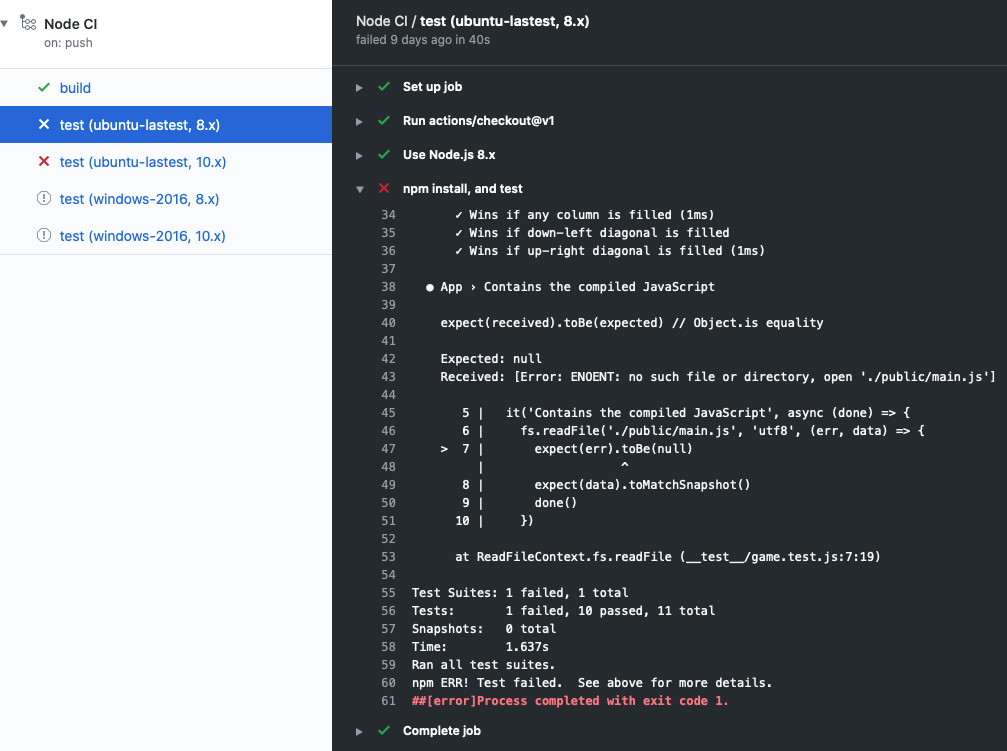
När ett arbetsflöde körs skapas en logg som innehåller information om vad som hände och eventuella fel eller testfel.
Om ett fel uppstår eller om ett test misslyckas visas ett rött X i stället för en grön bockmarkering i loggarna. Du kan granska detaljerna om felet eller misslyckandet för att undersöka vad som hände.
Arbeta med artefakter
När ett arbetsflöde skapar något annat än en loggpost kallas produkten för en artefakt. Till exempel skapar Node.js-versionen en Docker-container som kan distribueras. Containern är en artefakt som du kan ladda upp till lagring med hjälp av åtgärden actions/upload-artifact . Du kan senare ladda ned artefakten från lagringen med hjälp av åtgärder/download-artifact.
Om du lagrar en artefakt bevaras den mellan jobb. Varje jobb använder en ny instans av en virtuell dator, så du kan inte återanvända artefakten genom att spara den på den virtuella datorn. Om du behöver artefakten i ett annat jobb kan du ladda upp artefakten till lagring i ett jobb och ladda ned den för det andra jobbet.
Artefaktförvaring
Artefakter lagras i lagringsutrymme på GitHub. Utrymmet är kostnadsfritt för offentliga lagringsplatser och en del lagringsutrymme är kostnadsfritt för privata lagringsplatser, beroende på kontot. GitHub lagrar dina artefakter i 90 dagar.
Observera i följande arbetsflödesfragment att det finns ett attribut actions/upload-artifact@main i path-åtgärden. Värdet för det här attributet är sökvägen för att lagra artefakten. I det här exemplet anger du public/ för att ladda upp allt till en katalog. Om du bara vill ladda upp en enda fil, använder du något som public/mytext.txt.
  build:
    runs-on: ubuntu-latest
    steps:
      - uses: actions/checkout@v3
      - name: npm install and build webpack
        run: |
          npm install
          npm run build
      - uses: actions/upload-artifact@main
        with:
          name: webpack artifacts
          path: public/
Om du vill ladda ned artefakten för testning måste bygget slutföras och ladda upp artefakten. I följande kod anger du att testjobbet är beroende av byggjobbet.
test:
    needs: build
    runs-on: ubuntu-latest
I följande arbetsflödesfragment laddar du ned artefakten. Nu kan testjobbet använda artefakten för testning.
steps:
    - uses: actions/checkout@v3
    - uses: actions/download-artifact@main
      with:
        name: webpack artifacts
        path: public
Mer information om hur du använder artefakter i arbetsflöden finns i Lagra arbetsflödesdata som artefakter.
Automatisera granskningar i GitHub med hjälp av arbetsflöden
Använd pull_request_review för att lägga till en approved etikett när en granskare godkänner en pull-begäran. I det här exemplet används GitHub CLI, som är förinstallerat på Ubuntu-runners som GitHub tillhandahåller.
Skapa en approved etikett och spara det här arbetsflödet som .github/workflows/label-approved.yml på standardgrenen. Testa med en ny pull request från en gren i samma repo som godkänts av en annan användare. Du kan inte godkänna din egen pull request.
name: Label approved pull requests

on:
  pull_request_review:
    types: [submitted]

permissions:
  issues: write
  pull-requests: write

jobs:
  label-approved:
    if: github.event.review.state == 'approved'
    runs-on: ubuntu-latest
    steps:
      - name: Add approved label
        env:
          GH_TOKEN: ${{ github.token }}
          PR_NUMBER: ${{ github.event.pull_request.number }}
        run: gh pr edit "$PR_NUMBER" --add-label approved --repo "$GITHUB_REPOSITORY"
Villkoret if kör jobbet endast för godkännanden.
GH_TOKEN autentiserar CLI och --repo identifierar lagringsplatsen utan utcheckning. När en annan användare har godkänt pull-begäran bekräftar du att approved etiketten visas och kontrollerar körningen på fliken Åtgärder . Etiketten registrerar ett godkännande. Den tillämpar inte granskningskrav eller spårar avvisade godkännanden.
Note
Att lägga till en etikett med GITHUB_TOKEN utlöser inte arbetsflöden som lyssnar efter pull_request-händelser av typen labeled. Om du vill utlösa dessa arbetsflöden lägger du till etiketten med hjälp av en åtkomsttoken för GitHub appinstallation eller en personlig åtkomsttoken i stället.