Definiera utökad replikering
Som Contoso Windows Server-administratör bör du förstå hur du tillhandahåller en ytterligare lösning om det skulle uppstå två avbrott på webbplatsen. Du undersöker utökad replikering med Hyper-V Replica för att avgöra om det är en potentiell lösning.
Utökad replikering
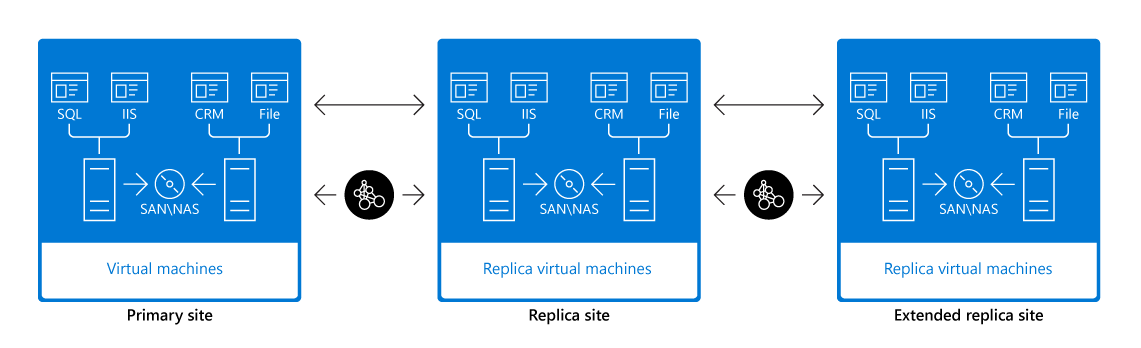
För att erbjuda ytterligare skydd för katastrofåterställning genom att förbereda sig för avbrott på både primär- och replikasajter, stödjer Hyper-V Replica replikering till en tredje server. Den tredje servern kan finnas på en tredje plats, separat från platserna för de primära servrarna och replikservrarna. Med den här konfigurationen kan du replikera en virtuell dator som körs till två oberoende servrar som kan finnas på olika geografiska platser, vilket ger ytterligare alternativ för att återställa en misslyckad virtuell dator. Den här konfigurationen kallas utökad replikering. Replikeringen sker inte från den primära servern till två andra replikservrar. I stället replikeras den primära servern till replikservern, som i sin tur replikeras till den utökade replikservern, i en kedja som visas i följande bild.
Anmärkning
Alternativet att skapa en utökad replik är endast tillgängligt på den virtuella replikdatorn. den är inte tillgänglig från den primära virtuella datorn.
Skapa en utökad kopia
Så här skapar du en utökad replik i Hyper-V Manager:
- Välj den virtuella replikdatorn.
- Välj Replikering> för att starta guiden Utöka replikering för <VMName>.
- I guiden Utöka replikering för <VMName> väljer du följande:
- Välj den replikserver som ska fungera som den utökade replikservern.
- Välj om du vill komprimera data som överförs via nätverket.
- Välj den frekvens med vilken ändringar ska skickas till den utökade replikservern. Du kan välja ett intervall som är större än (men inte mindre än) den inledande replikeringsfrekvensen.
- Välj alternativet för att endast underhålla de senaste återställningspunkterna eller skapa ytterligare återställningspunkter varje timme.
- Välj en inledande replikeringsmetod och schema.
- Slutför guiden, så kommer den utökade replikeringen att påbörjas.
Så här skapar du en utökad replik med hjälp av Windows PowerShell:
På replikservern öppnar du en Windows PowerShell-konsol med utökade behörigheter och använder följande cmdletar, som är samma Windows PowerShell-cmdletar som du använde för att aktivera replikering:
Enable-VMReplication –VMName -ReplicaServerName <extended_server_name> -ReplicaServerPort <Auth_port> -AuthenticationType <Certificate/Kerberos> -ReplicationFrequencySec <300/900>På den utökade replikservern undersöker du tillstånd, hälsa, storlek och annan information om den utökade virtuella replikdatorn genom att köra följande Windows PowerShell-kommando:
Measure-VMReplication -ReplicationRelationshipType Extended
Begränsningar för utökad replikeringskonfiguration
Utökad replikering har följande konfigurationsgränser:
- Replikeringsfrekvensen kan bara vara 5 minuter eller 15 minuter.
- Replikeringsfrekvensen får inte vara lägre än den inledande replikeringen. Om den inledande replikeringsfrekvensen till exempel är 15 minuter kan du inte ange den utökade replikeringen till 5 minuter.
- Du kan inte ändra autentiseringstypen.