Granska felsökningsgränssnittet för Visual Studio Code
- 8 minuter
Visual Studio Code-användargränssnittet innehåller flera sätt att konfigurera felsökningsalternativ och starta felsökningssessioner.
Felsöka funktioner i Visual Studio Code-användargränssnittet
Visual Studio Code innehåller flera funktioner i användargränssnittet som hjälper dig att konfigurera, starta och hantera felsökningssessioner:
- Konfigurera och starta felsökningsprogrammet: Menyn Kör och vyn KÖR OCH FELSÖK kan båda användas för att konfigurera och starta felsökningssessioner.
- Granska programtillståndet: Vyn RUN AND DEBUG innehåller ett robust gränssnitt som exponerar olika aspekter av programtillståndet under en felsökningssession.
- Kontroll av körningstiden: Verktygsfältet Felsökning innehåller hög-nivå-körningskontroller under kodkörningen.
Anmärkning
I den här lektionen får du en introduktion till många felsökningsverktyg och terminologi. Tänk på att detta är din första titt på dessa verktyg, inte din sista. Du får möjlighet att utföra praktiska aktiviteter med de flesta av dessa verktyg under den här modulen. Försök att inte känna dig överväldigad av mängden information som presenteras.
Alternativ för körmenyn
Visual Studio Code Run-menyn ger enkel åtkomst till några vanliga körnings- och felsökningskommandon.

Menyn Kör innehåller menyalternativ som är grupperade i sex avsnitt.
Starta och stoppa program. Det här avsnittet på menyn innehåller alternativ för att starta och stoppa kodkörning, med och utan det bifogade felsökningsprogrammet.
Startkonfigurationer Det här avsnittet i menyn ger åtkomst till att undersöka eller skapa startkonfigurationer.
Körningskontroll. I det här avsnittet av menyn kan utvecklaren styra hur de vill gå vidare med koden. Kontroller aktiveras när körningen har pausats under en felsökningssession.
Ange brytpunkter. I det här avsnittet av menyn kan utvecklaren ange brytpunkter på kodrader. Kodexekveringen pausas vid brytpunkter under en felsökningssession.
Hantera brytpunkter. Det här avsnittet av menyn gör det möjligt för utvecklaren att hantera brytpunkter i bulk i stället för individuellt.
Installera felsökningsprogram. Det här avsnittet av menyn öppnar vyn Visual Studio Code EXTENSIONS filtrerad efter kodfelsökare.
Kör och felsöka användargränssnittet
Vyn KÖR OCH FELSÖK ger åtkomst till körningsverktyg som kan vara ovärderliga under felsökningsprocessen.
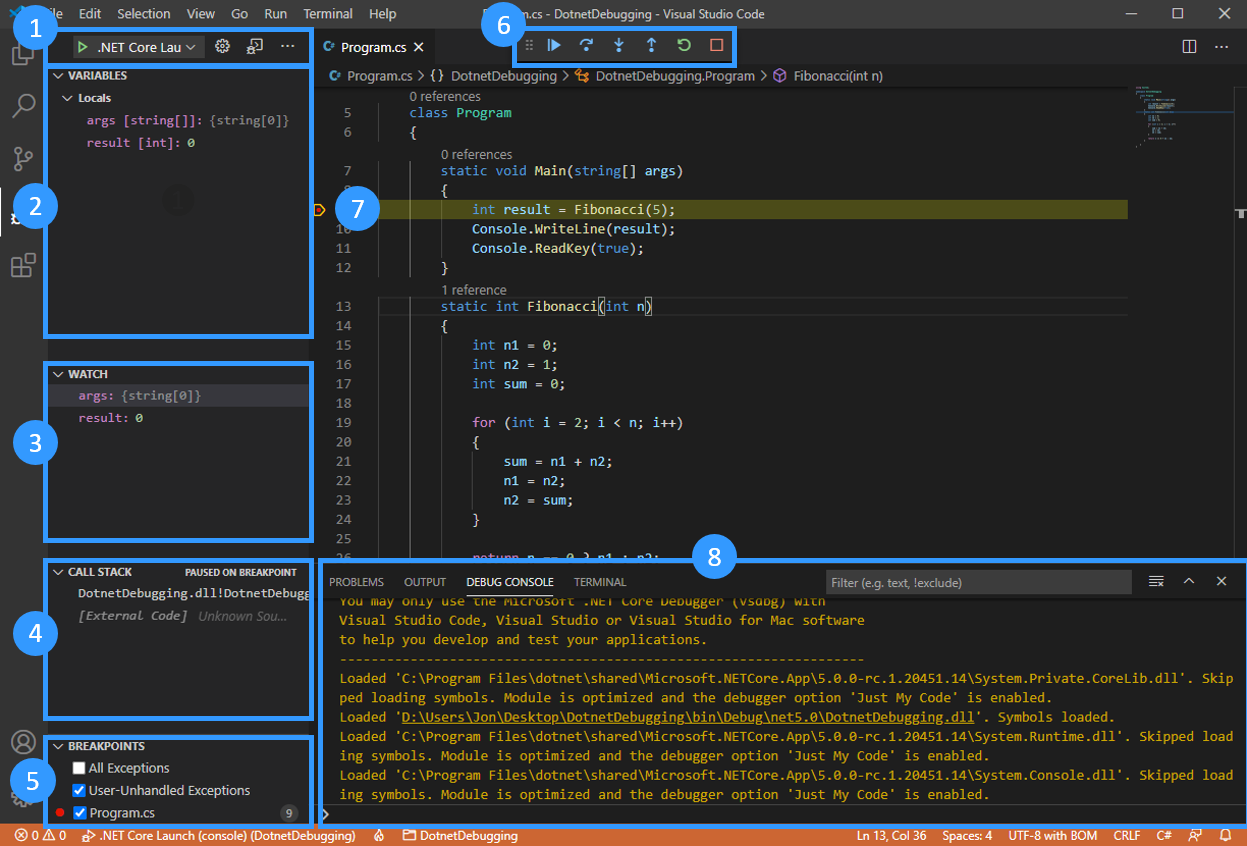
Kör- och felsökningskontrollpanel. Används för att konfigurera och starta en felsökningssession.
AVSNITTET VARIABLER. Används för att visa och hantera variabeltillstånd under en felsökningssession.
WATCH-avsnitt. Används för att övervaka variabler eller uttryck. Du kan till exempel konfigurera ett uttryck med en eller flera variabler och titta på det för att se när ett visst villkor uppfylls.
AVSNITTET SAMTALSSTACK. Används för att hålla reda på den aktuella exekveringspunkten i det program som körs, från och med den initiala inmatningspunkten i programmet. Anropsstacken visar vilken metod som körs för närvarande, samt metoden eller metoderna i körningssökvägen som ledde till den aktuella körningspunkten (aktuell kodrad).
BREAKPOINTS-avsnitt. Visar aktuella brytpunktsinställningar.
Felsökningsverktygsfältet. Används för att styra kodexekveringen under felsökningsprocessen. Det här verktygsfältet visas bara när programmet körs.
Aktuellt körningssteg. Används för att identifiera det aktuella körningssteget genom att framhäva det i redigeringsprogrammet. I det här fallet är det aktuella körningssteget en brytpunkt (brytpunkter markeras med en röd punkt till vänster om radnumret).
FELSÖKNINGSKONSOL. Används för att visa meddelanden från felsökningsprogrammet. Felsökningskonsolen är standardkonsolen för konsolprogram och kan visa utdata från
Console.WriteLine()och relateradeConsoleutdatametoder.
Kontrollpanelen för körnings- och felsökningsvyn
Överst i vyn KÖR OCH FELSÖK kan du hitta startkontrollerna:
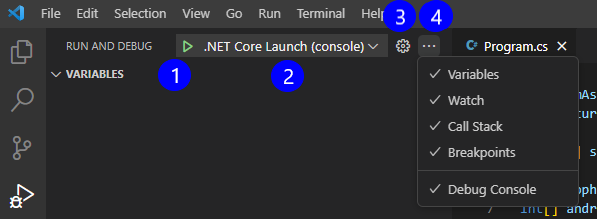
Börja felsöka. Den här knappen (en grön pil) används för att starta en felsökningssession.
Startkonfigurationer Den här nedrullningsbara menyn ger åtkomst till startkonfigurationer. Det valda alternativet visas.
Öppna "launch.json". Den här knappen (en kugghjulsform) kan användas för att öppna
launch.jsonfilen, där du kan redigera startkonfigurationen om det behövs.Vyer och fler åtgärder. Med den här knappen (en ellips) kan du visa/dölja delar av felsökningspanelen samt PANELEN FELSÖKNINGSKONSOL.
Felsökningsverktygsfältet
Verktygsfältet Felsök tillhandahåller utförandekontroller när programmet är igång.
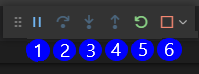
Pausa/fortsätt. Den här knappen kan användas för att pausa körningen när koden körs och Fortsätt när kodkörningen har pausats.
Steg över. Den här knappen kan användas för att köra nästa metod som ett enda kommando utan att granska eller följa dess komponentsteg.
Stega in. Den här knappen kan användas för att stega till nästa metod eller kodrad och observera exekveringssteg rad för rad.
Gå ut. I en metod kan den här knappen användas för att återgå till den tidigare körningskontexten genom att slutföra alla återstående rader i den aktuella metoden som om de vore ett enda kommando.
Starta om. Den här knappen kan användas för att avsluta den aktuella programkörningen och börja felsöka igen med den aktuella konfigurationen.
Stopp. Den här knappen kan användas för att avsluta den aktuella programkörningen.
Förutom sex körkontroller tillhandahåller verktygsfältet Felsökning ett "grepp" på vänster sida som gör det möjligt för utvecklaren att justera verktygsfältet och en "Mer"-listruta till höger som gör det möjligt för utvecklaren att frånkoppla felsökningsprogrammet.
Anmärkning
Du kan använda inställningen debug.toolBarLocation för att styra platsen för verktygsfältet för felsökning. Den kan vara flytande (standard), dockad till vyn RUN AND DEBUG eller dold. Du kan dra ett flytande verktygsfält för felsökning vågrätt och nedåt till redigerarområdet.
Sammanfattning
Här följer några viktiga saker att komma ihåg från den här lektionen:
- Visual Studio Code-användargränssnittet kan användas för att konfigurera, starta och hantera felsökningssessioner. Filen
launch.jsoninnehåller startkonfigurationerna för ditt program. - Menyn Kör ger enkel åtkomst till vanliga körnings- och felsökningskommandon grupperade i sex avsnitt.
- Vyn kör och felsökning ger åtkomst till körningsverktyg, inklusive kontrollpanelen för Kör och Felsökning. Avsnitten i vyn RUN AND DEBUG är VARIABLES, WATCH, CALL STACK och BREAKPOINTS.
- Felsökningsverktygsfältet innehåller kontroller för körning medan programmet körs, till exempel pausa/fortsätt, stega över, stega in, gå ut, starta om och stoppa.
- FELSÖKNINGSKONSOLen används för att visa meddelanden från felsökningsprogrammet. FELSÖKNINGSKONSOLen kan också visa konsolutdata från ditt program.