Övning – Utforska Visual Studio Code-användargränssnittet
Visual Studio Code innehåller verktyg för utvecklare som precis har börjat, men som också är utökningsbara och avancerade nog för professionella utvecklare.
I den här övningen öppnar du Visual Studio Code och slutför en snabb genomgång av användargränssnittet.
Öppna Visual Studio Code och granska välkomstsidan
Använd Start-menyn i Windows för att öppna Visual Studio Code.
Om du öppnar Start-menyn i Windows bör du se Visual Studio Code som ett nyligen lagt till program. Du kan också rulla nedåt för att hitta Visual Studio Code.
Ett annat alternativ är att skriva Visual Studio Code i rutan Windows Search i startfältet längst ned på skärmen.
Observera att Visual Studio Code öppnas på en "Välkommen"-sida som innehåller vissa länkar och annan information.
Första gången du öppnar Visual Studio Code visar välkomstsidan några användbara genomgångar, till exempel kom igång med VS Code-innehållet . Du kan undersöka den här informationen på fritiden en annan gång.
Stäng välkomstsidan genom att välja knappen Stäng (visas som ett X i gränssnittet).
Varje sida som är öppen i redigeraren innehåller knappen Stäng (X) till höger om sidrubriken. Fliken Välkomstsida visas i den övre vänstra delen av Visual Studio Code-fönstret under huvudmenyn. Om du hovrar muspekaren över X visas ordet Stäng .
Granska aktivitetsfältet och sidofältet
Observera att sidofältet till höger om aktivitetsfältet är komprimerat.
Du kanske kommer ihåg att aktivitetsfältet är den lodräta listan med ikoner längst till vänster i Visual Studio Code-fönstret. Innehållet i sidofältet är beroende av vad som för närvarande är valt från aktivitetsfältet.
Placera muspekaren över aktivitetsfältet och hovra sedan muspekaren över var och en av ikonerna för att visa etiketter.
En etikett visas när du hovrar över ikonerna. Du bör se knapparna i aktivitetsfältet som visas i följande bild:
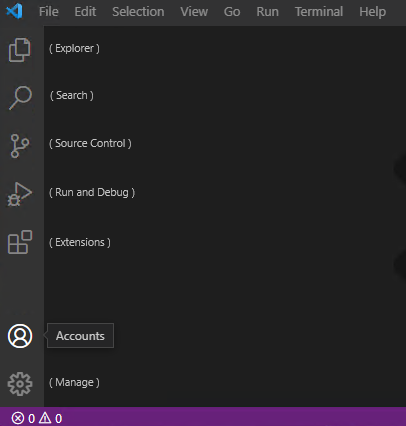
Ikonerna i aktivitetsfältet uppifrån och ned är: Explorer, Search, Source Control, Run and Debug, Extensions, Accounts och Manage.
I aktivitetsfältet väljer du Utforskaren.
Sidofältet bör öppna och visa sammanhangsberoende information.
Observera att sidofältet nu är märkt EXPLORER.
Explorer-vyn används för att komma åt/utforska projektmappar och kodfiler.
Visual Studio Code kommer ihåg din arbetshistorik och öppnar de senaste projektfilerna när den öppnas. Eftersom det är första gången du öppnar Visual Studio Code öppnas ingen projektmapp.
I aktivitetsfältet väljer du Tillägg.
Observera att sidofältet nu är märkt EXTENSIONS.
Ta en stund att undersöka informationen som visas i vyn EXTENSIONS .
Med Visual Studio Code-tillägg kan du lägga till kodningsspråk, felsökningsprogram och andra verktyg i miljön till stöd för ditt arbetsflöde för utveckling. Du kommer att installera ett C#-tillägg senare i den här modulen.
På aktivitetsfältet, välj Tillägg för att stänga EXTENSIONS-sidofältet.
Granska de översta menyalternativen
Om du vill visa menyalternativen Arkiv väljer du Arkiv.
Lägg märke till alternativen Nytt, Öppna, Spara och Stäng i menyn Arkiv .
Ta en minut att granska menyalternativen Redigera och sedan var och en av de andra menyalternativen på den översta nivån.
Observera att flera av menyerna innehåller alternativ för att interagera med din kod.
Till exempel:
- Menyn Redigera innehåller alternativ för att hitta, ersätta och växla kodkommentarer, samt standardfunktionerna klipp ut, kopiera, klistra in, ångra och upprepa.
- Menyn Urval innehåller alternativ för att välja och ändra kodrader.
- Menyn Kör innehåller alternativ för att köra och felsöka ditt program.
På terminalmenyn väljer du Ny terminal.
Ta en stund att undersöka innehållet i terminalpanelen.
Du kan växla mellan flikarna (PROBLEM, UTDATA, FELSÖKNINGSKONSOL och TERMINAL) och hovra muspekaren över knapparna (uppe till höger) för att visa knappetiketterna.
Observera att terminalpanelen innehåller en kommandotolk.
Terminalpanelen kan användas för att köra CLI-kommandon (Command Line Interface). Du kommer att använda .NET CLI-kommandon senare i den här modulen.
I det övre högra hörnet på terminalpanelen väljer du X (Stäng panel).
På menyn Visa väljer du Kommandopalett
Kommandopaletten kan användas för att hitta och köra alla typer av användbara kommandon. Du har inte tid (eller behov) att undersöka dem i detalj nu, men det är bra att veta var du hittar kommandopaletten.
I kommandotolken skriver du tillägg
Observera att listan över kommandon filtreras baserat på din post.
Om du vill uppdatera den filtrerade listan med kommandon ändrar du tillägg till hjälp
I listan över kommandoalternativ väljer du Hjälp: Interaktiv redigerare Playground.
Dokumentet Editor Playground som öppnas i redigeraren innehåller en lista över interaktiva aktiviteter.
I punktlistan över interaktiva aktiviteter väljer du Formatering.
Det tar en minut att läsa om formateringsalternativen.
Du kommer att använda kodformateringskommandon under aktiviteter när du lär dig mer om C#-programmering.
Stäng dokumentet Editor Playground.
Det slutför din rundtur i Visual Studio Code-användargränssnittet. När du börjar koda fortsätter utbildningsmaterialen att peka på hur Visual Studio Code kan hjälpa dig att öka produktiviteten.