Övning – Konfigurera Visual Studio Code-tillägg
Du kan utöka funktionerna i Visual Studio Code med hjälp av tillägg. Tillägg är tillägg som ger ytterligare funktioner till Visual Studio Code. Det finns språktillägg, tematillägg och tillägg som lägger till nya funktioner i Visual Studio Code. Visual Studio Code stöder utveckling av C#-program med C#-språktillägg och .NET Software Development Kit (SDK).
.NET SDK och .NET Runtime
.NET är en plattformsoberoende plattform med öppen källkod som används för att utveckla olika typer av program. Den innehåller de programvaruspråk och kodbibliotek som används för att utveckla .NET-program. Du kan skriva .NET-program i C#, F# eller Visual Basic. .NET-plattformen används för att utveckla och köra program i Windows, macOS och Linux. .NET-plattformen tillhandahåller en körningsmiljö för program som körs.
.NET-körningen är det kodbibliotek som krävs för att köra C#-programmen. Du kan också se .NET-körningen som kallas Common Language Runtime eller CLR. .NET-runtime krävs inte för att skriva din C#-kod, men krävs faktiskt för att köra dina C#-program.
Visual Studio Code använder tilläggen .NET SDK och C# för att tillhandahålla en utvecklingsmiljö för att skriva, köra och felsöka C#-program.
Konfigurera Visual Studio Code-tillägg
Utför följande steg för att installera C# Dev Kit-tillägget för Visual Studio Code:
Kontrollera att Visual Studio Code är öppet.
I aktivitetsfältet väljer du Tillägg.
I textrutan Söktillägg på Marketplace anger du C#
Om du anger "C#" filtreras listan över tillägg så att endast tillägg som har något att göra med C#-kodning visas.
I den filtrerade listan över tillgängliga tillägg väljer du tillägget "C# Dev Kit – Officiellt C#-tillägg från Microsoft" som publicerats av Microsoft.
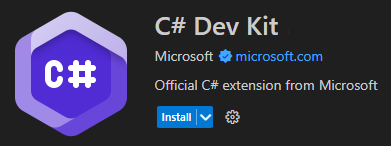
Det finns mycket information om C#-tillägget som du kan läsa. För tillfället är det viktigt att veta att det här tillägget hjälper dig att utveckla, redigera och felsöka C#-kod i Visual Studio Code. Du kan komma tillbaka senare för att läsa om tillägget om du vill.
Om du vill installera tillägget väljer du Installera.
Knappen Installera ändras till Installera.
Vänta tills installationen har slutförts.
Det här tillägget bör installeras om 30–40 sekunder. När installationen är klar ändras knappen Installera till Installerad.
Anmärkning
Du kan se meddelanden visas när du installerar C#Dev Kit-tillägget. Ignorera meddelandet där du uppmanas att "logga in" och stäng meddelandet om att .NET SDK inte kan hittas. Du installerar .NET SDK i nästa enhet.
Stäng sidan Kom igång med C# Dev Kit i redigeraren.
I vyn EXTENSIONS rensar du texten C# från textrutan Sök.
Vyn EXTENSIONS uppdateras för att visa DE INSTALLERADE tilläggen överst i listan. Populära och rekommenderade tillägg visas under de installerade tilläggen. Du kan "klicka och dra" överst i avsnittet POPULAR nedåt för att skilja det från listan över installerade tillägg.
Anmärkning
Det finns inga priser för att installera de flesta tillägg. Det finns många bra tillägg för Visual Studio Code, men vänta tills du behöver ett tillägg innan du installerar ett.
Observera att installation av C# Dev Kit installerar följande tillägg:
- Installationsverktyg för .NET. Det här tillägget installerar och hanterar olika versioner av .NET SDK och Runtime.
- C# – Grundläggande språkstöd för C#.
- C# Dev Kit – officiellt C#-tillägg från Microsoft.
Om du vill stänga vyn TILLÄGG väljer du ikonen Tillägg i aktivitetsfältet .
Vyn EXTENSIONS komprimeras.
De C#-tillägg som du har installerat är de enda som du behöver för tillfället.
I nästa enhet installerar du .NET SDK.