API-styrning
API-styrning definieras som praxis att definiera och tillämpa standarder, principer och processer i stor skala för alla organisations-API:er. Med API Center kan du göra det med:
- Spåra API-metadata, inklusive API-titel, beskrivning, versioner, definitioner och distributioner. Dessutom kan du ange egna anpassade API-metadata – till exempel information om livewebbplatser, lagringsplats för källkontroll osv. – för att spåra metadata som är viktiga för din organisation (visas i en tidigare modul).
- Se till att alla API:er är utformade för att följa organisationens API-designfilosofier
- Säkerställa identifiering i tid av API-versioner med icke-bakåtkompatibla ändringar för sömlös distribution och kommunikation till API-konsumenter
I den här lektionen får vi se hur API Center gör att du kan konfigurera API-styrning i stor skala.
Förutsättningar
Om du vill styra dina API:er med API Center måste du:
- Installera Azure CLI.
- Installera Azure Developer CLI (azd).
- Registrera Event Grid-resursprovidern i din prenumeration. Om du behöver registrera Event Grid-resursprovidern kan du läsa Prenumerera på händelser som publicerats av en partner med Azure Event Grid.
API-designefterlevnad
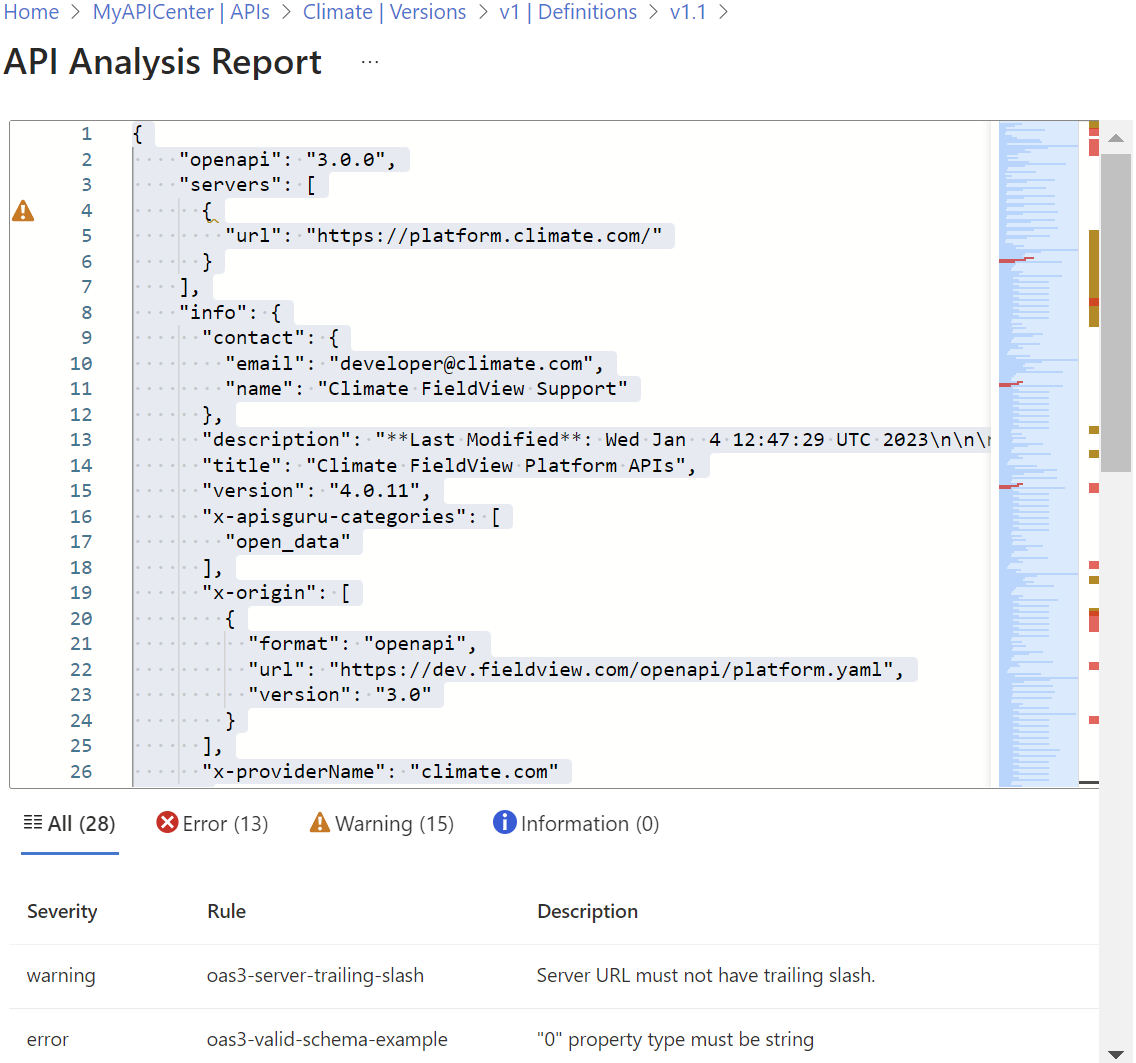
API-plattformsteam ansvarar ofta för att definiera en uppsättning riktlinjer för API-producenter. Med API Center kan du kodifiera API-riktlinjer genom att definiera regler med lintningsmotorn Spectral med öppen källkod. Som standard levereras API Center med en angiven Spectral-regel, men du kan alltid skapa en egen eller utnyttja den stora communityn med regler för öppen källkod. Varje gång en API-definition laddas upp kör API Center Spectral-lintern med hjälp av den angivna regeluppsättningen för att kontrollera API-definitionen för efterlevnad av regeln. En rapport om API-efterlevnad genereras som du kan visa i API-centret.
Så här konfigurerar du API-designefterlevnad för din organisation:
Klona GitHub-lagringsplatsen och öppna den i Visual Studio Code.
Ändra katalogen till
APICenter-Analyzermappen på lagringsplatsen.resources/rulesetsI mappen hittar du enoas.yamlfil. Den här filen visar den aktuella API-formatguiden och kan ändras baserat på organisationens behov och krav.Autentisera med Azure Developer CLI och Azure CLI med följande kommandon:
azd auth login

az login
Kör följande kommando för att distribuera linting-infrastrukturen till din Azure-prenumeration.
azd upFölj anvisningarna för att ange nödvändig distributionsinformation och inställningar, till exempel miljönamnet och API Center-namnet. Mer information finns i Köra exemplet med hjälp av Azure Developer CLI (azd).
Kommentar
Distributionen kan ta några minuter.
När distributionen är klar går du till API-centret i Azure Portal. I den vänstra menyn väljer du Händelser>Händelseprenumerationer för att visa händelseprenumerationen som skapades.
Nu kan du ladda upp en API-definitionsfil till api-centret för att utlösa händelseprenumerationen och köra lintingmotorn.
Api-styrning för skift till vänster
De mest framgångsrika styrningsinitiativen är alltid utvecklare själva. Genom att tillämpa traditionella skift-vänster-principer kan API-plattformsteam se till att API-producenter vet exakt vilka krav de måste uppfylla för att publicera API:er tidigt i utvecklingscykeln. Detta sparar värdefull utvecklingstid genom att minska behovet av att åtgärda icke-kompatibla API:er senare i utvecklingscykeln.
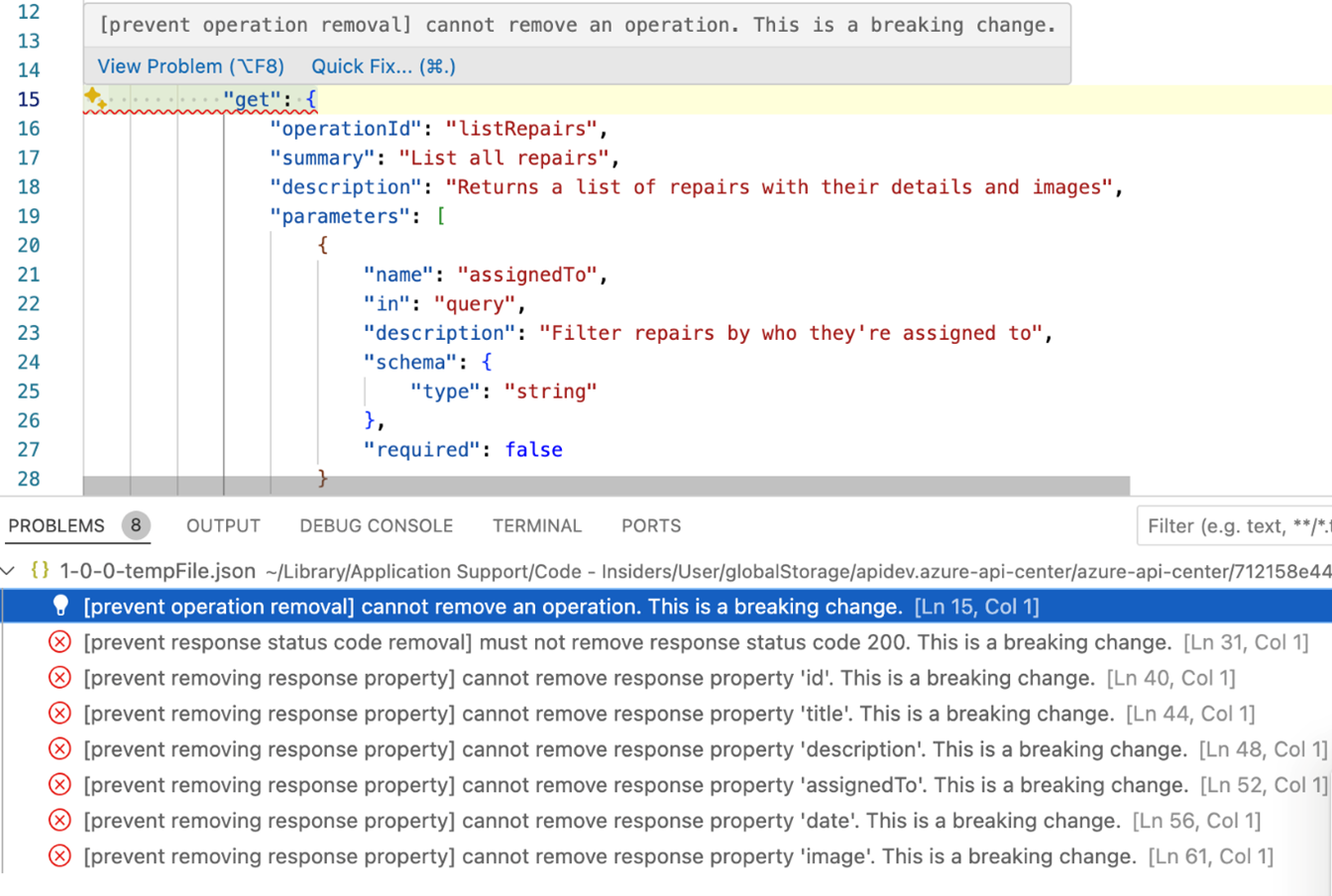
API Center-tillägget för Visual Studio Code ger API-producenter en upplevelse för att köra API-designefterlevnadskontroller direkt i Visual Studio Code när API:et skapas. API-producenter kan dessutom använda funktionen för identifiering av icke-bakåtkompatibla ändringar för att identifiera när en ändring kan leda till en chatt för API-konsumenter.
API-designefterlevnad i Visual Studio Code
API Center-tillägget är integrerat med Spectral, en JSON/YAML-linter som stöder OpenAPI och anpassad regeluppsättning. Tillägget gör det möjligt för utvecklare att strikt följa den tillhandahållna eller rekommenderade API-stilguiden, vilket säkerställer konsekvens för alla API:er som utvecklas i olika team.
Kommentar
Du måste installera API Center - och Spectral-tilläggen för att kunna använda den här funktionen.
Aktivera genom att
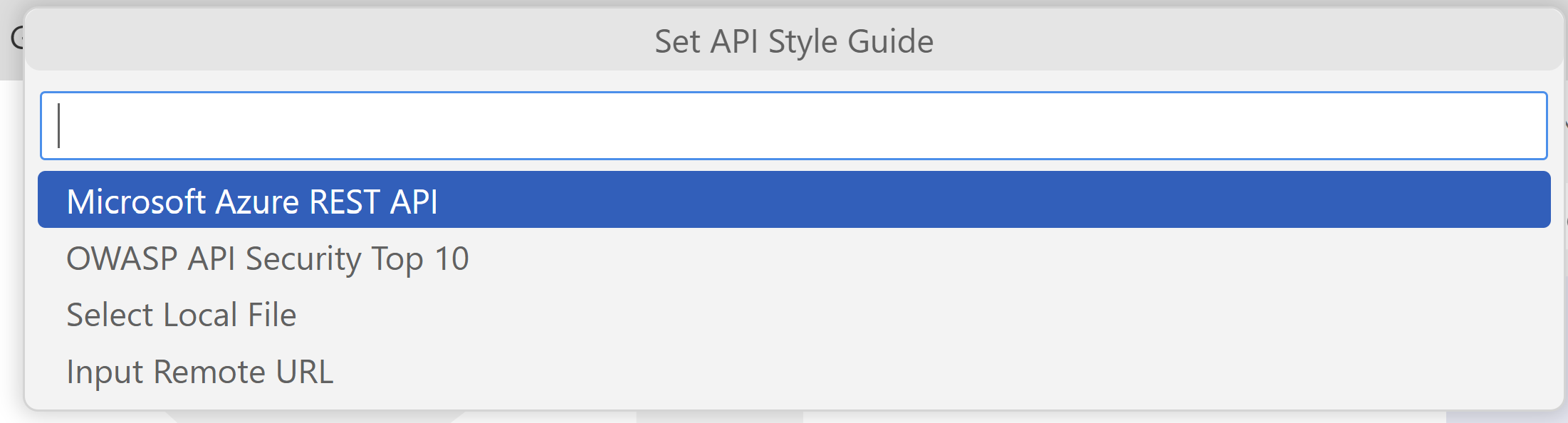
- Använd kortkommandot Ctrl+Skift+P för att öppna kommandopaletten. Skriv Azure API Center: Ange aktiv API Style Guide och tryck på Retur.
- Välj någon av standardreglerna som tillhandahålls, eller, om din organisation redan har en formatguide tillgänglig, använd Välj lokal fil eller Ange fjärr-URL för att specificera den aktiva regeluppsättningen i Visual Studio Code. Tryck på Retur.
När en aktiv API-formatguide har angetts utlöser öppnandet av en OpenAPI- eller AsyncAPI-baserad specifikationsfil en lokal lintningsåtgärd i Visual Studio Code. Resultaten visas både infogade i redigeraren och i fönstret Problem (Visa > problem eller Ctrl+Skift+M).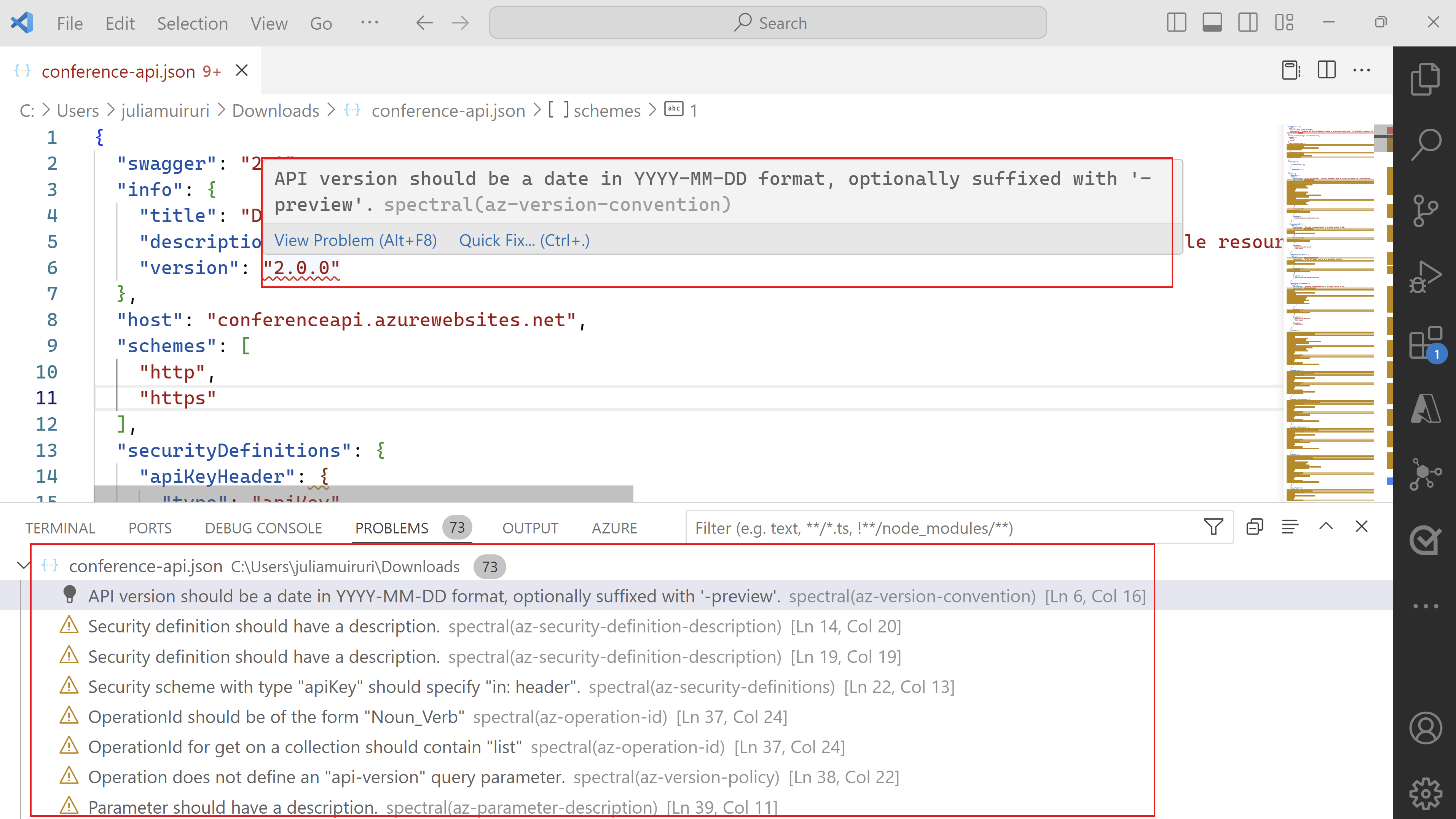
Identifiera icke-bakåtkompatibla ändringar i Visual Studio Code
Leverans av API-versioner som bryter arbetsflöden för konsumentproduktion resulterar i en otillförlitlig och förlust av förtroende. MED API Center-tillägget kan utvecklare enkelt jämföra två API-versioner och identifiera eventuella icke-bakåtkompatibla ändringar som introducerades i API:et före distributionen.
Kommentar
Du måste installera Optic för att kunna använda den här funktionen. Installera med hjälp av följande kommando.
npm install -g @useoptic/optic*
Sedan kan du
- Använd kortkommandot Ctrl+Skift+P för att öppna kommandopaletten. Skriv Azure API Center: Upptäck brytande ändring och tryck på Retur.
- Välj det första API-specifikationsdokumentet som ska jämföras. Giltiga alternativ inkluderar API-specifikationer som finns i DITT API Center, en lokal fil eller den aktiva redigeraren i Visual Studio Code.
- Välj det andra API-specifikationsdokumentet som ska jämföras. Giltiga alternativ inkluderar API-specifikationer som finns i DITT API Center, en lokal fil eller den aktiva redigeraren i Visual Studio Code.
Visual Studio Code öppnar en diff-vy mellan de två API-specifikationerna. Eventuella ändringar som bryter kompatibilitet visas både direkt i redigeraren och i problemfönstret (Visa > problem eller Ctrl+Skift+M).