Vad är GitHub?
I den här lektionen går vi igenom följande utbildningsmål:
- Kort översikt över GitHub Enterprise Platform
- Så här skapar du en lagringsplats
- Lägga till filer till en lagringsplats
- Så här söker du efter lagringsplatser
- Introduktion till gists och wikis
GitHub
Innan vi utforskar GitHub-plattformen i detalj är det viktigt att förstå vad den bygger på: Git.
Git är ett distribuerat versionskontrollsystem som låter utvecklare spåra ändringar, samarbeta med kod och hantera revisioner över tid. GitHub bygger vidare på Git genom att lägga till samarbetsverktyg, automatiseringsfunktioner och ett användarvänligt webbgränssnitt. Genom att förstå Git-grunderna – till exempel incheckningar, grenar och sammanslagning – kan du använda GitHub mer effektivt.

GitHub är en molnbaserad plattform som använder Git, ett distribuerat versionskontrollsystem, i grunden. GitHub-plattformen förenklar processen för samarbete i projekt och tillhandahåller en webbplats, kommandoradsverktyg och övergripande flöde som gör att utvecklare och användare kan arbeta tillsammans.
Som vi lärde oss tidigare tillhandahåller GitHub en AI-baserad utvecklarplattform för att skapa, skala och leverera säker programvara. Nu ska vi dela upp var och en av grundpelarna i GitHub Enterprise-plattformen, AI, samarbete, produktivitet, säkerhet och skala.
AI
Generativ AI förändrar dramatiskt programvaruutvecklingen. GitHub Enterprise-plattformen förbättrar samarbetet genom AI-drivna pull-begäranden och problem, produktivitet via Copilot, Copilot Chat och Copilot-agenter och säkerhet genom att ge snabbare feedback för att förbättra säkerheten.
Samarbete
Samarbete är kärnan i allt GitHub gör. GitHub erbjuder verktyg som hjälper team att arbeta effektivt tillsammans, vilket minskar fördröjningar och effektivisering av arbetsflöden.
Lagringsplatser, problem, pull-begäranden och andra verktyg hjälper till att stödja snabbare samarbete mellan roller, förkorta godkännandecykler och förbättra leveranshastigheten.
Produktivitet
Produktiviteten påskyndas med automatisering som GitHub Enterprise Platform tillhandahåller. Med inbyggda CI/CD-verktyg (kontinuerlig integrering och kontinuerlig leverans) som är direkt integrerade i utvecklingsprocessen kan användarna automatisera repetitiva uppgifter och påskynda det dagliga arbetet. På så sätt kan utvecklare fokusera mer på att koda och lösa problem.
Säkerhet
GitHub integrerar säkerhet direkt i utvecklingsprocessen från början och i varje steg. GitHub Enterprise innehåller inbyggda funktioner från första part som CodeQL, hemlig genomsökning, Dependabot och säkerhetsöversikt för att minimera riskerna. Koden är fortfarande privat, samtidigt som den drar nytta av integrerade säkerhetskontroller.
GitHub fortsätter att investera i säkerhet och efterlevnad i företagsklass. GitHub är betrott av Microsoft och organisationer i strikt reglerade branscher och följer globala efterlevnadsstandarder, vilket gör det till ett tillförlitligt val för säker utveckling i stor skala.
Skala
GitHub är den största utvecklarcommunityn i sitt slag med realtidsdata från över 100 miljoner utvecklare, 420 miljoner lagringsplatser och otaliga distributioner. GitHub lär sig kontinuerligt och utvecklar sina produkter. Dess stora användarbas ger ett varierat perspektiv på vad utvecklare behöver, vilket driver pågående innovation för att uppfylla dessa behov. Samtidigt är GitHub en utökningsbar plattform – utvecklare med öppen källkod från hela världen bidrar till och förbättrar just de funktioner som gör GitHub exceptionellt.
Detta har resulterat i en otrolig skala som är oöverträffad och oenastående av något annat företag på planeten. Insikter från den här stora utvecklarbasen hjälper GitHub att kontinuerligt utveckla plattformen.
I grund och botten fokuserar GitHub Enterprise Platform på utvecklarupplevelsen. Den innehåller samarbetsverktyg, automatisering och AI-drivna funktioner som stöder produktivitet, säkerhet och skalbarhet i en enhetlig utvecklarupplevelse.
Nu ska vi gå in i stamnätet för GitHub, lagringsplatser.
Introduktion till lagringsplatser
Låt oss först granska:
- Vad är en lagringsplats?
- Så här skapar du en lagringsplats
- Lägga till filer till en lagringsplats
- Så här söker du efter lagringsplatser
- Introduktion till gists, wikis och GitHub-sidor
Vad är en lagringsplats?
En lagringsplats innehåller alla projektets filer och varje fils revisionshistorik. Det är en av de viktigaste delarna som hjälper dig att samarbeta med människor. Du kan använda lagringsplatser för att hantera ditt arbete, spåra ändringar, lagra revisionshistorik och arbeta med andra. Innan vi går för djupt börjar vi med att skapa en lagringsplats.
Så här skapar du en lagringsplats
Du kan skapa en ny lagringsplats för ditt personliga konto eller någon organisation där du har tillräcklig behörighet.
Nu ska vi gå igenom hur du skapar en lagringsplats från github.com.
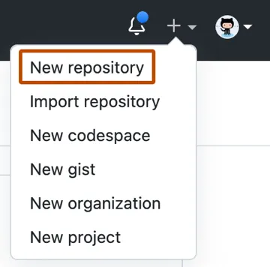
I det övre högra hörnet på en sida använder du den nedrullningsbara menyn och väljer Ny lagringsplats.
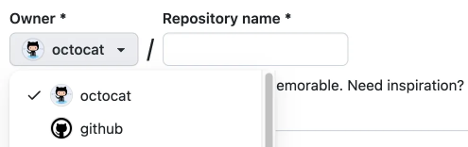
Använd listrutan Ägare för att välja det konto som du vill äga lagringsplatsen.
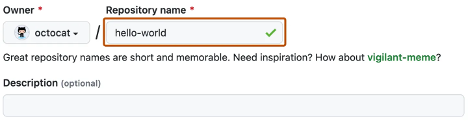
Ange ett namn för lagringsplatsen och en valfri beskrivning.
Välj en lagringsplatss synlighet.
Offentliga lagringsplatser är tillgängliga för alla på Internet.
Privata lagringsplatser är bara tillgängliga för dig, personer som du uttryckligen delar åtkomst med och för organisationens lagringsplatser vissa organisationsmedlemmar.
Välj Skapa lagringsplats och grattis! Du har precis skapat en lagringsplats!
Klona en lagringsplats
Genom att klona en lagringsplats kan du skapa en lokal kopia av en lagringsplats på datorn. Detta är användbart för att göra ändringar lokalt och synkronisera dem tillbaka till fjärrlagringsplatsen.
På GitHub.com navigerar du till huvudsidan för den lagringsplats som du vill klona.
Klicka på knappen Kod ovanför listan med filer.

Kopiera URL:en för lagringsplatsen med hjälp av alternativet HTTPS, SSH eller GitHub CLI.
Öppna terminalen och gå till katalogen där du vill klona lagringsplatsen.
Kör följande kommando och
<repository-url>ersätt med den URL som du kopierade:git clone <repository-url>När kloningsprocessen är klar navigerar du till lagringsplatsens mapp:
cd <repository-name>
Grattis! Nu har du en lokal kopia av lagringsplatsen.
Nu ska vi gå igenom hur du lägger till filer på lagringsplatsen.
Så här lägger du till en fil på lagringsplatsen
Filer i GitHub kan göra en handfull saker, men huvudsyftet med filer är att lagra data och information om projektet. Om du vill lägga till en fil på en lagringsplats behöver du minst skrivåtkomst .
Nu ska vi gå igenom hur du lägger till en fil på lagringsplatsen.
På GitHub.com navigerar du till huvudsidan för lagringsplatsen.
På lagringsplatsen bläddrar du till mappen där du vill skapa en fil genom att välja att skapa en ny fillänk eller ladda upp en befintlig fil.
När du har lagt till den väljer du listrutan Lägg till fil ᐁ ovanför listan med filer. Välj sedan Skapa ny fil.

I fältet filnamn skriver du namnet och tillägget för filen. Om du vill skapa underkataloger skriver du / katalogavgränsaren.
I textrutan filinnehåll skriver du in innehållet för filen.
Om du vill granska det nya innehållet väljer du Förhandsgranska ovanför filinnehållet.
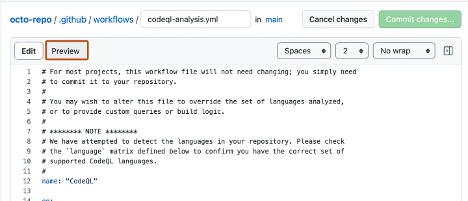
Välj Genomför ändringar.
I fältet Incheckningsmeddelande skriver du ett kort och meningsfullt incheckningsmeddelande som beskriver den ändring du gjorde i filen. Du kan tillskriva incheckningen till mer än en författare i incheckningsmeddelandet.
Under fälten Incheckningsmeddelande bestämmer du om du vill lägga till incheckningen i den aktuella grenen eller till en ny gren. Om din aktuella gren är standardgren bör du skapa en ny gren för din ändring och sedan skapa en pull request.
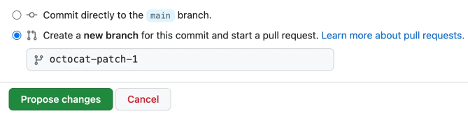
Välj Genomför ändringar eller Föreslå ändringar.
Grattis, du har precis skapat en ny fil på lagringsplatsen! Du har också skapat en ny branch och gjort en commit.
Innan vi granskar grenar och incheckningar i nästa enhet ska vi snabbt granska gists, wikis och GitHub-sidor eftersom de liknar lagringsplatser.
Vad är Gists?
Gists är en funktion i GitHub som gör det möjligt för användare att dela kodfragment, anteckningar eller annan liten information på ett enkelt och bekvämt sätt. De är i princip mini-Git-lagringsplatser, vilket innebär att du kan förgrena, klona och versionskontrollera dem precis som en fullständig lagringsplats. Gists är särskilt användbara för att dela snabba lösningar, konfigurationsfiler eller exempel utan att behöva skapa ett fullständigt repo.
Viktiga funktioner i Gists:
Offentliga och hemliga Gist:
- Offentliga gists: Dessa är synliga för alla och kan upptäckas via GitHubs sökfunktion. De är idealiska för att dela kodfragment eller lösningar som du vill göra tillgängliga för den bredare communityn.
- Hemliga Gists: Dessa är inte sökbara eller listas offentligt, men de är inte helt privata. Alla med URL:en kan komma åt dem. De är användbara för att dela kod med en begränsad målgrupp, till exempel medarbetare eller vänner.
Versionskontroll:
- Varje ändring som görs i en gist spåras, vilket gör att du kan se redigeringshistoriken. Det gör det enkelt att återgå till en tidigare version eller se hur kodfragmentet har utvecklats över tid.
Förgrening och kloning:
- Precis som lagringsplatser kan gists förgrenas och klonas. På så sätt kan andra bygga vidare på ditt arbete eller anpassa det efter deras behov.
Inbäddning:
- Gists kan bäddas in på webbplatser eller bloggar, vilket gör dem till ett bra verktyg för att dela kodexempel i självstudier eller dokumentation.
Stöd för Markdown:
- Gists stöder Markdown-formatering, vilket innebär att du kan inkludera RTF, rubriker, länkar och till och med bilder tillsammans med koden. Detta är särskilt användbart för att lägga till kontext eller förklaringar i kodfragmenten.
Collaboration:
- Även om gists vanligtvis används för enskilda kodfragment, kan de också delas och samarbetas med av flera användare. Att göra förgreningar av och kommentera gists möjliggör smidigt samarbete.
Användningsfall för Gists:
- Dela snabbkodsexempel eller lösningar.
- Lagra konfigurationsfiler eller skript för personligt bruk.
- Skapa mallar för vanliga kodmönster.
- Dela felloggar eller felsökningsinformation med andra.
- Bädda in kodfragment i bloggar, forum eller dokumentation.
Important
Använd aldrig gists för att lagra känsliga eller konfidentiella data, till exempel lösenord, hemligheter eller API-nycklar – inte ens i skript eller konfigurationsfiler.
Gists är inte fullständigt privata: även hemliga gists kan nås av vem som helst som har länken. Granska alltid innehållet noggrant innan du delar det.
Begränsningar för Gists:
- Gists är inte fullständigt privata, även om de har markerats som hemliga. Alla med URL:en kan komma åt dem, så de bör inte användas för känslig eller konfidentiell information.
- De passar bäst för små kodfragment eller enskilda filer. För större projekt eller flerfilsstrukturer är en fullständig lagringsplats mer lämplig.
Mer information om hur du skapar och hanterar gists finns i GitHub-dokumentationen i avsnittet Resurser i den här modulen eller i GitHub Gists-dokumentationen.
Förgrening och kloning av Gist
Du kan förgrena en gist för att skapa en kopia av någon annans gist i ditt konto.
- Gå till den gist som du vill förgrena.
- Välj Fork uppe till höger på gist-sidan.
Så här klonar du en gist lokalt:
git clone https://gist.github.com/your-gist-id.git
Mer information om gists finns i den länkade artikeln i avsnittet Resurser i slutet av den här modulen med titeln Skapa Gists.
Vad är wikis?
Varje lagringsplats på GitHub.com är utrustad med ett avsnitt för värddokumentation, som kallas wiki. Du kan använda din lagringsplatss wiki för att dela långformatsinnehåll om projektet, till exempel hur du använder det, hur du har utformat det eller dess grundläggande principer. En README-fil berättar snabbt vad projektet kan göra, men du kan använda en wiki för att tillhandahålla ytterligare dokumentation.
Det är värt en påminnelse om att om lagringsplatsen är privat har endast personer som har minst läsåtkomst till din lagringsplats åtkomst till din wiki.
Skapa, redigera och ta bort wiki-sidor
Du kan använda GitHub-wikin för att skapa och hantera dokumentation för projektet.
Så här skapar du en wiki-sida:
- Gå till lagringsplatsen.
- Välj fliken Wiki .
- Välj Skapa den första sidan om det inte finns några sidor eller Ny sida för att lägga till en sida.
- Ange en rubrik och ett innehåll och välj sedan Spara sida.
Så här redigerar du en wiki-sida:
- Gå till den wiki-sida som du vill redigera.
- Välj Redigera längst upp till höger.
- Gör ändringar och välj Spara sida.
Så här tar du bort en wiki-sida:
- Om du tar bort en wiki-sida måste du använda Git. Klona wiki-lagringsplatsen, ta bort filen och push-överför ändringen.
Läs mer om att hantera wikis i GitHub Docs – Lägga till eller redigera wiki-sidor.
Vad är funktionsförhandsgranskningar?
Med förhandsversioner av funktioner kan du prova experimentella funktioner på GitHub innan de släpps officiellt. Dessa förhandsversioner ger dig tidig åtkomst till nya funktioner och gör att du kan ge feedback för att hjälpa till att forma slutprodukten.
Så här aktiverar eller inaktiverar du en funktionsförhandsgranskning:
- Gå till ditt GitHub-konto genom att välja din profilbild i det övre högra hörnet av GitHub.com.
- Välj Funktionsförhandsvisning på den nedrullningsbara menyn.
- Bläddra i listan över tillgängliga förhandsversioner och växla de funktioner som du vill prova.
Funktionsförhandsvisningar är ett bra sätt att ligga steget före och utforska nya verktyg som kan förbättra din GitHub-upplevelse.
Tips/Råd
GitHub lägger ofta till nya experimentella funktioner som användarna kan utforska, så håll ett öga på funktionsgranskningen för att identifiera nya verktyg och förbättringar.