GitHub är en samarbetsplattform
Samarbete är kärnan i allt GitHub gör. Vi gick igenom lagringsplatser i den första lektionen i modulen och lärde oss att lagringsplatser hjälper dig att organisera projektet och dess filer. I den senaste lektionen lärde vi oss om pull-begäranden, vilket är ett sätt att hålla reda på ändringar som gjorts i projektet.
I den här lektionen lär vi oss om problem och diskussioner. Det här är funktioner som bidrar till GitHub Enterprise Platforms samarbetsinriktade karaktär.
Problem
GitHub-problem används för att spåra idéer, feedback, uppgifter eller buggar för arbete på GitHub. Problem kan skapas på olika sätt, så du kan välja den lämpligaste metoden för arbetsflödet.
Den här genomgången går igenom hur du skapar ett ärende från ett repo. Problem kan också skapas från:
- Ett objekt i en uppgiftslista.
- En anteckning i ett projekt.
- En kommentar i ett problem eller en pull request.
- En specifik kodrad.
- En URL-fråga.
Skapa ett ärende från ett arkiv
På GitHub.com navigerar du till huvudsidan för lagringsplatsen.
Under namnet på lagringsplatsen väljer du Problem.

Välj Nytt ärende. Detta bör öppna ett tomt ärendefält som du kan fylla i.
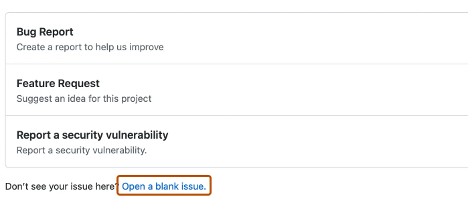
Om lagringsplatsen använder problemmallar bör du hämta en lista över problemtyper och välja den som du vill använda.
Om den typ av problem som du vill öppna inte ingår i de tillgängliga alternativen väljer du Tomt problem. Om du inte använder mallar går du vidare till Steg 5.
Om lagringsplatsen använder problemformulär visas ett strukturerat formulär som ska fyllas i i stället för en tom ärendemall. Med problemformulär kan underhållarna samla in specifik information i ett standardiserat format.
I fältet Lägg till en rubrik anger du en rubrik för problemet.
I fältet Lägg till en beskrivning skriver du en beskrivning av problemet.
Om du är projektunderhållare kan du tilldela problemet till någon, lägga till det i en projekttavla, associera det med en milstolpe eller använda en etikett.
När du är klar väljer du Skicka nytt problem.
Använd etiketter, omnämnanden och reaktioner för att effektivt hantera samarbete och öka synligheten för problem. Problemmallar hjälper till att upprätthålla konsekvent struktur och förväntningar för deltagare.
Vissa konversationer kan vara lämpligare för GitHub-diskussioner. Använd GitHub-diskussioner för att ställa och besvara frågor, dela information, göra meddelanden och genomföra eller delta i konversationer om ett projekt.
I nästa avsnitt går vi igenom Diskussioner och hur du använder funktionen på bästa sätt.
Diskussioner
Diskussioner är utformade för konversationer som inte nödvändigtvis är kopplade till kod , till exempel frågor och svar, idéer eller allmän feedback. De stöder öppen, löpande kommunikation i ett delat forum och kan vara offentliga eller privata, beroende på lagringsplatsens synlighet.
I detta avsnitt lär du dig att:
- Aktivera diskussioner i ditt repo.
- Skapa en ny diskussion och olika diskussionskategorier.
Låt oss gå igenom hur du aktiverar en diskussion i ditt repo.
Aktivera en diskussion på lagringsplatsen
Lagringsplatsägare och de med skrivåtkomst kan aktivera GitHub-diskussioner för en community på sina offentliga och privata lagringsplatser. En diskussions synlighet ärver sin synlighet från det repo där den skapas.
När du först aktiverar GitHub-diskussioner uppmanas du att konfigurera ett välkomstinlägg.
På GitHub.com navigerar du till huvudsidan för lagringsplatsen.
Under namnet på lagringsplatsen väljer du Inställningar.

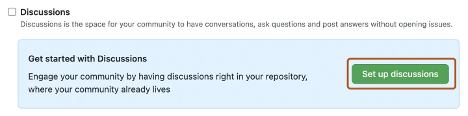
Rulla ned till avsnittet Funktioner och under Diskussioner väljer du Installationsdiskussioner.
Under Starta en ny diskussion redigerar du mallen så att den matchar communityns ton och resurser.
Välj Starta diskussion.
Nu är du redo att skapa en ny diskussion.
Skapa en ny diskussion
Alla autentiserade användare som kan visa lagringsplatsen kan skapa en diskussion på lagringsplatsen. För diskussioner på organisationsnivå kan alla användare som kan visa källlagringsplatsen också skapa en diskussion.
På GitHub.com navigerar du till huvudsidan för lagringsplatsen eller organisationen där du vill starta en diskussion.
Under lagringsplatsen eller organisationsnamnet väljer du Diskussioner.

Välj Ny diskussion till höger på sidan.
Välj en diskussionskategori genom att välja Kom igång. Alla diskussioner måste placeras i en kategori. Databasunderhållarna definierar dessa kategorier.
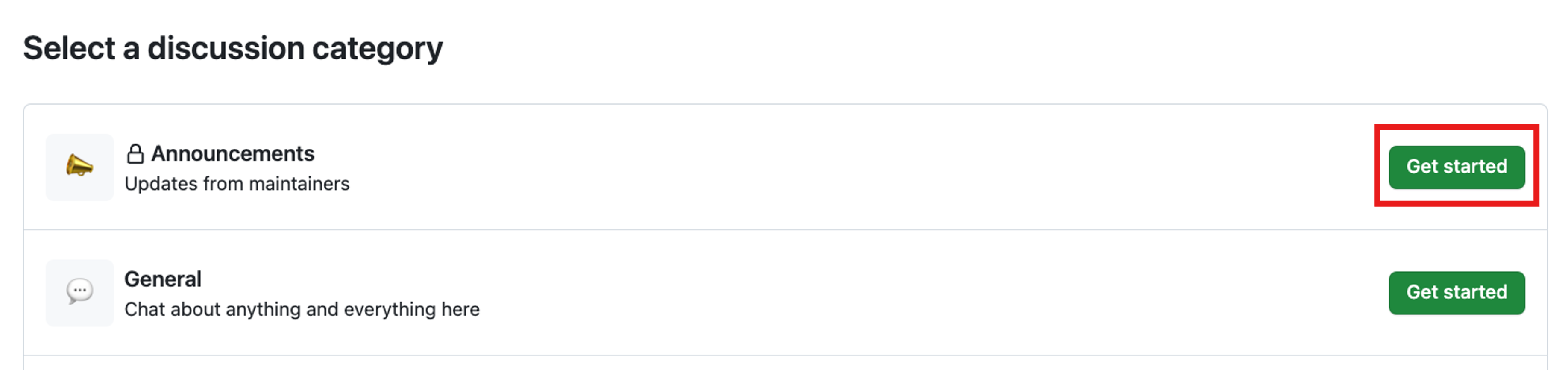
Varje diskussionskategori innehåller ett unikt namn, en emoji och en beskrivning för att förtydliga dess syfte. Kategorier hjälper ansvariga att organisera hur samtal sorteras. De är anpassningsbara för att hjälpa till att särskilja kategorier som är Q&A eller fler öppna konversationer. I följande tabell visas standardkategorierna för diskussioner och deras syfte.
| Kategori | Avsikt | Format |
|---|---|---|
| 📣 Meddelanden | Uppdateringar och nyheter från projektunderhållare | Meddelande |
| #️⃣ Allmänt | Allt som är relevant för projektet | Diskussion med öppet slut |
| 💡 Idéer | Idéer för att ändra eller förbättra projektet | Diskussion utan fasta ramar |
| 🗳️ Omröstningar | Omröstningar med flera alternativ för communityn att rösta på och diskutera | Undersökningar |
| 🙏 Frågor och Svar | Frågor som communityn kan besvara med ett fråge-/svarsformat | Frågor och svar |
| 🙌 Visa och berätta | Skapanden, experiment eller tester som är relevanta för projektet | Öppen diskussion |
Lagringsplatsunderhållare kan fästa viktiga diskussioner överst på fliken Diskussioner för bättre synlighet.
Under Diskussionsrubrik anger du en rubrik för din diskussion och under Skriv anger du brödtexten i din diskussion.
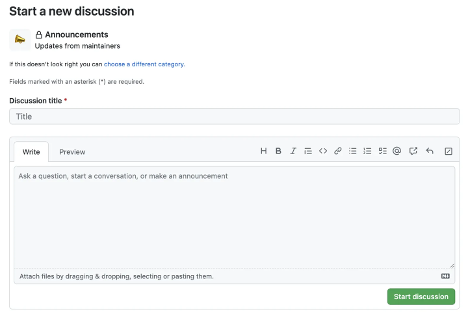
Välj Starta diskussion.
Det omfattar hur GitHub stöder samarbete via problem och diskussioner. Nu ska vi gå vidare till hur du kan hantera meddelanden, prenumerera på trådar och komma igång med GitHub-sidor.
Markera en kommentar som ett svar
I en Q&A-stildiskussion kan du markera en kommentar som det accepterade svaret på den ursprungliga frågan.
- Gå till diskussionen.
- Leta upp kommentaren som bäst besvarar den ursprungliga frågan.
- Välj Markera som svar under kommentaren.
Kommentaren markeras, vilket gör det enkelt för andra att hitta lösningen snabbt. Du kan också avmarkera ett svar om det behövs.
Referera till en diskussion i ett problem
Om en diskussion leder till arbete som behöver spåras kan du konvertera diskussionen till ett problem.
- Gå till den diskussion som du vill konvertera.
-
...Välj menyn (tre punkter) längst upp till höger i diskussionen. - Välj Referens i nytt ärende.
- Bekräfta den nya ärenderubriken och beskrivningen.
Detta håller reda på åtgärdsbart arbete som kommer från community-konversationer.
Fästa en diskussion
Du kan fästa viktiga diskussioner överst på sidan Diskussioner för bättre synlighet.
- Gå till den diskussion som du vill fästa.
-
...Välj menyn (tre punkter) längst upp till höger i diskussionen. - Välj Fäst diskussion.
Fästa diskussioner är användbara för att lyfta fram meddelanden, viktiga frågor eller pågående ämnen som communityn bör lägga märke till.