Så här skapar du ett projekt
GitHub Projects är ett kraftfullt planerings- och spårningsverktyg som ger ditt team flexibla vyer , till exempel tabeller, tavlor och tidslinjer, för att organisera ditt arbete och se helheten.
Anta att du vill hantera teamets kvarvarande funktioner på ett och samma ställe. Det här inbyggda verktyget gör det enkelt att organisera, prioritera och spåra allt i en enda vy.
I den här lektionen lär du dig att:
- Skapa ett projekt.
- Ange namnet, beskrivningen och README för projektet.
- Lägg till problem och pull-begäranden i projektet.
Skapa ett organisationsägt projekt
Först vill du lägga grunden genom att skapa ett nytt projekt. Det går relativt snabbt och enkelt att skapa.
I det övre högra hörnet av GitHub.com väljer du ditt profilfoto och sedan Dina organisationer.
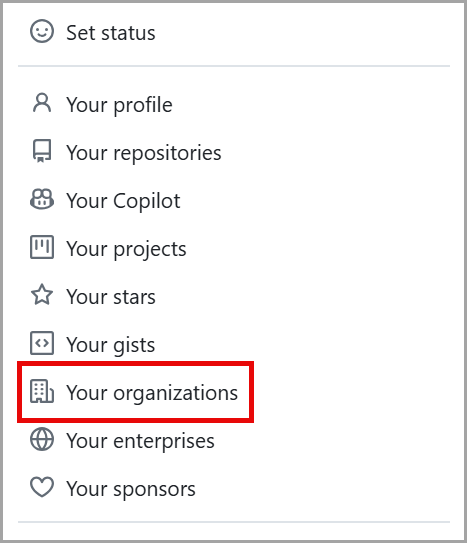
Skärmbild av listmenyn Profil som innehåller din profil, dina lagringsplatser, dina kodområden, dina organisationer och företag med organisationen markerat.
Rulla nedåt för att välja organisationen för ditt nya projekt.
Navigera från fliken Översikt till fliken Projekt .
Välj den gröna knappen med etiketten Nytt projekt.
Ett popup-fönster uppmanar dig att välja antingen en mall eller börja från början. Nu väljer vi alternativet Starta från början och väljer Tabell.
Välj den gröna knappen Skapa projekt .
Du har precis skapat ett projekt!
Tips/Råd
Du kan också skapa ett personligt projekt genom att välja ditt profilfoto och navigera till Dina projekt och sedan klicka på Nytt projekt.
Dessutom kan projekt skapas direkt från en lagringsplats – detta länkar lagringsplatsen till projektet automatiskt, även om själva projektet fortfarande skapas på organisationsnivå och kan länkas till andra lagringsplatser eller projekt i framtiden.
Ange projektets namn, beskrivning och README
Nu ska vi definiera ditt projekt på ett par olika sätt så att ditt team enkelt kan förstå vad du spårar.
Gå till ditt nyligen skapade projekt för att redigera projektets namn, beskrivning och README.
Längst upp till höger på sidan väljer du de tre punkterna för att öppna menyn och väljer Inställningar.
Projektnamn är platsen där du redigerar namnet på projektet.
Med en kort beskrivning kan du lägga till några ord om projektet.
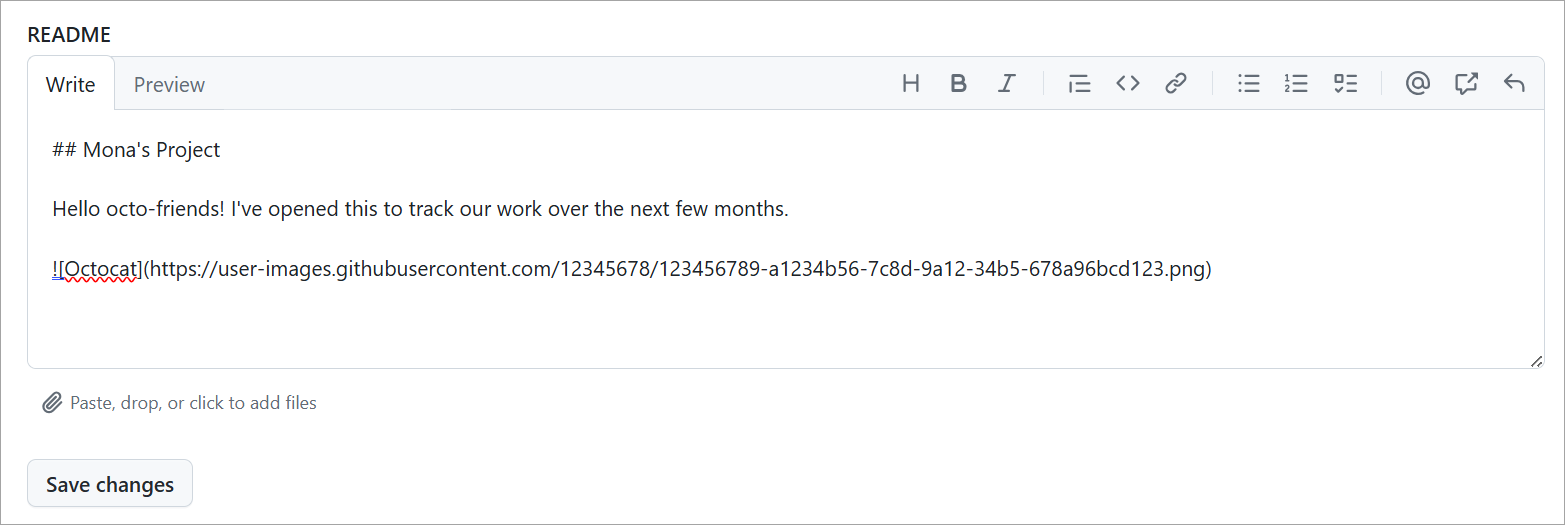
MED README kan du lägga till information för ditt team för att förstå varför du skapade det här projektet och vad du hoppas kunna åstadkomma med det. När du är klar väljer du Spara ändringar.
Lägga till problem och pull-begäranden i projektet
Att lägga till problem och pull-begäranden i projektet är det som gör verktyget så kraftfullt. Med projekt kan du känna till statusen för de uppgifter som ditt team arbetar med för att samordna och slutföra dina mål.
Nu ska vi gå igenom de olika sätten att lägga till problem och hämta begäranden i projektet.
Lägga till ett befintligt problem och en pull-begäran
Kopiera URL:en för ett befintligt problem eller en pull-begäran.
Placera markören på den nedre raden i Projektet bredvid och klistra in URL:en för + problemet eller pull-begäran.
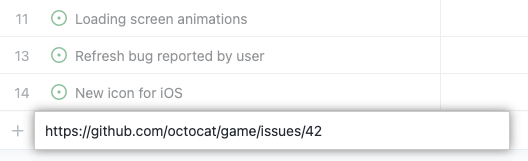
Tryck på Retur så visas problemet eller pull-begäran som en uppgift i projektet.
Sök efter ett befintligt problem och en pull-begäran
Du kan söka efter befintliga problem eller pull-begäranden genom att lägga till ett nytt objekt.
Ange # för att söka efter lagringsplatser. Du kan ange en del av lagringsplatsens namn för att begränsa dina alternativ.
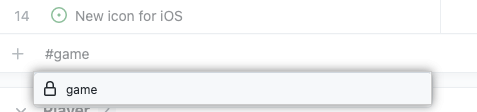
Välj den lagringsplats där pull-begäran eller problemet finns, vilket uppmanar till sökproblem och pull-begäranden.
Börja skriva rubriken på problemet eller pull-begäran för att hitta den du vill ha.
Välj problemet eller pull-begäran.
Masstillägg av problem och pull-begäranden
Du kan masstillägga problem och pull-begäranden till en befintlig lagringsplats för att spara tid. Det gör att du kan börja organisera ditt team snabbare.
Välj + på den nedre raden i projektet.
Välj Lägg till objekt från lagringsplatsen.
Om du vill ändra lagringsplatsen väljer du listrutan och väljer en lagringsplats. Problem och pull-begäranden fylls sedan i.
Du kan antingen välja alla eller välja de problem eller pull-begäranden som du vill inkludera.
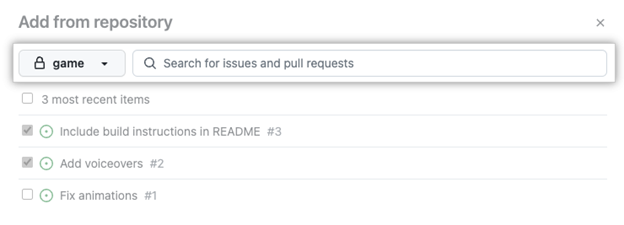
När du är redo att lägga till problem och pull-begäranden i projektet väljer du den gröna knappen Lägg till markerade objekt i det nedre högra hörnet.
Projektarbetsflöden
GitHub Projects har stöd för standardarbetsflöden för att effektivisera arbetet. Med dessa kan objekt som problem och pull-begäranden läggas till automatiskt i ett projekt och markeras med en inledande status, till exempel "Todo".
Så här aktiverar du ett arbetsflöde:
- Öppna projektet.
- Välj menyn med tre punkter längst upp till höger och välj Arbetsflöden.
- Välj en utlösare som "Objekt som har lagts till i projektet".
- Ange värden, till exempel Status: Att göra.
- Välj Spara och aktivera arbetsflöde.
Konvertera checklistobjekt till underproblem
Från och med februari 2025 stöder GitHub Projects konvertering av checklistobjekt till underproblem. Den här funktionen gör det enklare att dela upp uppgifter i mindre, spårbara arbetsobjekt – direkt från ett problem.
Så här konverterar du ett checklistobjekt:
- Skapa eller öppna ett problem som innehåller en checklista.
- Hovra över checklistobjektet.
- Klicka på menyn ... bredvid objektet.
- Välj Konvertera till underproblem.
Detta skapar ett länkat problem som visas i projektvyn med sin egen status, metadata och spårning. Underproblem ger bättre insyn i relaterat arbete och ersätter den äldre funktionen för aktivitetslisteblock, som inaktuella den 30 april 2025.
I nästa lektion får du lära dig hur du organiserar och prioriterar ditt projekt för att hålla dina uppgifter på rätt spår.