Migrering av MongoDB till Cosmos DB-data
När du har granskat migreringsplanen utför du de steg som krävs för att skapa en Cosmos DB-databas. Du har också valt att använda Azure Data Migration Service för att slutföra datamigreringen online.
I den här lektionen slutför du de steg som krävs för att skapa både en Cosmos DB-databas och ett datamigreringsprojekt.
Skapa ett Azure Cosmos DB-konto
Här följer stegen för att skapa ett Cosmos DB-konto för en MongoDB-migrering:
- I Azure-portalen klickar du på Skapa en resurs.
- I Sök på Marketplaceskriver du Cosmos DB, klickar på Azure CosmosDBoch klickar på Skapa.
- I Skapa Azure Cosmos DB-kontoanger du en prenumeration, resursgruppoch kontonamn för databasen.
- I APIväljer du Azure Cosmos DB för Mongo DB API.
- I Platsväljer du en plats som är lämpligast för användare av databasen.
- Aktivera eller inaktivera geo-redundans och Skrivningar i flera regioner efter behov och klicka på Nästa: Nätverk.
- Välj eller skapa ett virtuellt nätverk och välj ett undernät.
- Välj Tillåt åtkomst från Azure-portalen och, om du vill, Tillåt åtkomst från min IP-.
- Klicka på Granska och skapa och klicka på Skapa.
Registrera resursprovidern Microsoft.DataMigration
Här följer stegen för att registrera resursprovidern Microsoft.DataMigration:
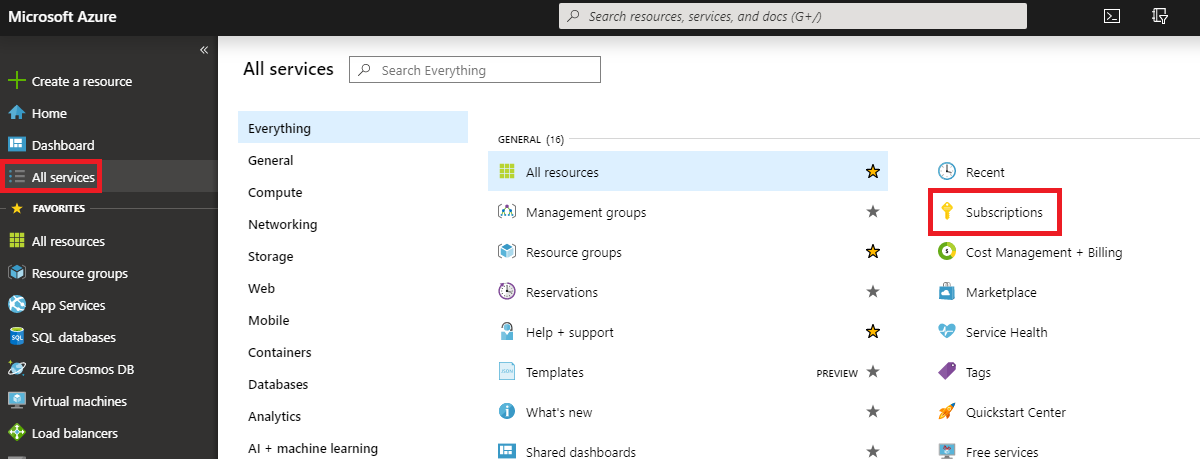
I Azure-portalen väljer du Alla tjänster och klickar på Prenumerationer.
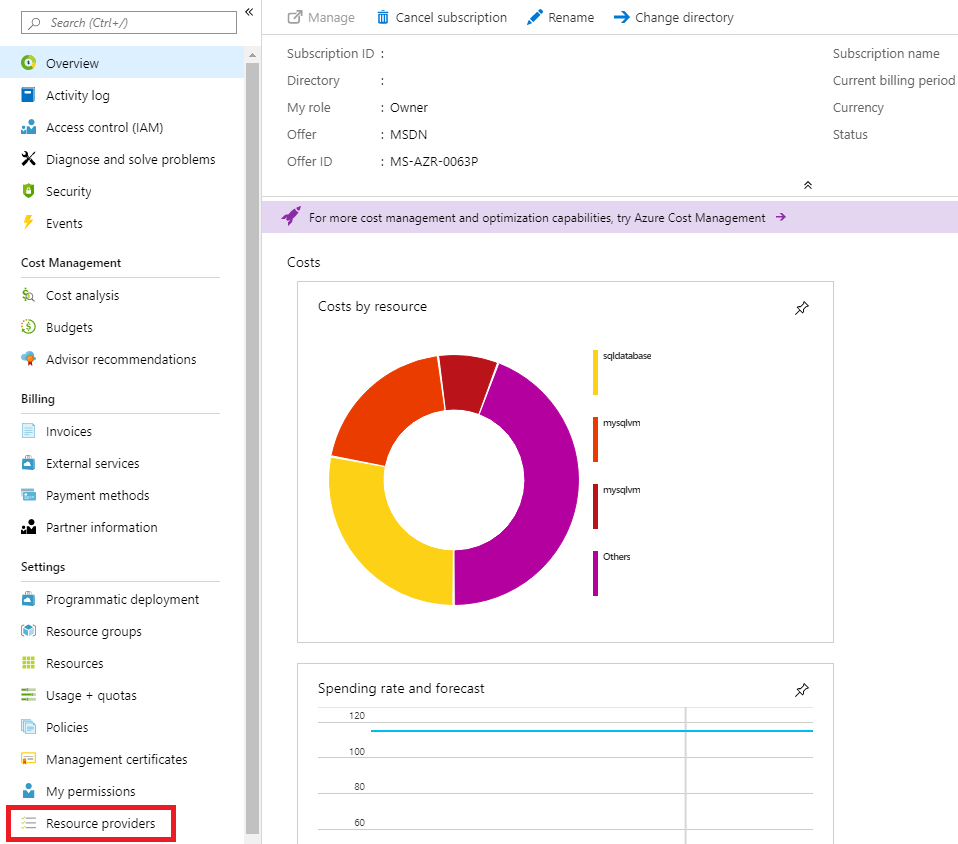
Välj din prenumeration och klicka sedan på Resursprovidrar
I Filtrera efter namnskriver du DataMigrationoch klickar på Microsoft.DataMigration.
Klicka på Registrera.
Vänta tills statusen är Registrerad.
Migrera en MongoDB-databas till Cosmos DB
Här följer stegen för att migrera databasen:
Skapa Azure Database Migration Service
I Azure-portalen klickar du på Skapa en resurs.
I Sök på Marketplaceskriver du Database Migration Serviceoch klickar på Azure Database Migration Service.
Klicka på Skapa.
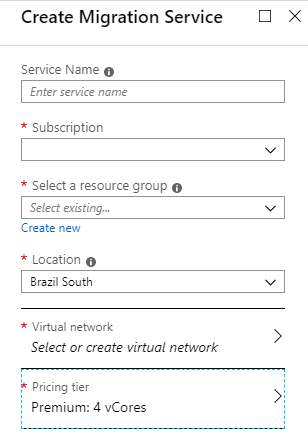
I Skapa migreringstjänstanger du ett tjänstnamn, Prenumeration, resursgrupp, plats, virtuellt nätverk för Cosmos DB-kontot och prisnivå och klickar på Skapa. För att minska den tid det tar för migreringen rekommenderar vi att du väljer prisnivån Premium.
Vänta tills distributionen har slutförts.
Skapa migreringsprojekt
- I Azure-portalen klickar du på Alla resurseroch klickar på Azure Database Migration Service.
- Klicka på + Nytt migreringsprojekt.
- Ange ett lämpligt värde för Projektnamn.
- I Källservertypväljer du MongoDB.
- I Målservertypväljer du Cosmos DB (MongoDB API).
- Välj typ av aktivitet genom att välja migrering av offlinedataeller Online-datamigrering efter behov och klicka på Skapa och köra aktivitet.
Ange källdatabasen
- I Källinformationväljer du Standardläge, för att använda en IP-adress eller ett servernamn, anslutningssträngsläge, för att ange en anslutningssträng eller Data från Azure Storageför att ange en säkerhetskopia i Azure Storage.
- Ange återstående anslutningsinformation baserat på läge som du har valt.
- Klicka på Spara.
Ange måldatabasen och kör migreringen
- På bladet migreringsmål väljer du Prenumeration och Cosmos DB-namn och klickar på Spara.
- På bladet Mappa till måldatabaser väljer du källdatabasen och måldatabasen och klickar på Spara.
- På bladet Samling kontrollerar du de samlingar som ska migreras och justerar inställningen RU för varje samling, om det behövs, och klickar på Spara.
- Klicka på Kör migrering.
Om du utför en offlinemigrering är migreringen nu klar. Om du utför en onlinemigrering måste du slutföra migreringen när du vill växla till Cosmos DB-instansen av databasen och stoppa replikeringen från källan till målet.
Slutför migreringen för onlinemigrering
- På aktivitetsskärmen för migreringen ska statusen vara Spela upp.
- Kontrollera att måldatabasen har de senaste ändringarna från källdatabasen.
- Högerklicka på migreringsaktiviteten och klicka på Slutför för att slutföra migreringen.