Övning – Lägga till rumsligt ljud i unity-projektet
I den här modulserien får du lära dig hur du använder rumsligt ljud på HoloLens 2 med plugin-programmet Microsoft Spatializer. Lagringsplatsen MixedRealityLearning har ett slutfört Unity-projekt för denna handledningens sekvens.
Skapa och förbereda Unity-projektet
I det här avsnittet ska du skapa ett nytt Unity-projekt och förbereda det för MRTK-utveckling.
Följ först stegen i den här självstudien, exklusive instruktionerna i Skapa ditt program på enheten. Detta inkluderar följande steg:
- Skapa Unity-projektet och ge det ett lämpligt namn; till exempel MRTK-Tutorials.
- Byt byggplattform.
- Importera TextMeshPro Essential-resurserna.
- Importera Mixed Reality Toolkit.
- Konfigurera Unity-projektet.
- Skapa och ange scenen och ge scenen ett lämpligt namn; till exempel SpatialAudio.
Lägg till spatializer-paketet via funktionsverktyget för Mixed Reality
Ladda ned funktionsverktyget för Mixed Reality från Microsoft Download Center.
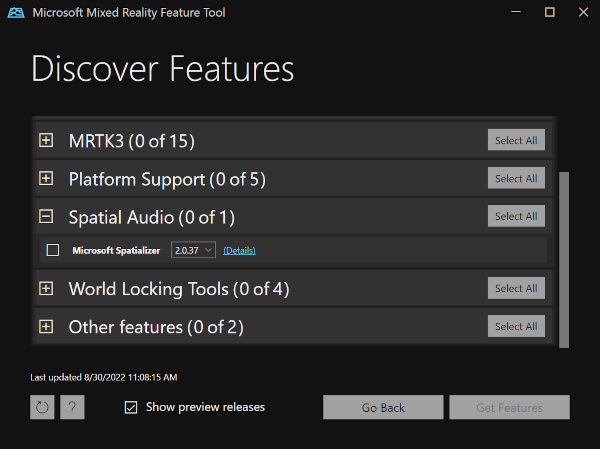
Välj Microsoft Spatializer-komponenten från gruppen Spatial Audio och integrera plugin-programmet i projektet med hjälp av knappen Hämta funktioner.
Aktivera plugin-programmet Microsoft Spatializer
När du har importerat Microsoft Spatializermåste du aktivera den. Öppna Redigera>Projektinställningar>Audio och ändra Spatializer-plugin- till Microsoft Spatializer.

Aktivera spatialt ljud på din arbetsstation
Rumsligt ljud är inaktiverat som standard på skrivbordsversioner av Windows. Aktivera det genom att högerklicka på volymikonen i aktivitetsfältet för att komma till ljudinställningarna. Därifrån navigerar du till Fler ljudinställningar>Egenskaper>Rumsligt ljud. För att få den bästa representationen av vad du kommer att höra på HoloLens 2 väljer du Windows Sonic for Headphones. Välj Användoch välj sedan OK.
:::image type="content" source="../media/spatial-audio-settings.png" alt-text="Screenshot of Desktop spatial audio settings." lightbox="../media/spatial-audio-settings.png":::
Not
Den här inställningen krävs bara om du planerar att testa projektet i Unity-redigeraren.