Övning – Distribuera en webbapp med hjälp av distributionsplatser
När du är redo att byta två slottar, se till att du använder rätt konfiguration på de växlade slottarna.
Anta att du har testat version 2 av webbappen för sociala medier. Nu vill du distribuera den versionen till produktion. Du vill effektivisera distributionen ytterligare genom att automatiskt byta ut framtida versioner av appen.
Här lär du dig att växla manuellt och automatiskt.
Konfigurera en platsinställning
Innan du distribuerar version 2 av webbappen, konfigurera en slotinställning. De inställningar som du konfigurerar här påverkar inte din demoapp. Syftet med den här övningen är bara att se hur konfigurationerna fungerar när du byter fack.
Så här konfigurerar du platsinställningar:
Från vyn Alla resurser i Azure-portalen går du till sidan Översikt för webbappens produktionsplats.
Gå till fönstret Konfiguration för distributionsfacket.
Välj + Ny programinställning. Lägg till en ny inställning med namnet ENVIRONMENT_NAME och ett värde för produktion. Markera inställningsrutan för distributionsplatsinställning för att göra den här inställningen till en slotinställning. Välj OK.
Lägg till en annan inställning med namnet APP_VERSION och ange värdet 1. Gör inte den här inställningen till en slotinställning. Välj OK.
I den översta menyraden väljer du Spara och sedan Fortsätt.
Upprepa föregående steg i staging-slotten, men använd följande värden:
Namn Värde Inställning för distributionsfack ENVIRONMENT_NAME iscensättning Ja APP_VERSION 2 Nej
Byta platser
Nu när du har testat version 2 av webbappen i testmiljön kan du distribuera den genom att byta platser. Följ dessa steg:
För att se till att du konfigurerar produktionsplatsen väljer du Alla resurser och sedan webbappens produktionsplats.
I det vänstra menyfönstret, under Distribution, väljer du Distributionsplatser>Växla.
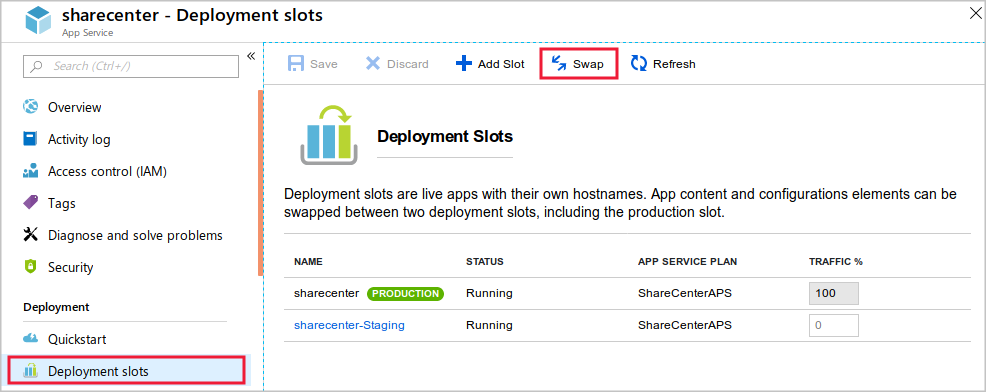
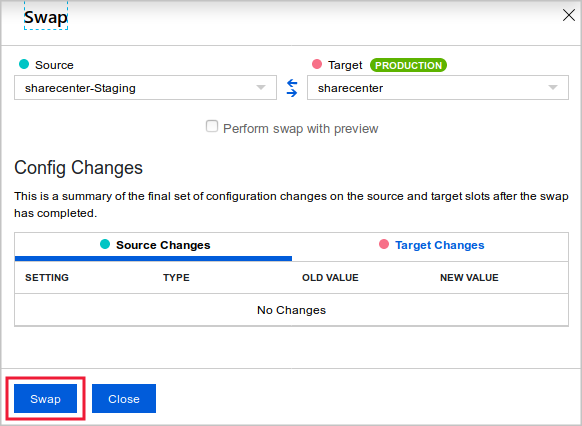
Se till att du håller på att byta staging- och produktionsmiljöer. Observera hur växlingen kommer att påverka inställningarna. Värdet för inställningen APP_VERSION kommer att växlas mellan platserna, men värdet för inställningen MILJÖ kommer inte att växlas. Välj Växla.
När växlingen är klar går du till sidan Översikt i produktionsplatsens webbapp och väljer Bläddra. Webbappen visas på en ny webbläsarflik. Observera att version 2 av webbappen nu är i produktion.
Stäng webbläsarfliken.
Konfigurera automatisk växling för staging-slotten
Nu när du använder distributionsplatsfunktioner kan du använda funktionen för automatisk omkoppling för din webbapp och möjliggöra kontinuerlig distribution. När automatisk växling är aktiverad kan du distribuera ny kod till stagingplatsen, och Azure värmer automatiskt upp den och distribuerar den till produktion genom att byta staging- och produktionsplatser. Följ dessa steg för att konfigurera automatisk växling:
Gå till fönstret Konfiguration i mellanlagringsplatsens webbapp och gå till fliken Allmänna inställningar .
Ange Automatisk växling aktiverad till På.
I listan Auto swap deployment slot (Automatisk växling av distributionsfack ) väljer du produktion och sedan Spara och Fortsätt.
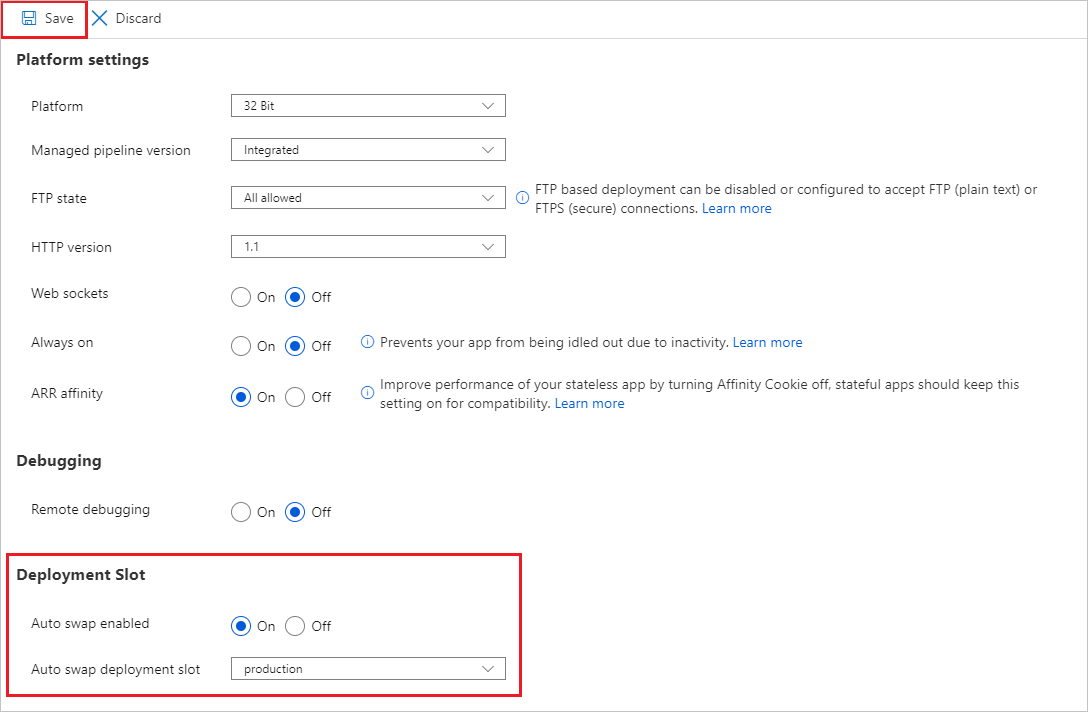
Distribuera ny kod och växla den automatiskt till produktion
Nu ändrar du koden för att skapa version 3 av webbappen. När du distribuerar den till mellanlagringsplatsen kan du se en automatisk växling i praktiken. Följ dessa steg:
Starta om redigeraren till höger i Cloud Shell om den inte redan körs.
cd ~/demoapp/app-service-web-dotnet-get-started/
code .
I kodredigeraren i fillistan till vänster expanderar du aspnet-get-started>Views>Home och väljer sedan Index.cshtml.
Leta upp följande kod.
<h1>Web App Version 2</h1>Ersätt koden med den här koden.
<h1>Web App Version 3</h1>Spara ändringarna genom att trycka på Ctrl+S.
Kör följande kommandon i Cloud Shell. Ange ditt distributionslösenord när du uppmanas att göra det.
git add .
git commit -m "Third version of web app."
git push staging
Vänta tills distributionen är klar. I slutet av textutdata visas ett meddelande som anger att distributionen begärde en automatisk växling till produktionsplatsen.
I Azure-portalen går du till sidan Översikt för produktionsfackets webbapp och väljer Bläddra. Den tredje versionen av webbappen visas på en ny webbläsarflik. Om den gamla versionen visas kan du behöva vänta en kort stund och sedan uppdatera sidan. Växlingsåtgärden är atomisk och sker omedelbart, men det tar en stund för App Service att förbereda växlingsåtgärden innan den körs.
Återgå till den tidigare versionen
Anta att distributionen av version 3 av din app till produktion avslöjade ett oväntat problem. För att snabbt lösa det kan du återställa till den tidigare versionen av webbplatsen genom att byta fack igen.
Gå till fönstret Distributionsplatser i produktionsplatsens webbapp.
Byt mellanlagrings- och produktionsutrymmen.
När växlingen är klar går du till sidan Översikt och väljer Bläddra för att visa appen en sista gång. Du kan se att version 2 distribuerades om till produktion.