Not
Åtkomst till den här sidan kräver auktorisering. Du kan prova att logga in eller ändra kataloger.
Åtkomst till den här sidan kräver auktorisering. Du kan prova att ändra kataloger.
Den här artikeln innehåller en lösning på felet med ogiltiga autentiseringsuppgifter när du kör ett skrivbordsflöde från ett molnflöde i Microsoft Power Automate för dator.
Gäller för: Power Automate
Ursprungligt KB-nummer: 5021155
Symptom
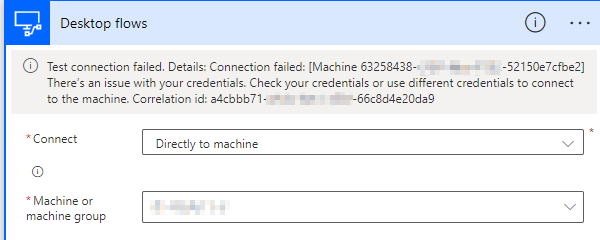
När du skapar en anslutning till ett skrivbordsflöde får du följande felmeddelande:
Information: Anslutningen misslyckades: [Dator-ID<>]. Det är problem med dina autentiseringsuppgifter. Kontrollera dina autentiseringsuppgifter eller använd olika autentiseringsuppgifter för att ansluta till datorn. Korrelations-ID: <Korrelations-ID>.
När du kör ett skrivbordsflöde får
WindowsIdentityIncorrectdu felkoden. Meddelandet som är associerat med den här felkoden kan vara "De autentiseringsuppgifter som tillhandahålls med begäran är ogiltiga" eller något mer specifikt.{ "error":{ "code": "WindowsIdentityIncorrect", "message": "The credentials provided with the request are invalid." } }
Obs!
Om det uppstår ett anslutningsfel är det bästa testet att ansluta till samma dator med Fjärrskrivbord och använda samma autentiseringsuppgifter som du använde när du skapade skrivbordsflödet.
Orsak
Felmeddelandena uppstår eftersom autentiseringsuppgifterna i anslutningen inte kan autentiseras på måldatorn.
När du skapar en anslutning kontrollerar Power Automate att autentiseringsuppgifterna är giltiga. Om autentiseringsuppgifterna inte autentiseras på måldatorn kan anslutningen inte göras och du får ett felmeddelande som beskriver problemet.
Om du skapade anslutningen tidigare men nu får ett fel när du kör flödet, anger det att något har ändrats i ditt användarkonto eller din dator. Ditt lösenord kan till exempel ha upphört att gälla.
Åtgärd
Om du vill se ett felmeddelande med specifik information om vad som gick fel kontrollerar du att Power Automate version 2.24 eller senare är installerat. Den här metoden ger dig ofta tillräckligt med information för att lösa problemet. I följande tabell visas några specifika felkoder och lösningar.
| Felkod | Felmeddelande | Orsak | Åtgärd |
|---|---|---|---|
| -1073741477 | En användare har begärt en typ av inloggning (till exempel interaktiv eller nätverk) som inte har beviljats. En administratör har kontroll över vem som kan logga in interaktivt och via nätverket. | Användarkontot har inte inloggningsbehörighet på datorn, eller så har administratören ändrat datorns principer (kontrollera inställningarna för tilldelning av användarrättigheter ). | Information om hur du löser det här problemet finns i Felet "Inloggningstyp har inte beviljats" när du kör ett skrivbordsflöde eller skapar en anslutning. |
| -1073445812 | Användarens UPN är inte i förväntat format | Användaren loggade in med men DOMAIN\user bör använda user@domain.com formatet i stället (eller vice versa). |
Försök att logga in med både formaten user@domain.com och DOMAIN\user . |
| -1073741062 | Smartkortsinloggning krävs och användes inte | Anslutningar till datorer som kräver smartkortsinloggning stöds inte. Använd en dator utan detta krav. | |
| -1073741715 | Felaktig information om användarnamn eller autentisering | De angivna autentiseringsuppgifterna är inte korrekta. Det här problemet kan inträffa på grund av en felaktig kombination av användare/lösenord eller användarnamn. | 1. Kontrollera att ditt användarnamn och lösenord fungerar på datorn. Du kan göra detta genom att logga ut och logga in igen med samma autentiseringsuppgifter.
2. Om det fungerar kontrollerar du att du använder rätt användarnamnsformat genom att köra kommandot dsregcmd /status i kontexten för anslutningskontot för skrivbordsflödet. Kontrollera värdet Executing Account Name (i Diagnostic Data avsnittet) i utdata och kontrollera att det matchar användarnamnet som användes.
3. Om datorn är Microsoft Entra-ansluten eller hybrid använder du user@domain.com formatet. Om datorn är domänansluten DOMAIN\user använder du formatet .
Om du vill fastställa rätt användarnamnsformat kontrollerar du datorns kopplingstillstånd: a. Kör kommandot dsregcmd /status. b. Leta efter avsnittet Device State i utdata: – Om du ser AzureAdJoined : YESär datorn Microsoft Entra-ansluten.
– Om det står NO efter AzureAdJoined men YES efter DomainJoinedär datorn endast domänansluten. |
| -1073741730 | Domänen är inte tillgänglig | Kontrollera att du använder rätt användarnamnsformat för datorns anslutningstillstånd. Om datorn är Microsoft Entra-ansluten eller hybrid använder du user@domain.com formatet. Om datorn är domänansluten DOMAIN\user använder du formatet .
Kontrollera datorns kopplingstillstånd: 1 för att fastställa rätt användarnamnsformat. Kör kommandot dsregcmd /status. 2. Leta efter avsnittet Device State i utdata: – Om du ser AzureAdJoined : YESär datorn Microsoft Entra-ansluten.
– Om det står NO efter AzureAdJoined men YES efter DomainJoinedär datorn endast domänansluten. |
Om du inte har ett mer specifikt fel kopplat till problemet är det enklaste sättet att felsöka att logga in på datorn med de exakta autentiseringsuppgifterna som du angav i anslutningen. Du kan prova den här metoden genom att logga in på datorn lokalt eller via en fjärrskrivbordsanslutning. Du bör få samma felmeddelande som Power Automate får när du försöker autentisera dina autentiseringsuppgifter, vilket bör hjälpa dig att felsöka problemet.
Andra orsaker som kan hindra dig från att logga in på måldatorn (förutom att använda ett felaktigt användarnamn eller lösenord):
- PIN-koder stöds inte. Kontrollera att du använder ett lösenord i stället för en Pin-kod för Windows Hello.
- Datorn kan inte ansluta till sin domän eller Microsoft Entra-ID (tidigare Azure Active Directory) eftersom den inte är korrekt ansluten. Information om hur du löser det här problemet finns i Fel med ogiltiga autentiseringsuppgifter för Skrivbordsflöde när du använder ett Microsoft Entra-konto.
- Datorn kan inte anropa autentiseringsslutpunkten på grund av ett nätverksproblem. Kontrollera nätverksanslutningen.
Här är några vanliga orsaker till att användarkontot har konfigurerats felaktigt:
- Administratören har ändrat autentiseringsuppgifterna för kontot.
- Domänanvändarkontot spreds inte till datorn.
- Användarkontot förlorade behörigheter eller inaktiverades.
- Lösenordet för användarkontot har upphört att gälla.