Kommentar
Åtkomst till den här sidan kräver auktorisering. Du kan prova att logga in eller ändra kataloger.
Åtkomst till den här sidan kräver auktorisering. Du kan prova att ändra kataloger.
Ursprunglig produktversion: SQL Server
Ursprungligt KB-nummer: 2449398
Sammanfattning
Den här artikeln hjälper dig att lösa vanliga SQL Server installationsfel som stoppar SQL Server installationsprogrammet innan det kan slutföras. Dessa fel kan inträffa när installationsmediet är skadat eller installationskällan är skadad, och de visas antingen i installationsguiden för SQL Server eller i SQL Server installationsloggfiler. Vanliga exempel är Error 2337, The cabinet file 'Sql.cab' required for this installation is corrupt and cannot be usedoch Setup.rll is either not designed to run on Windows or it contains an error. Använd lösningarna i den här artikeln för att ersätta eller reparera installationskällan och kör sedan installationsprogrammet igen.
Symptome
När du försöker installera Microsoft SQL Server får du ett eller flera av följande felmeddelanden eller upplever ett eller flera av följande symptom. Dessutom kan du inte fortsätta installationen.
Felmeddelanden som visas i installationsguiden för SQL Server
Systemet kan inte öppna den angivna enheten eller filen.
Setup.rll är antingen inte utformat för att köras i Windows eller så innehåller det ett fel.
Installationsprogrammet har påträffat ett oväntat fel vid installationen av det här paketet.
Setup.exe dåligt rykte.
Ett fel uppstod vid inloggningen på grund av felaktigt media.
Kabinettfilen "Sql.cab" som krävs för den här installationen är skadad och kan inte användas.
Fel vid läsning från fil
Du kan också uppleva något av följande symtom:
- Du kan inte välja 64-bitarsinstallationen.
- Vissa komponenter saknas på sidan Välj komponent i installationsprogrammet.
Anmärkning
Installation av SQL Server 2022 (16.x) stöds endast på x64-processorer. Mer information finns i Maskinvaru- och programvarukrav för SQL Server 2022.
Felmeddelanden i SQL Server installationsloggfiler
Fel 2337
SQL Server-installationen misslyckades.
Nätverksfel uppstod vid försök att läsa från filen.
ENU-lokaliseringen stöds inte av detta SQL Server Media.
Det gick inte att hitta starthandtaget för databasmotorn (Summary.txt fil)
Källan för filen "p76pctiy.dll" är okomprimerad (sql_engine_core_shared)
Du kan också se följande felmeddelande i Zobrazovač udalostí:
Det gick inte att initiera SQLSQM-timer.
Anmärkning
Mer information om SQL Server installationsloggfiler finns i Visa och läsa SQL Server installationsloggfiler.
Orsak
Det här problemet kan uppstå av någon av följande orsaker:
- Installationsmediet är skadat.
- Installationskällan är skadad.
Lösning
Lös problemet genom att använda någon av följande metoder.
Ladda ned installationsmediet för SQL Server igen
Ladda ned SQL Server-avbildningen igen från den ursprungliga platsen och kör sedan installationsprogrammet igen.
Installera från en lokal enhet i stället för en nätverksplats
Om du har installerat SQL Server över ett datornätverk installerar du det igen från en lokal enhet och kör sedan installationsprogrammet igen.
Byt namn på filen Setup.rll
Öppna Utforskaren för filer.
Leta upp och välj mappen resources\1033 under mappen Setup Bootstrap för din SQL Server version. Sökvägen liknar följande, där
<nnn>är det SQL Server versionsnumret och<release folder>är mappen för den version som du installerar:C:\Program Files\Microsoft SQL Server\<nnn>\Setup Bootstrap\<release folder>\resources\1033Är till exempel
<nnn>160 för SQL Server 2022 (16.x) och 150 för SQL Server 2019 (15.x). Versionsnumren för andra utgåvor finns under Filplatser för standardinstanser och namngivna instanser av SQL Server.Högerklicka på setup.rll och välj sedan Byt namn.
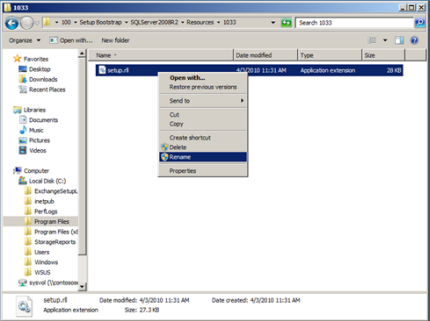
Ange setup.rll.old och tryck sedan på Retur.
Kör installationsprogrammet igen.
Ändra inställningarna för operativsystemet för lokaliserade SQL Server versioner
Om du använder en lokaliserad version av SQL Server kan du ändra inställningarna för operativsystemet så att de stöder lokaliserade versioner. Mer information om hur du ändrar inställningarna för operativsystemet finns i Lokala språkversioner i SQL Server.
Viktigt!
Installationer av olika språkversioner av SQL Server-instanser på samma dator stöds inte.
Vad gör du om SQL Server installationsprogrammet fortfarande misslyckas
Felmeddelandena i den här artikeln kan ha andra orsaker än skadade medier. Om de tidigare metoderna inte löser problemet använder du följande resurser för att fortsätta felsökningen:
Identifiera det underliggande felet först. Öppna filen Summary.txt i mappen för installationsloggen och sök efter
errorellerfailed. Det här steget är viktigt när installationsprogrammet endast rapporterar ett allmänt meddelande, till exempelSQL Server installation failed.Kontrollera disksektorns storlek. Installationsfel och
Could not find the Database Engine startup handle-fel kan också inträffa när en lagringsenhet, till exempel en NVMe SSD(Solid State Drive), rapporterar en disksektorstorlek som är större än 4 KB. Mer information finns i Felsöka SQL Server fel som rör systemdiskens sektorstorlek som är större än 4 kB.Kontrollera operativsystemets stöd. Kontrollera att din SQL Server version och servicenivå stöds på den Windows version som du installerar på. Mer information finns i Versionskrav för SQL Server i Windows-operativsystemet.
Reparera en befintlig instans. Om SQL Server redan är installerat och du misstänker att instansfilerna är skadade kan du läsa Reparera en misslyckad SQL Server installation.
Ta bort en ofullständig installation. Om ett tidigare försök lämnade filer bakom och blockerar en ny installation läser du Ta bort en partiell installation av SQL Server.
Felsöka uppdateringsfel. Om felet uppstår när du tillämpar en kumulativ uppdatering (CU) eller ett service pack (SP) i stället för under en ny installation läser du Felsöka vanliga SQL Server problem med kumulativ uppdateringsinstallation.
Relaterat innehåll
- installationsguide för SQL Server