Not
Åtkomst till den här sidan kräver auktorisering. Du kan prova att logga in eller ändra kataloger.
Åtkomst till den här sidan kräver auktorisering. Du kan prova att ändra kataloger.
Den här artikeln innehåller steg för att felsöka "Stoppfel 7B: Inaccessible_Boot_Device". Det här felet kan inträffa när vissa ändringar har gjorts på datorn eller omedelbart efter att du har distribuerat Windows på datorn.
Applies to: Windows 10
Orsaker till Inaccessible_Boot_Device stoppfel
Någon av följande faktorer kan orsaka stoppfelet:
- Saknade, skadade eller felaktiga filterdrivrutiner som är relaterade till lagringsstacken
- Skadade filsystem
- Ändringar i lagringsstyrenhetens läge eller inställningar i BIOS
- Använda en annan lagringskontrollant än den som användes när Windows installerades
- Flytta hårddisken till en annan dator som har en annan styrenhet
- Ett felaktigt moderkort eller en lagringsstyrenhet eller felaktig maskinvara
- I ovanliga fall beror felet för TrustedInstaller-tjänsten på att de nyligen installerade uppdateringarna har checkas in på grund av komponentbaserade butiksfel
- Corrupted files in the Boot partition (for example, corruption in the volume that's labeled SYSTEM when you run the
diskpart>list volcommand) - Om det finns en tom GPT-post före posten för startpartitionen
Felsöka stoppfelet med det Inaccessible_Boot_Device
Starta datorn i Windows Recovery Mode (WinRE) genom att följa dessa steg.
- Starta systemet med hjälp av installationsmediet för den installerade versionen av Windows.
- On the Install Windows screen, select Next>Repair your computer.
- På skärmen Systemåterställningsalternativ väljer du Nästa>kommandotolk.
Kontrollera att startdisken är ansluten och tillgänglig
Step 1
I Kommandotolken för WinRE kör du diskpartoch kör list disksedan .
En lista över de fysiska diskar som är anslutna till datorn ska visas och se ut ungefär så här:
  Disk ###  Status         Size     Free     Dyn  Gpt

  --------  -------------  -------  -------  ---  ---

  Disk 0    Online         **size*  GB      0 B        *
Om datorn använder ett UEFI-startgränssnitt (Unified Extensible Firmware Interface) finns det en asterisk (*) i GPT kolumnen.
Om datorn använder ett BIOS-gränssnitt (Basic Input/Output System) finns det ingen asterisk i Dyn kolumnen.
Step 2
list disk Om kommandot visar os-diskarna korrekt kör du list vol kommandot i diskpart.
list vol genererar utdata som liknar följande visning:
  Volume ###  Ltr  Label        Fs     Type        Size     Status     Info

  ----------  ---  -----------  -----  ----------  -------  ---------  --------

  Volume 0         Windows RE   NTFS   Partition    499 MB  Healthy

  Volume 1     C   OSDisk       NTFS   Partition    222 GB  Healthy    Boot

  Volume 2         SYSTEM       FAT32  Partition    499 MB  Healthy    System
Note
Om disken som innehåller operativsystemet inte visas i utdata måste du kontakta OEM-tillverkaren eller virtualiseringstillverkaren.
Kontrollera integriteten för startkonfigurationsdatabasen
Kontrollera om startkonfigurationsdatabasen (BCD) har alla rätt poster. Om du vill göra det här steget kör bcdedit du i Kommandotolken för WinRE.
Så här verifierar du BCD-posterna:
Granska avsnittet Windows Boot Manager som har identifieraren {bootmgr} . Make sure that the device and path entries point to the correct device and boot loader file.
Om datorn är UEFI-baserad, här är exempelutdata:
device                  partition=\Device\HarddiskVolume2
path                    \EFI\Microsoft\Boot\bootmgfw.efi
Om datorn är BIOS-baserad, här är exempelutdata:
Device partition=C:Note
Det här utdata kanske inte innehåller någon sökväg.
I Windows Boot Loader som har identifieraren {default} kontrollerar du att enheten, sökvägen, osdevice och systemroot pekar på rätt enhet eller partition, winload-fil, OS-partition eller enhet och OS-mapp.
Note
If the computer is UEFI-based, the file path value that's specified in the path parameter of {bootmgr} and {default} contains an .efi extension.
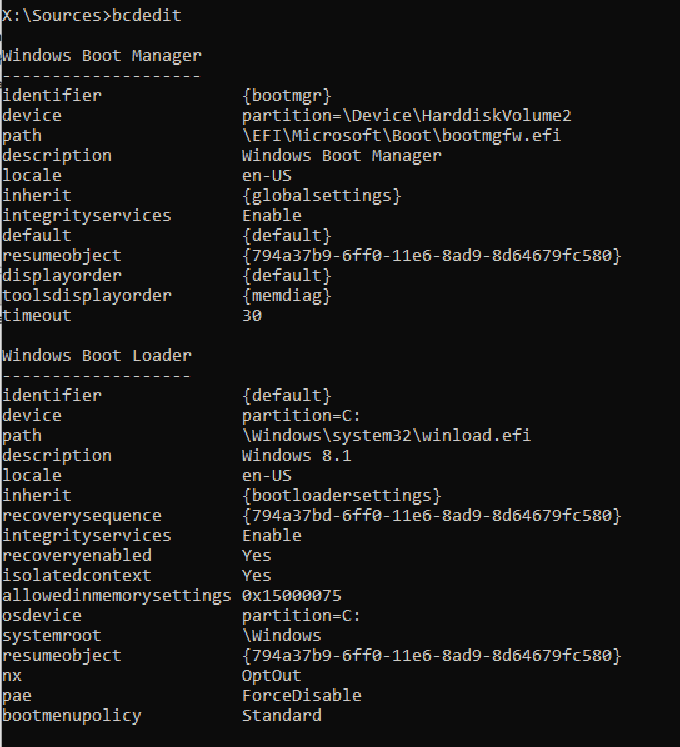
Om någon av informationen är felaktig eller saknas rekommenderar vi att du skapar en säkerhetskopia av BCD-arkivet. Gör detta genom att köra bcdedit /export C:\temp\bcdbackup. This command creates a backup in C:\temp\ that's named bcdbackup. Om du vill återställa säkerhetskopian kör du bcdedit /import C:\temp\bcdbackup. This command overwrites all BCD settings by using the settings in bcdbackup.
När säkerhetskopieringen är klar kör du följande kommando för att göra ändringarna:
bcdedit /set *{identifier}* option value
Om enheten under {default} till exempel är fel eller saknas kör du det här kommandot för att ange det: bcdedit /set {default} device partition=C:
Om du vill återskapa BCD helt eller om du får ett meddelande om att "Startkonfigurationens datalager inte kunde öppnas. Det gick inte att hitta den angivna filen, " kör bootrec /rebuildbcd.
If the BCD has the correct entries, check whether the winload and bootmgr entries exist in the correct location, which is in the specified path in the bcdedit command. By default, bootmgr in the BIOS partition is in the root of the SYSTEM partition. Om du vill se filen kör du Attrib -s -h -r.
Om filerna saknas och du vill återskapa startfilerna följer du dessa steg:
Copy all the contents under the SYSTEM partition to another location. Alternatively, you can use the command prompt to navigate to the OS drive, create a new folder, and then copy all the files and folders from the SYSTEM volume, like shown here:
D:\> Mkdir  BootBackup
R:\> Copy *.* D:\BootBackup
Om du använder Windows 10, eller om du felsöker med hjälp av en Windows 10 ISO i kommandotolken Förinstallationsmiljö i Windows, kan du använda
bcdbootkommandot för att återskapa startfilerna, som du ser här:Bcdboot <**OSDrive* >:\windows /s <**SYSTEMdrive* >: /f ALLOm vi till exempel tilldelar
<System Drive>(WinRE-enheten) bokstaven R och är bokstaven<OSdrive>D använder vi följande kommando:Bcdboot D:\windows /s R: /f ALLNote
The ALL part of the
bcdbootcommand writes all the boot files (both UEFI and BIOS) to their respective locations.
If you don't have a Windows 10 ISO, format the partition and copy bootmgr from another working computer that has a similar Windows build. Följ dessa steg för att formatera och kopiera:
- Start Notepad.
- Press Ctrl+O.
- Navigera till systempartitionen (i det här exemplet är det R).
- Högerklicka på partitionen och formatera den.
Felsöka om det här problemet uppstår efter en Windows Update-installation
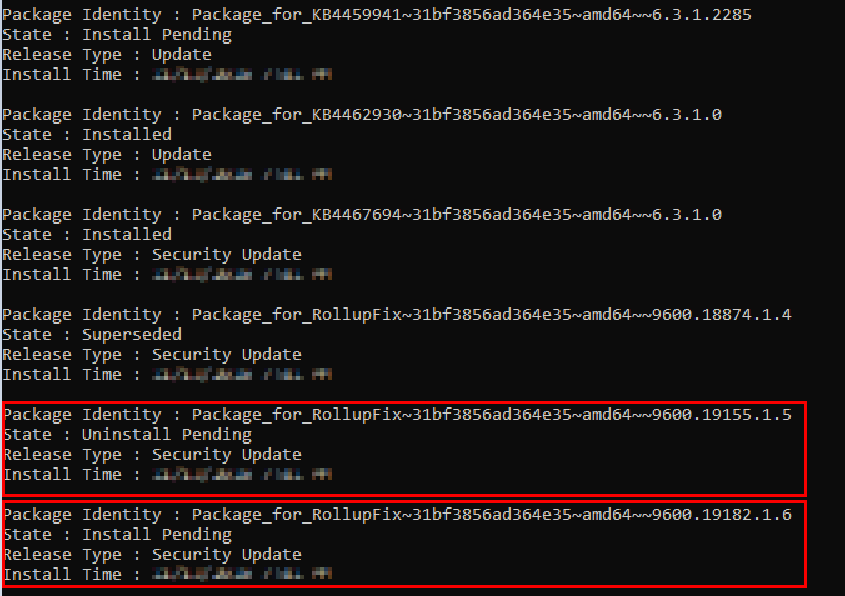
Kör följande kommando för att verifiera installationen och datumen för Windows-uppdateringen:
Dism /Image:<Specify the OS drive>: /Get-packages
After you run this command, you'll see the Install pending and Uninstall Pending packages:
Kör kommandot
dism /Image:C:\ /Cleanup-Image /RevertPendingActions. Ersätt C: med systempartitionen för datorn.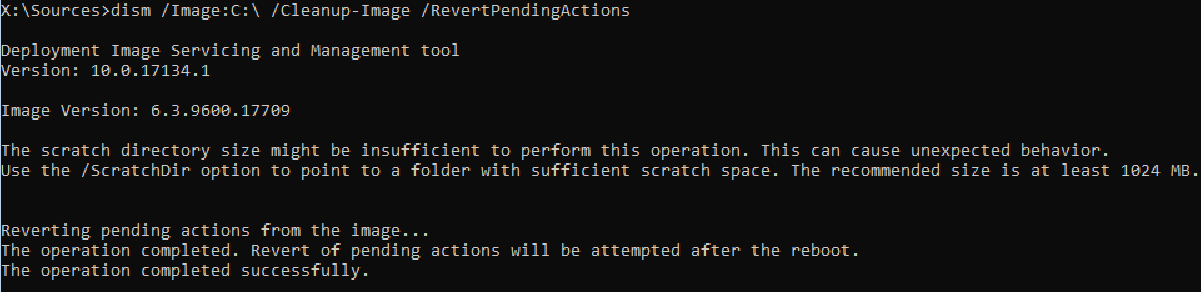
Navigate to OSdriveLetter:\Windows\WinSxS, and then check whether the pending.xml file exists. If it does, rename it to pending.xml.old.
To revert the registry changes, type regedit at the command prompt to open Registry Editor.
Select HKEY_LOCAL_MACHINE, and then go to File>Load Hive.
Navigate to OSdriveLetter:\Windows\System32\config, select the file that's named COMPONENT (with no extension), and then select Open. When you're prompted, enter the name OfflineComponentHive for the new hive.
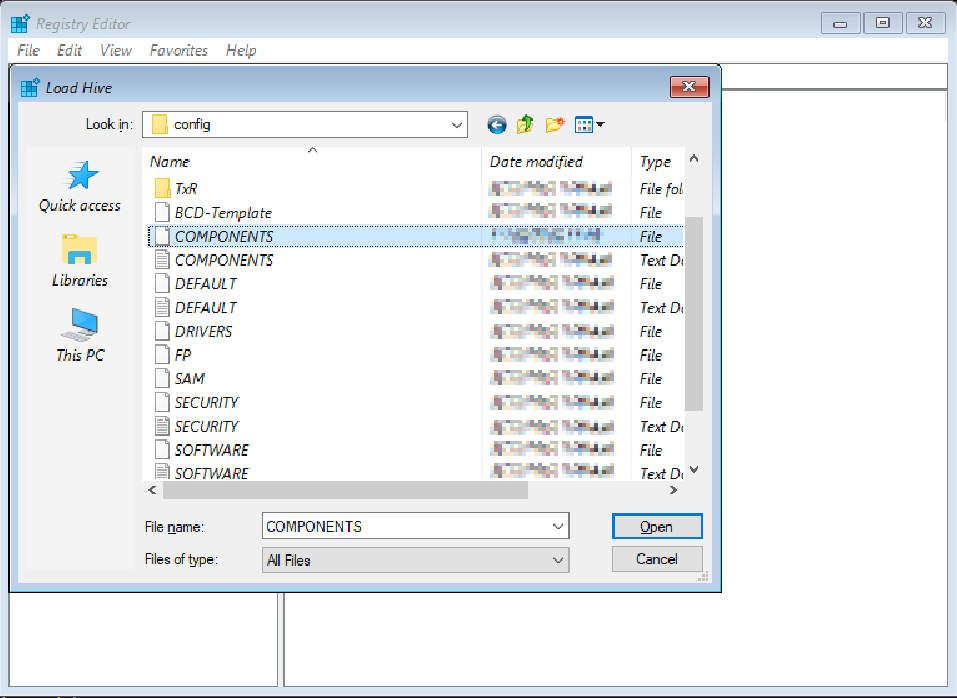
Expand
HKEY_LOCAL_MACHINE\OfflineComponentHive, and check whether the PendingXmlIdentifier key exists. Create a backup of the OfflineComponentHive key, and then delete the PendingXmlIdentifier key.Ta bort registreringsdatafilen. To do this unloading, highlight OfflineComponentHive, and then select File>Unload hive.
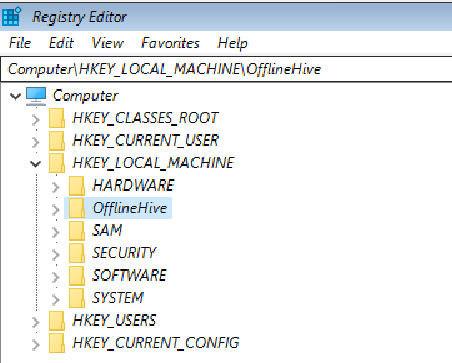
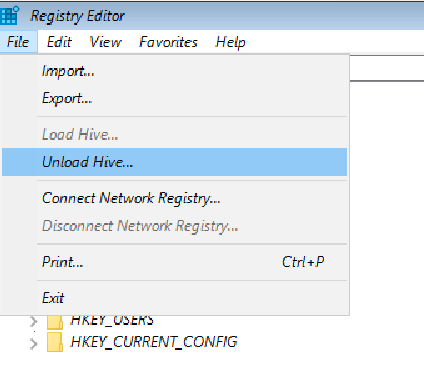
Select HKEY_LOCAL_MACHINE, go to File>Load Hive, navigate to OSdriveLetter:\Windows\System32\config, select the file that's named SYSTEM (with no extension), and then select Open. When you're prompted, enter the name OfflineSystemHive for the new hive.
Expand HKEY_LOCAL_MACHINE\OfflineSystemHive, and then select the Select key. Check the data for the Default value.
If the data in
HKEY_LOCAL_MACHINE\OfflineSystemHive\Select\Defaultis 1, expandHKEY_LOCAL_MACHINE\OfflineHive\ControlSet001. If it's 2, expandHKEY_LOCAL_MACHINE\OfflineHive\ControlSet002, and so on.Expandera
Control\Session Manager. Check whether the PendingFileRenameOperations key exists. If it does, back up the SessionManager key, and then delete the PendingFileRenameOperations key.
Verifiera startkritiska drivrutiner och tjänster
Check services
Följ steg 1–10 i avsnittet "Felsöka om det här problemet inträffar efter en Windows Update-installation". (Steg 11 gäller inte för den här proceduren.)
Expand Services.
Make sure that the following registry keys exist under Services:
- ACPI
- DISK
- VOLMGR
- PARTMGR
- VOLSNAP
- VOLUME
If these keys exist, check each one to make sure that it has a value that's named Start, and that it's set to 0. If it's not, set the value to 0.
If any of these keys don't exist, you can try to replace the current registry hive by using the hive from RegBack. Kör följande kommandon för att göra det här steget:
cd OSdrive:\Windows\System32\config
ren SYSTEM SYSTEM.old
copy OSdrive:\Windows\System32\config\RegBack\SYSTEM OSdrive:\Windows\System32\config\
Kontrollera de övre och nedre filterdrivrutinerna
Kontrollera om det finns några icke-Microsoft övre och lägre filterdrivrutiner på datorn och att de inte finns på en annan, liknande fungerande dator. Om de finns tar du bort de övre och nedre filterdrivrutinerna:
Expandera
HKEY_LOCAL_MACHINE\OfflineHive\ControlSet001\Control.Look for any UpperFilters or LowerFilters entries.
Note
Dessa filter är huvudsakligen relaterade till lagring. After you expand the Control key in the registry, you can search for UpperFilters and LowerFilters.
Du kan hitta dessa filterdrivrutiner i några av följande registerposter. These entries are under ControlSet and are designated as Default:
\Control\Class\{4D36E96A-E325-11CE-BFC1-08002BE10318}\Control\Class\{4D36E967-E325-11CE-BFC1-08002BE10318}\Control\Class\{4D36E97B-E325-11CE-BFC1-08002BE10318}\Control\Class\{71A27CDD-812A-11D0-BEC7-08002BE2092F}
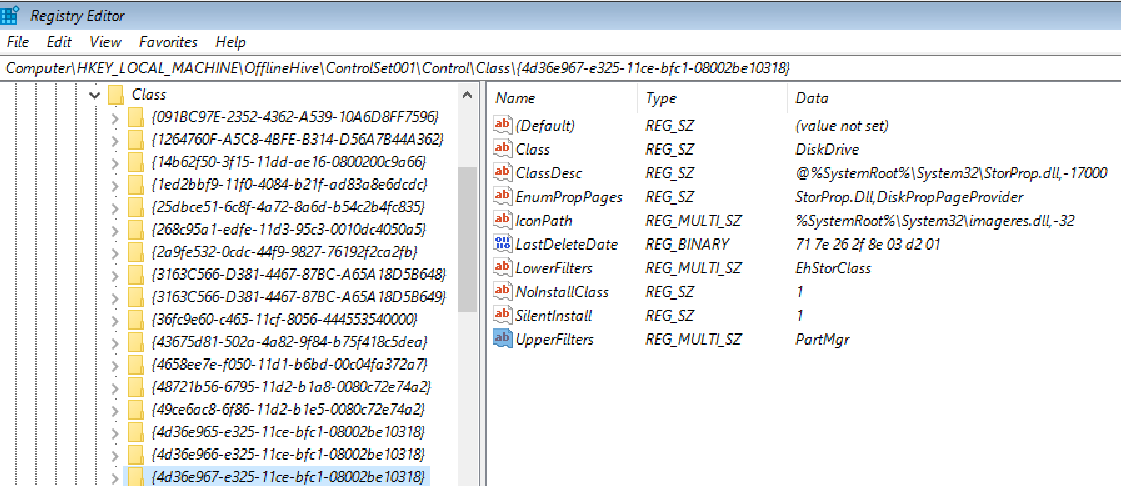
If an UpperFilters or LowerFilters entry is non-standard (for example, it's not a Windows default filter driver, such as PartMgr), remove the entry. Om du vill ta bort den dubbelklickar du på den i den högra rutan och tar sedan bara bort det värdet.
Note
Det kan finnas flera poster.
These entries might affect us because there might be an entry in the Services branch that has a START type set to 0 or 1, which means that it's loaded at the Boot or Automatic part of the boot process. Antingen saknas eller är filen som refereras till skadad, eller så kan den namnges på ett annat sätt än vad som anges i posten.
Note
If there's a service that's set to 0 or 1 that corresponds to an UpperFilters or LowerFilters entry, setting the service to disabled in the Services registry (as discussed in steps 2 and 3 of the Check services section) without removing the Filter Driver entry causes the computer to crash and generate a 0x7b Stop error.
Köra SFC och Chkdsk
Om datorn fortfarande inte startar kan du försöka köra en chkdisk process på systemenheten och sedan även köra System File Checker. Utför dessa steg genom att köra följande kommandon i en WinRE-kommandotolk:
-
chkdsk /f /r OsDrive:
-
sfc /scannow /offbootdir=OsDrive:\ /offwindir=OsDrive:\Windows