Språk
Kommentar
Åtkomst till den här sidan kräver auktorisering. Du kan prova att logga in eller ändra kataloger.
Åtkomst till den här sidan kräver auktorisering. Du kan prova att ändra kataloger.
Om du vill felsöka ett Visual Studio program som har distribuerats på en annan dator installerar och kör du fjärrverktygen på datorn där du distribuerade din app, konfigurerar din project för att ansluta till fjärrdatorn från Visual Studio och kör sedan appen.
Skärmbild av fjärrfelsökarkomponenter.Remote_debugger_components
Information om fjärrfelsökning av Universella Windows-appar (UWP) finns i Felsöka ett installerat apppaket.
Krav
Fjärrfelsökaren stöds i Windows 7 och senare och på versioner av Windows Server från och med Windows Server 2008 Service Pack 2. En fullständig lista över krav finns i Krav.
Notera
Felsökning mellan två datorer som är anslutna via en proxyserver stöds inte. Felsökning över en anslutning med hög svarstid eller låg bandbredd, till exempel uppringning på Internet eller via Internet mellan länder/regioner, rekommenderas inte och kan misslyckas eller vara oacceptabelt långsam.
Ladda ned och installera fjärrverktygen
På den fjärrenhet eller server som du vill felsöka på i stället för den Visual Studio datorn laddar du ned och installerar rätt version av fjärrverktygen från länkarna i följande tabell.
- Ladda ned den senaste uppdateringen av fjärrverktygen för din version av Visual Studio. Fjärrverktyg för Visual Studio 2022 och 2026 kan användas med båda versionerna av Visual Studio. Fjärrverktygsversioner som är tidigare än Visual Studio 2022 är dock inte kompatibla med senare Visual Studio versioner. (Om du till exempel använder Visual Studio 2019 laddar du ned den senaste uppdateringen av fjärrverktygen för Visual Studio 2019. I det här scenariot ska du inte ladda ned fjärrverktygen för Visual Studio 2022.)
- Ladda ned den senaste uppdateringen av fjärrverktygen för din version av Visual Studio. Tidigare fjärrverktygsversioner är inte kompatibla med senare Visual Studio versioner. (Om du till exempel använder Visual Studio 2019 laddar du ned den senaste uppdateringen av fjärrverktygen för Visual Studio 2019. I det här scenariot ska du inte ladda ned fjärrverktygen för Visual Studio 2022.)
- Ladda ned fjärrverktygen med samma arkitektur som den dator som du installerar dem på. Om du till exempel vill felsöka x86-program på en fjärrdator som kör ett x64-operativsystem installerar du x64-fjärrverktygen. Om du vill felsöka x86-, ARM- eller x64-program på ett ARM64-operativsystem installerar du ARM64-fjärrverktygen.
| Version | Länk | Anteckningar |
|---|---|---|
| Visual Studio 2026 | Fjärrverktyg | Kompatibel med Visual Studio 2022 och senare versioner. Ladda ned den version som matchar enhetens operativsystem (x86, x64 (AMD64) eller ARM64). I äldre versioner av Windows Server kan du läsa Avblockera filnedladdningen om du vill ha hjälp med att ladda ned fjärrverktygen. |
| Visual Studio 2022 | Fjärrverktyg | Fjärrverktyg för Visual Studio 2022 finns tillgängliga från My.VisualStudio.com. Om du uppmanas att ansluta till det kostnadsfria programmet Visual Studio Dev Essentials eller logga in med ditt Visual Studio prenumerations-ID. Ladda ned den version som matchar enhetens operativsystem (x86, x64 (AMD64) eller ARM64). I äldre versioner av Windows Server kan du läsa Avblockera filnedladdningen om du vill ha hjälp med att ladda ned fjärrverktygen. |
| Visual Studio 2019 | Fjärrverktyg | Fjärrverktyg för Visual Studio 2019 finns tillgängliga från My.VisualStudio.com. Om du uppmanas att ansluta till det kostnadsfria programmet Visual Studio Dev Essentials eller logga in med ditt Visual Studio prenumerations-ID. Ladda ned den version som matchar enhetens operativsystem (x86, x64 (AMD64) eller ARM64). I äldre versioner av Windows Server kan du läsa Avblockera filnedladdningen om du vill ha hjälp med att ladda ned fjärrverktygen. |
| Visual Studio 2017 | Fjärrverktyg | Fjärrverktyg för Visual Studio 2017 finns tillgängliga från My.VisualStudio.com. Om du uppmanas att ansluta till det kostnadsfria programmet Visual Studio Dev Essentials eller logga in med ditt Visual Studio prenumerations-ID. Ladda ned den version som matchar enhetens operativsystem (x86, x64 (AMD64) eller ARM64). På Windows Server kan du läsa Avblockera filnedladdningen om du vill ha hjälp med att ladda ned fjärrverktygen. |
| Visual Studio 2015 | Fjärrverktyg | Fjärrverktyg för Visual Studio 2015 finns tillgängliga från My.VisualStudio.com. Om du uppmanas att ansluta till det kostnadsfria programmet Visual Studio Dev Essentials eller logga in med ditt Visual Studio prenumerations-ID. På Windows Server kan du läsa Avblockera filnedladdningen om du vill ha hjälp med att ladda ned fjärrverktygen. |
| Visual Studio 2013 | Fjärrverktyg | Ladda ned sidan i dokumentationen för Visual Studio 2013 |
| Visual Studio 2012 | Fjärrverktyg | Ladda ned sida i dokumentationen för Visual Studio 2012 |
| Version | Länk | Anteckningar |
|---|---|---|
| Visual Studio 2022 | Fjärrverktyg | Kompatibel med alla Visual Studio 2022-versioner. Ladda ned den version som matchar enhetens operativsystem (x86, x64 (AMD64) eller ARM64). I äldre versioner av Windows Server kan du läsa Avblockera filnedladdningen om du vill ha hjälp med att ladda ned fjärrverktygen. |
| Visual Studio 2019 | Fjärrverktyg | Fjärrverktyg för Visual Studio 2019 finns tillgängliga från My.VisualStudio.com. Om du uppmanas att ansluta till det kostnadsfria programmet Visual Studio Dev Essentials eller logga in med ditt Visual Studio prenumerations-ID. Ladda ned den version som matchar enhetens operativsystem (x86, x64 (AMD64) eller ARM64). I äldre versioner av Windows Server kan du läsa Avblockera filnedladdningen om du vill ha hjälp med att ladda ned fjärrverktygen. |
| Visual Studio 2017 | Fjärrverktyg | Fjärrverktyg för Visual Studio 2017 finns tillgängliga från My.VisualStudio.com. Om du uppmanas att ansluta till det kostnadsfria programmet Visual Studio Dev Essentials eller logga in med ditt Visual Studio prenumerations-ID. Ladda ned den version som matchar enhetens operativsystem (x86, x64 (AMD64) eller ARM64). På Windows Server kan du läsa Avblockera filnedladdningen om du vill ha hjälp med att ladda ned fjärrverktygen. |
| Visual Studio 2015 | Fjärrverktyg | Fjärrverktyg för Visual Studio 2015 finns tillgängliga från My.VisualStudio.com. Om du uppmanas att ansluta till det kostnadsfria programmet Visual Studio Dev Essentials eller logga in med ditt Visual Studio prenumerations-ID. På Windows Server kan du läsa Avblockera filnedladdningen om du vill ha hjälp med att ladda ned fjärrverktygen. |
| Visual Studio 2013 | Fjärrverktyg | Ladda ned sidan i dokumentationen för Visual Studio 2013 |
| Visual Studio 2012 | Fjärrverktyg | Ladda ned sida i dokumentationen för Visual Studio 2012 |
Du kan köra fjärrfelsökaren genom att kopiera msvsmon.exe till fjärrdatorn i stället för att installera fjärrverktygen. Konfigurationsguiden för fjärrfelsökaren (rdbgwiz.exe) är dock endast tillgänglig när du installerar fjärrverktygen. Du kan behöva använda guiden för konfiguration om du vill köra fjärrfelsökaren som en tjänst. Mer information finns i (valfritt) Konfigurera fjärrfelsökaren som en tjänst.
Notera
- Om du vill felsöka Windows 10 eller senare appar på ARM-enheter använder du ARM64, som är tillgängligt med den senaste versionen av fjärrverktygen.
- Om du vill felsöka Windows 10 appar på Windows RT enheter använder du ARM, som endast är tillgängligt i nedladdningen av Visual Studio 2015-fjärrverktyg.
- Om du vill felsöka x64-appar på ett ARM64-operativsystem kör du x64-msvsmon.exe som är installerad med ARM64-fjärrverktygen.
Tips
I vissa scenarier kan det vara mest effektivt att köra fjärrfelsökaren från en fildelning. För mer information, se Kör fjärrfelsökaren från en fildelning.
Konfigurera fjärrfelsökaren
Följ dessa steg när du har installerat fjärrfelsökaren.
På fjärrdatorn letar du upp och startar Remote Debugger- från menyn Start.
Om du inte har administratörsbehörighet på fjärrdatorn högerklickar du på appen Fjärrfelsökare och väljer Kör som administratör. Annars är det bara att starta det normalt.
Om du planerar att ansluta till en process som körs som administratör eller körs under ett annat användarkonto (till exempel IIS) högerklickar du på fjärrfelsökaren app och väljer Kör som administratör. Mer information finns i Kör fjärrfelsökaren som administratör.
Första gången du startar fjärrfelsökaren (eller innan du har konfigurerat den) visas guiden Fjärrfelsökningskonfiguration.
I de flesta scenarier väljer du Konfigurera fjärrfelsökning.
Skärmbild av Fjärrfelsökarkonfiguration.Fjärrfelsökarkonfiguration
I de flesta scenarier väljer du Nästa tills du kommer till sidan Konfigurera Windows-brandväggen i guiden.
Skärmbild av Fjärrfelsökarkonfiguration.Fjärrfelsökarkonfiguration
Välj minst en nätverkstyp som du vill använda fjärrverktygen på. Om datorerna är anslutna via en domän måste du välja det första objektet. Om datorerna är anslutna via en arbetsgrupp eller hemgrupp väljer du det andra eller tredje objektet efter behov.
Välj sedan Slutför för att starta fjärrfelsökaren.
När konfigurationen är klar visas fönstret Fjärrfelsökare.
Skärmbild av fjärrfelsökningsfönstretFjärrfelsökningsfönstret
Skärmbild av fjärrfelsökningsfönstretFjärrfelsökningsfönstret
Fjärrfelsökaren väntar nu på en anslutning. Använd servernamnet och portnumret som visas för att ange fjärranslutningskonfigurationen i Visual Studio.
Om du vill stoppa fjärrfelsökaren väljer du FilAvsluta. Du kan starta om den från menyn Starta eller från kommandoraden:
<Remote debugger installation directory>\msvsmon.exe
Notera
Om du behöver lägga till behörigheter för ytterligare användare ändrar du autentiseringsläget eller portnumret för fjärrfelsökaren, se Konfigurera fjärrfelsökaren.
Fjärrfelsöka projektet
Felsökaren kan inte distribuera Visual C# eller Visual Basic skrivbordsprogram till en fjärrdator, men du kan fortfarande felsöka dem via fjärranslutning på följande sätt. Följande procedur förutsätter att du vill felsöka den på en dator med namnet MJO-DL, enligt bilden nedan.
Skapa en WPF project med namnet MyWpf.
Om du försöker fjärrfelsöka en MAUI-app i stället för WPF kan du läsa Fjärrfelsöka en .NET MAUI-app på Windows.
Ange en brytpunkt någonstans i koden som är lätt att nå.
Du kan till exempel ange en brytpunkt i en knapphanterare. För att göra detta öppnar du MainWindow.xaml och lägger till en knappkontroll från verktygslådan, och sedan dubbelklickar du på knappen för att öppna dess hanterare.
I Solution Explorer högerklickar du på project och väljer Egenskaper.
På sidan Egenskaper väljer du fliken Felsöka.
För C#-projekt som riktar sig mot .NET Core eller .NET 5+ från och med Visual Studio 2022 väljer du UI:et Debug launch profiles UI från fliken Debug för att konfigurera inställningar för fjärrfelsökning.
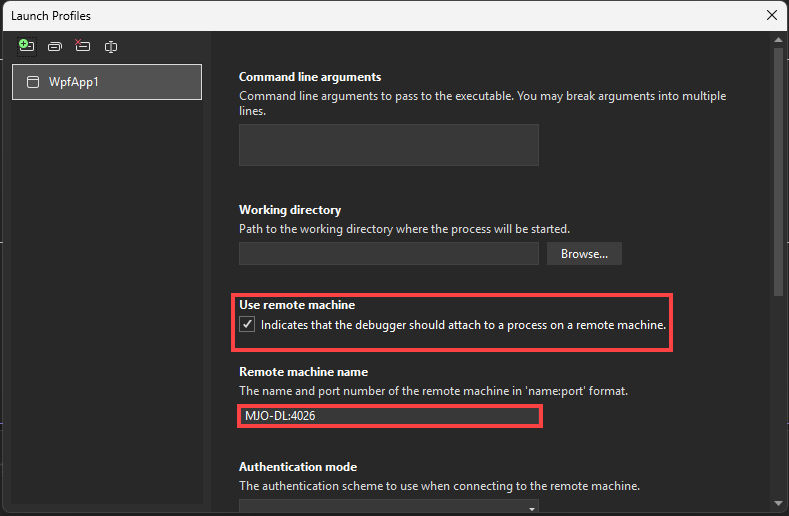
För .NET Framework ändrar du annars inställningarna för fjärrfelsökning direkt på fliken Debug.

För C#-projekt som riktar sig mot .NET Core eller .NET 5+ från och med Visual Studio 2022 väljer du UI:et Debug launch profiles UI från fliken Debug för att konfigurera inställningar för fjärrfelsökning.
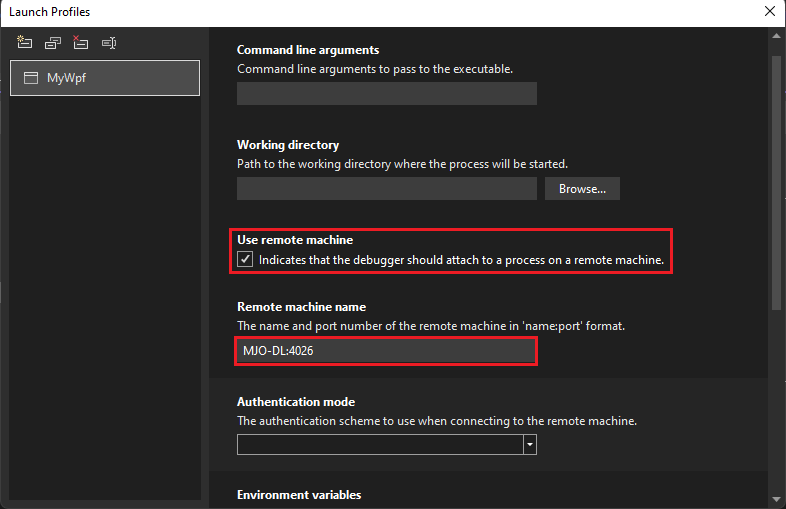
För .NET Framework ändrar du annars inställningarna för fjärrfelsökning direkt på fliken Debug.
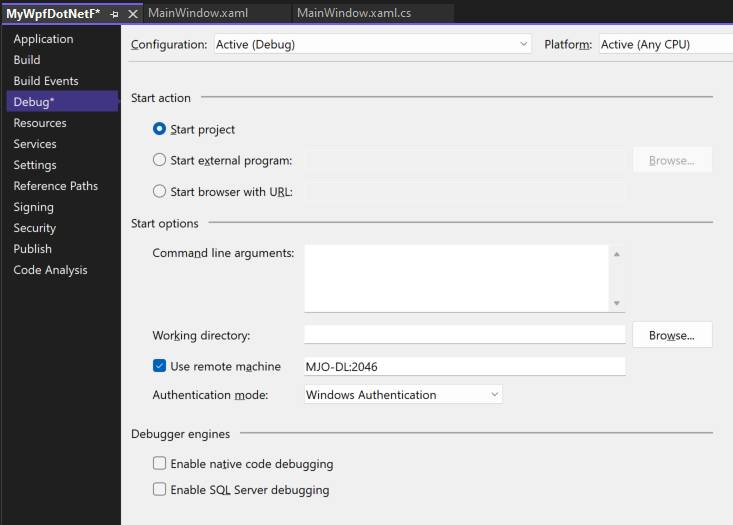
Kontrollera att textrutan Arbetskatalog är tom.
Välj Använd fjärrdatoroch skriv yourmachinename:port i textrutan. Portnumret visas i fjärrfelsökningsfönstret.
I det här exemplet använder du:
MJO-DL:4026 på Visual Studio 2022 eller senare
Kontrollera att Aktivera intern kodfelsökning inte är markerat.
Bygg projektet.
Skapa en mapp på fjärrdatorn som är samma sökväg som mappen Debug på din Visual Studio dator: <source path>\MyWPF\MyWPF\bin\Debug.
Kopiera den körbara fil som du nyss skapade från din Visual Studio-dator till den nyligen skapade mappen på fjärrdatorn.
Försiktighet
Gör inte ändringar i koden eller återskapa (eller så måste du upprepa det här steget). Den körbara fil som du kopierade till fjärrdatorn måste exakt matcha din lokala källa och dina symboler.
Du kan kopiera project manuellt, använda XCopy, Robocopy, PowerShell eller andra alternativ.
Kontrollera att fjärrfelsökaren körs på måldatorn (om den inte är det söker du efter fjärrfelsökare på menyn Starta). Fjärrfelsökarfönstret ser ut så här.

Skärmbild av Fjärrfelsökarfönstret för VS 2022.Fjärrfelsökarfönster
I Visual Studio börjar du felsöka (Debug > Starta felsökning eller F5).
Om du uppmanas att göra det anger du autentiseringsuppgifter för nätverket för att ansluta till fjärrdatorn.
De nödvändiga autentiseringsuppgifterna varierar beroende på nätverkets säkerhetskonfiguration. På en domändator kan du till exempel ange ditt domännamn och lösenord. På en dator som inte är domän kan du ange datornamnet och ett giltigt användarnamn, till exempel MJO-DL\, tillsammans med rätt lösenord.
Du bör se att WPF programmets huvudfönster är öppet på fjärrdatorn.
Om det behövs vidtar du åtgärder för att nå brytpunkten. Du bör se att brytpunkten är aktiv. Om så inte är fallet har symbolerna för programmet inte laddats. Försök igen, och om det inte fungerar får du information om att läsa in symboler och hur du felsöker dem på Förstå symbolfiler och Visual Studio symbolinställningar.
På Visual Studio-datorn bör du se att körningen har stoppats vid brytpunkt.
Om du har filer som inte är kodfiler som måste användas av programmet måste du inkludera dem i Visual Studio project. Skapa en project mapp för de ytterligare filerna (i Solution Explorer klickar du på Lägg till > ny mapp). Lägg sedan till filerna i mappen (i Solution Explorer klickar du på Lägg till > Befintligt objekt och välj sedan filerna). På sidan Egenskaper för varje fil anger du Kopiera till utdatakatalog till Kopiera alltid.
Fjärrfelsöka en .NET MAUI-app i Windows
.NET MAUI-appar är paketerade appar som måste registreras när de distribueras, inte bara kopieras till en fjärrdator. För att felsöka på distans kan du distribuera en icke-packad version av appen.
Använd någon av följande metoder för fjärrfelsökning:
Publicera appen på fjärrenheten som en uppackad app med hjälp av stegen som beskrivs i Använd CLI för att publicera uppackade .NET MAUI-appar för Windows och följ sedan stegen i den här artikeln för fjärrfelsökning. (Hoppa över stegen för att kopiera appen.)
Följ stegen i den här artikeln, inklusive steg för att skapa en startprofil för felsökning för project. Innan du börjar felsöka redigerar du filen launchSettings.json manuellt och ersätter värdet commandName
ProjectmedMsixPackage, som visas här."Remote Profile": { "commandName": "MsixPackage", "remoteDebugEnabled": true, "remoteDebugMachine": "170.200.20.22", "authenticationMode": "None" }När du börjar felsöka distribuerar den här metoden först en uppackad version av appen och startar sedan den.
Notera
Du kan inte redigera launchSettings.json i dialogrutan Starta profil för felsökning när du har ändrat värdet till .
Konfigurera felsökning med fjärrsymboler
Du bör kunna felsöka koden med de symboler som du genererar på den Visual Studio datorn. Fjärrfelsökarens prestanda är mycket bättre när du använder lokala symboler. Om du måste använda fjärrsymboler måste du tala om för fjärrfelsökningsövervakaren att söka efter symboler på fjärrdatorn.
Du kan använda följande kommandoradsväxel msvsmon för att använda fjärrsymboler för hanterad kod:
Mer information finns i hjälpen för fjärrfelsökning (tryck på F1- i fjärrfelsökningsfönstret eller klicka på Hjälp Användning).
Relaterat innehåll
- Felsöka i Visual Studio
- En första titt på felsökningsprogrammet
- Konfigurera Windows-brandväggen för fjärrfelsökning
- Porttilldelningar för fjärrfelsökare
- Felsöka ASP.NET på distans på en IIS-dator på distans
- Fjärravlusningsfel och felsökning