Kommentar
Åtkomst till den här sidan kräver auktorisering. Du kan prova att logga in eller ändra kataloger.
Åtkomst till den här sidan kräver auktorisering. Du kan prova att ändra kataloger.
I den här introduktionen till Den integrerade utvecklingsmiljön i Visual Studio (IDE) skapar du en "Hello World"-app som körs på valfri Windows 10-enhet eller senare enhet. För att göra det använder du en Windows App SDK-projektmall (WinUI 3), XAML (Extensible Application Markup Language) och programmeringsspråket C#.
Obs
WinUI 3 är den interna UI-plattformskomponenten som levereras med Windows App SDK. Den är helt frikopplad från Windows SDK:er. Mer information finns i WinUI 3.
Förutsättningar
- Du behöver Visual Studio 2026 eller den senaste versionen av Visual Studio 2022 för att slutföra den här självstudien. En kostnadsfri version finns i Nedladdningar av Visual Studio.
- Arbetsbelastningar och komponenter som krävs för utveckling med WinUI och Windows App SDK. Om du vill verifiera eller installera en arbetsbelastning i Visual Studio väljer du Verktyg>Hämta verktyg och funktioner. Mer information finns i Ändra arbetsbelastningar eller enskilda komponenter.
På fliken Arbetsbelastningar i Visual Studio Installer väljer du följande:
För C#- apputveckling med hjälp av Windows App SDK väljer du WinUI-programutveckling.
För C#- apputveckling med hjälp av Windows App SDK väljer du WinUI-programutveckling.
Obs
I Visual Studio 17.10 – 17.12 kallas den här arbetsbelastningen för Windows-programutveckling.
Mer information finns i Installera verktyg för Windows App SDK.
Skapa ett projekt
Skapa först ett WinUI 3-projekt. Projekttypen levereras med alla mallfiler du behöver, innan du ens lägger till något!
Öppna Visual Studio och välj Skapa ett nytt projekti startfönstret.
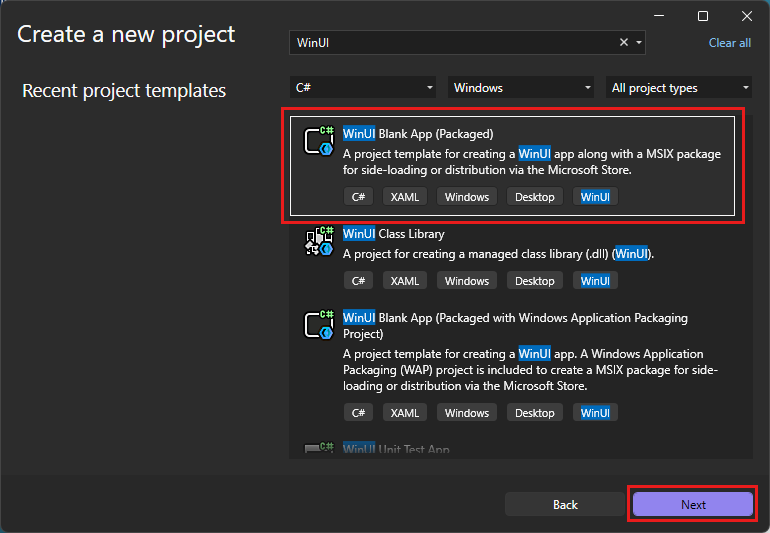
På skärmen Skapa ett nytt projekt anger du WinUI i sökrutan, väljer C#-mallen för WinUI Blank App (Paketerad) och väljer sedan Nästa.
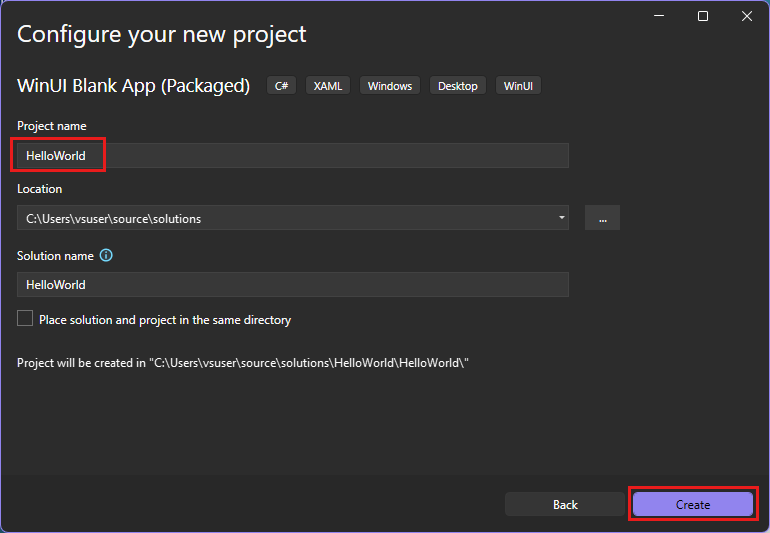
Ge projektet ett namn, HelloWorldoch välj Skapa.
Öppna Visual Studio och välj Skapa ett nytt projekti startfönstret.
På skärmen Skapa ett nytt projekt anger du winui i sökrutan, väljer C#-mallen för Tom app, Paketerad (WinUI 3 i Skrivbord) och väljer sedan Nästa.

Ge projektet ett namn, HelloWorldoch välj Skapa.

Obs
Om den här artikeln är första gången du använder Visual Studio för att skapa en Windows App SDK-app kan dialogrutan Inställningar visas. Välj utvecklarlägeoch välj sedan Ja.

Visual Studio installerar ett annat developer mode-paket åt dig. När paketinstallationen är klar stänger du dialogrutan Inställningar .
Skapa programmet
Det är dags att börja utveckla. Här lägger du till en knappkontroll, lägger till en åtgärd på knappen och kör sedan Hello World-appen för att se hur den ser ut.
Lägg till en knapp på arbetsytan "Design"
I Solution Explorerdubbelklickar du på MainWindow.xaml för att öppna XAML-markeringsredigeraren.

I XAML-redigeraren kan du lägga till eller ändra markering. Till skillnad från UWP-projekt har WinUI 3 ingen Design-vy.
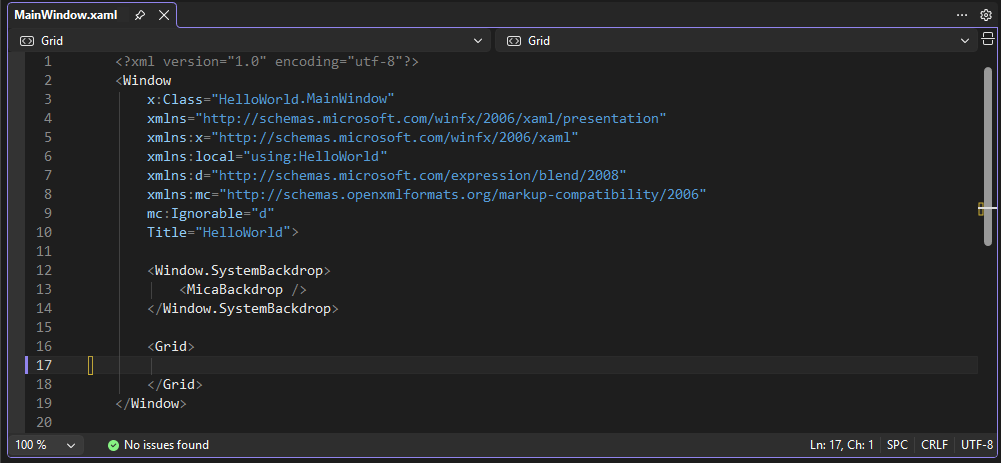
I objektet
<Grid>börjar du<Buttonskriva . Intellisense erbjuder dig ett knappalternativ. Tryck på Tabb för att acceptera.
I Solution Explorerdubbelklickar du på MainWindow.xaml för att öppna XAML-markeringsredigeraren.
I XAML-redigeraren kan du lägga till eller ändra markering. Till skillnad från UWP-projekt har WinUI 3 ingen Design-vy.

Granska kontrolelementet Button som är kapslat i StackPanel vid roten av Window.

Ändra etiketten på knappen
I XAML-redigeraren ändrar du knappinnehållsvärdet från dess aktuella värde till "Hello World!".
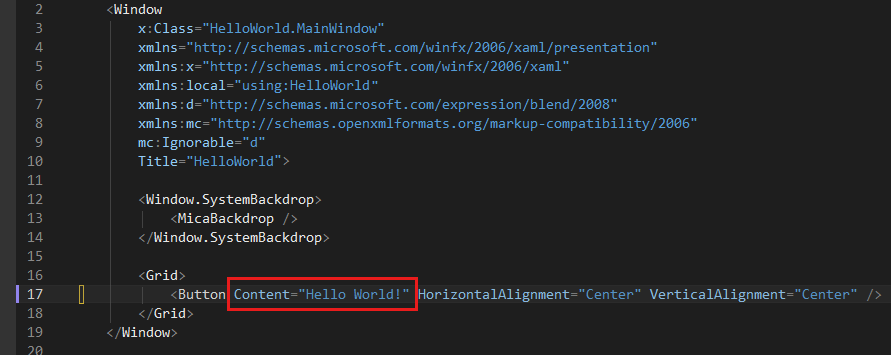
Placera markören i elementets
<Button>starttagg (efter de befintliga attributen, till exempelContent) och börja skriva Klicka. Intellisense erbjuder en ny händelsehanterare med namnet Button_Click. Du arbetar med koden i nästa avsnitt.
I XAML-redigeraren ändrar du knappinnehållsvärdet från dess aktuella värde till "Hello World!".

Observera att knappen också har en Click-händelsehanterare med namnet myButton_Click angiven. Du arbetar med det i nästa steg.

Ändra händelsehanteraren
En händelsehanterare låter komplicerad, men det är bara ett annat namn för kod som anropas när en händelse inträffar. I det här fallet lägger den till en åtgärd som utlöses av Hello World! knapp.
I Solution Explorerdubbelklickar du på MainWindow.xaml.cs, sidan bakom koden.
Redigera händelsehanterarkoden i C#-redigeringsfönstret som öppnas.
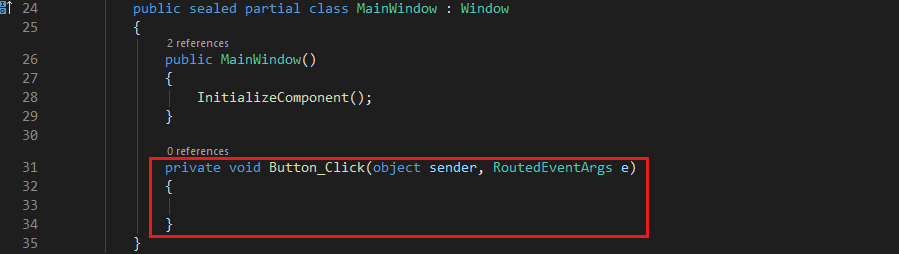
Det är här saker blir intressanta. Standardhändelsehanteraren ser ut så här:
Låt oss ändra det, så det ser ut så här:
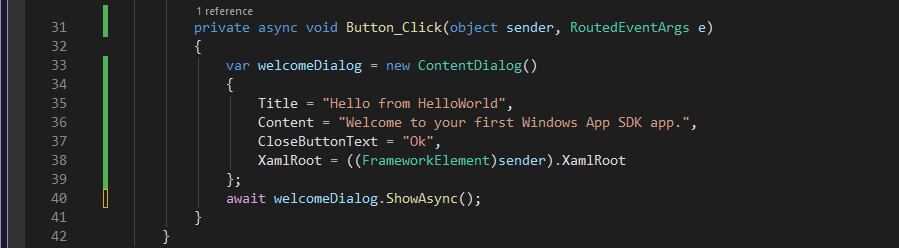
Här är koden för att kopiera och klistra in:
private async void Button_Click(object sender, RoutedEventArgs e)
{
    var welcomeDialog = new ContentDialog()
    {
        Title = "Hello from HelloWorld",
        Content = "Welcome to your first Windows App SDK app.",
        CloseButtonText = "Ok",
        XamlRoot = ((FrameworkElement)sender).XamlRoot
    };
    await welcomeDialog.ShowAsync();
}
I Solution Explorerdubbelklickar du på MainWindow.xaml.cs, sidan bakom koden.
Redigera händelsehanterarkoden i C#-redigeringsfönstret som öppnas.
Det är här saker blir intressanta. Standardhändelsehanteraren ser ut så här:

Låt oss ändra det, så det ser ut så här:

Här är koden för att kopiera och klistra in:
private async void myButton_Click(object sender, RoutedEventArgs e)
{
    var welcomeDialog = new ContentDialog()
    {
        Title = "Hello from HelloWorld",
        Content = "Welcome to your first Windows App SDK app.",
        CloseButtonText = "Ok",
        XamlRoot = myButton.XamlRoot
    };
    await welcomeDialog.ShowAsync();
}
Vad gjorde vi just?
Koden använder kontrollen ContentDialog för att visa ett välkomstmeddelande i en modal popup-kontroll i det aktuella fönstret. För mer information om hur du använder Microsoft.UI.Xaml.Controls.ContentDialog, se klassen ContentDialog.
Kör programmet
Det är dags att skapa, distribuera och starta Hello World Windows App SDK-appen för att se hur den ser ut. Så här gör du.
Använd knappen Spela upp för att starta programmet på den lokala datorn. Den har texten HelloWorld (Paket).

Du kan också välja Felsöka>Starta felsökning från menyraden eller trycka på F5 för att starta appen.
Visa din app, som visas strax efter att en välkomstskärm försvinner. Appen bör se ut ungefär så här:

Välj knappen Hello World.
Din Windows 10- eller senare-enhet visar ett meddelande med texten "Välkommen till din första Windows App SDK-app" med rubriken "Hello from HelloWorld". Välj Ok för att stänga meddelandet.

Stäng appen genom att välja knappen Sluta felsöka i verktygsfältet. Du kan också välja Felsöka>Sluta felsöka från menyraden eller trycka på Skift+F5.
Relaterat innehåll
Grattis till att du har slutfört den här självstudien! Vi hoppas att du har lärt dig några grunderna om Windows App SDK, WinUI 3 och Visual Studio IDE. Om du vill veta mer fortsätter du med följande självstudie:
Dessa resurser kan också vara användbara: