Kommentar
Åtkomst till den här sidan kräver auktorisering. Du kan prova att logga in eller ändra kataloger.
Åtkomst till den här sidan kräver auktorisering. Du kan prova att ändra kataloger.
GitHub Copilot-slutföranden och GitHub Copilot Chat i Visual Studio möjliggör förbättrad AI-assisterad utveckling i Visual Studio, vilket hjälper dig att bli mer produktiv och effektiv när du skriver kod.
I den här artikeln får du lära dig mer om hur du använder Copilot Chat i Visual Studio, en helt integrerad AI-baserad chattupplevelse från GitHub Copilot i Visual Studio IDE. Med tillägget får du kodningsinformation och stöd, till exempel syntax, programmeringsbegrepp, kontextspecifik kodhjälp, testfall, felsökning med mera, utan att lämna IDE:t. Använd chattgränssnittet för att skicka din fråga som en förfrågan och ange avsikt för bättre avgränsade svar.
Copilot Chat innehåller flera interaktionslägen. Använd Ask-läge för frågor och svar, och agentläge för uppgiftsorienterade arbetsflöden i flera steg. Från och med Visual Studio 2026 version 18.11 använder den nya chattupplevelsen en delad Copilot SDK-grund som också används av Copilot CLI och GitHub Copilot-appen. För lägesspecifik vägledning, se Frågeläge och Agentläge.
Mer information om GitHub Copilot-slutföranden i Visual Studio finns i Om GitHub Copilot-slutföranden för Visual Studio.
Varför ska du använda Copilot Chat i Visual Studio?
Copilot Chat ger AI-hjälp som hjälper dig att fatta välgrundade beslut och skriva bättre kod. Med nära integrering i Visual Studio förstår Copilot Chat vad du arbetar med och kan hjälpa dig med utvecklingsuppgifter som:
- Kodförklaringar. Få djupgående analys och förklaring av hur ett kodblock fungerar.
- Kodhjälp. Få svar på programmeringsrelaterade frågor i naturligt språk eller kodfragmentformat.
- Kodförfining. Hämta kontextspecifika kodförslag och rekommendationer.
- Enhetstestning. Generera enhetstester.
- Profilering. Optimera kodprestanda.
- Felsökning. Hitta problem och få föreslagna korrigeringar av buggar och undantag.
- Granska och skicka in kod. Generera incheckningsmeddelanden och granska lokala ändringar.
- Kontext för commit-historiken. Bifoga en eller flera incheckningar direkt från Git-historiken för att chatta och be Copilot att förklara ändringar, upptäcka problem eller föreslå liknande ändringar. Läs mer i Hantera chattkontext med referenser.
- Grenkontext. Koppla en Git-gren direkt från Git-lagringsplatsens fönster med hjälp av åtgärden Lägg till i chatt för att ta med grennamnet och dess associerade ändringar i konversationen.
Förutsättningar
- Visual Studio 2022 version 17.8 eller senare.
- Logga in i Visual Studio med ett GitHub-konto med Copilot-åtkomst. Du kan använda GitHub Copilot kostnadsfritt.
Anmärkning
Från och med den 20 april 2026 har GitHub Copilot Pro utvärderingsversioner pausats. Om du använder en utvärderingsversion växlar du till Copilot Kostnadsfri eller uppgraderar till en betald plan. För support, se https://docs.github.com/en/copilot/get-started/plans.
Hämta GitHub Copilot Chat för Visual Studio
Om du använder Visual Studio version 17.10 eller senare ingår GitHub Copilot Chat i den enhetliga GitHub Copilot-upplevelsen. Tillägget är tillgängligt som en rekommenderad komponent i Visual Studio Installer. Copilot Chat installeras som standard med alla arbetsbelastningar, såvida du inte väljer att exkludera det under installationen.
GitHub Copilot ingår inte i Visual Studio-prenumerationer. I stället är det en separat prenumeration som hanteras av GitHub. Frågor om GitHub Copilot-prenumerationer och support finns på GitHub-sidorna för företagsprenumerationer och enskilda prenumerationer.
Aktivera den nya Copilot chattupplevelsen
Från och med Visual Studio 2026 version 18.11 kan du aktivera den nya Copilot chattupplevelsen.
- Gå till Verktygsalternativ>.
- Gå till GitHub>Copilot>Copilot Chat.
- Välj Använd den nya Copilot-chattupplevelsen.
- Starta om Visual Studio för att ändringen ska börja gälla.
Använda Copilot Chat i Visual Studio
Du kan ställa dina kodningsrelaterade frågor på naturligt språk. GitHub Copilot Chat besvarar dessa frågor i din utvecklingskontext.
Det finns två platser där du kan ställa dessa frågor till Copilot: i ett chattfönster eller med infogad chatt i koden som du vill ändra. Om målet är att ändra eller lägga till i kodfilen som du har öppnat i redigeraren fungerar den infogade chattvyn vanligtvis bäst. För mer allmänna kodningsfrågor är chattfönstret det bättre alternativet.
I chattfönstret väljer du Fråga för att öppna lägesväljaren och väljer sedan Fråga eller Agent. För arbetsflöden och åtgärder som stöds i agentläge, se Kom igång med GitHub Copilot-agentläge.
Om du vill få bättre svar med begränsad kontext i Copilot Chat kan du läsa tipsen för att förbättra Copilot-chattresultatet. Du kan lära dig hur du använder snedstreckskommandon, referenser, källor som används och trådar.
Om du vill få bättre svar med begränsad kontext i Copilot Chat kan du läsa tipsen för att förbättra Copilot-chattresultatet. Du kan lära dig hur du använder snedstreckskommandon, referenser, källor som används och panelen för chatthistorik. Du kan också referera till Git-ändringar och incheckningar i chatten för att sammanfatta väntande arbete, förklara tidigare ändringar och granska en specifik incheckning med mer kontext. Du kan också lägga till en Git-gren som chattkontext direkt från Git-lagringsplatsens fönster med åtgärden Lägg till i chatt .
Anmärkning
Innehållsundantag är tillgängligt för GitHub Copilot Chat. Innehåll som utesluts av administratören ignoreras i svar från chatten. Mer information finns i Konfigurera innehållsundantag för GitHub Copilot.
Ställ frågor i chattfönstret
Ställ dina frågor och se svar i chattfönstret. Vi rekommenderar det här verktyget för programmeringshjälp och allmänna kodningsfrågor.
- I Visual Studio väljer du View>GitHub Copilot Chat.
- I chattfönstret skriver du en kodningsrelaterad fråga i textrutan Fråga Copilot . Välj Retur eller välj Skicka för att ställa din fråga.

Om du vill återuppta tidigare konversationer använder du panelen för chatthistorik. Varje post innehåller chatttiteln, en förhandsgranskning av det senaste meddelandet och när sessionen senast uppdaterades.

Om du vill börja utforska GitHub Copilot Chat använder du startexemplet och promptbiblioteket (bokikonen) i Visual Studio 2022 version 17.12 och senare.
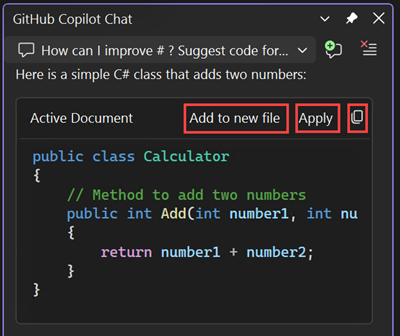
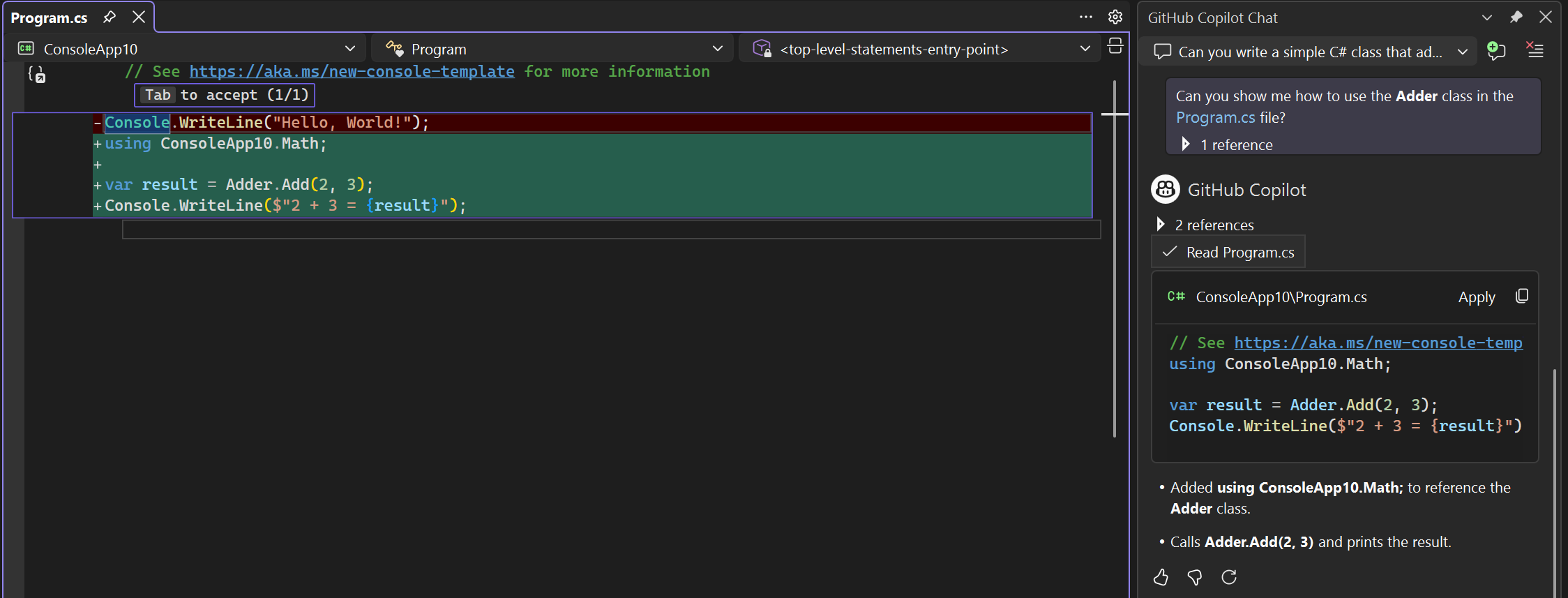
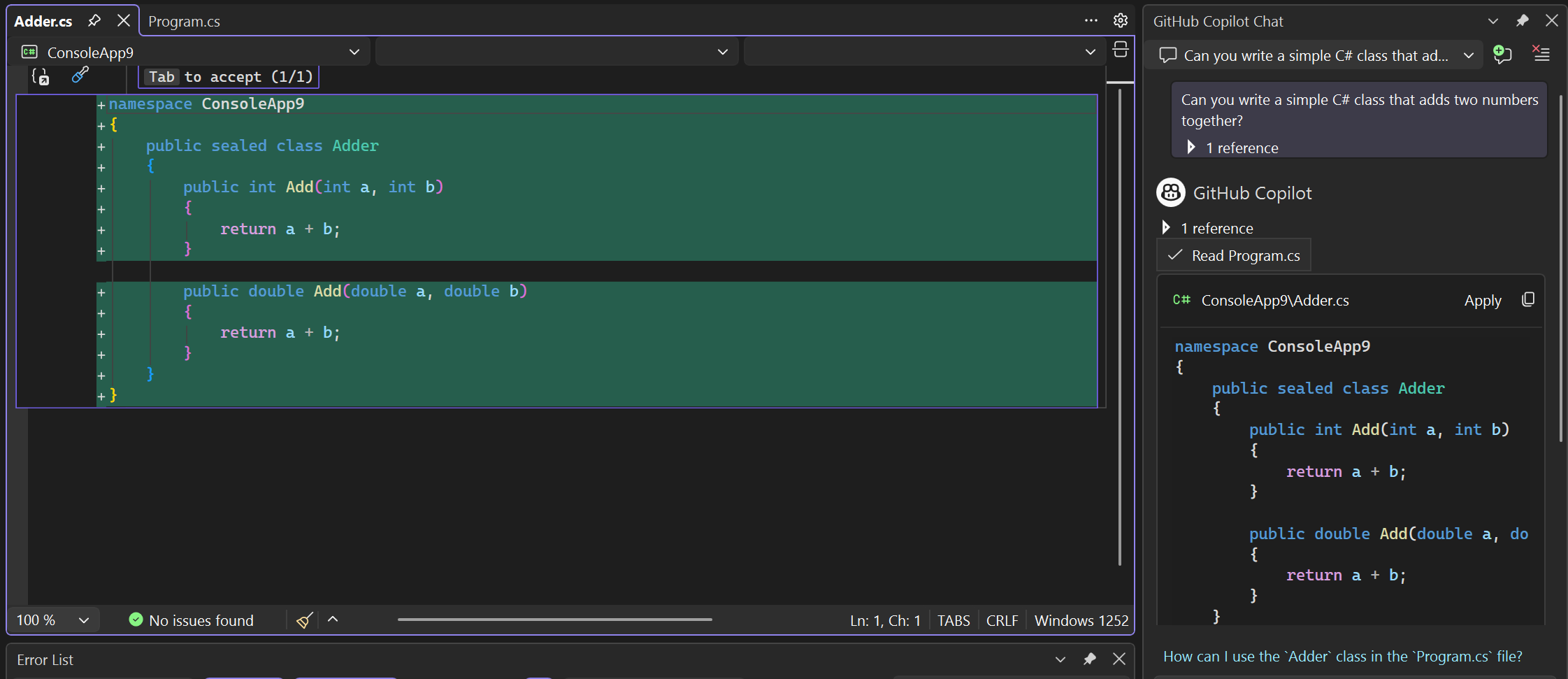
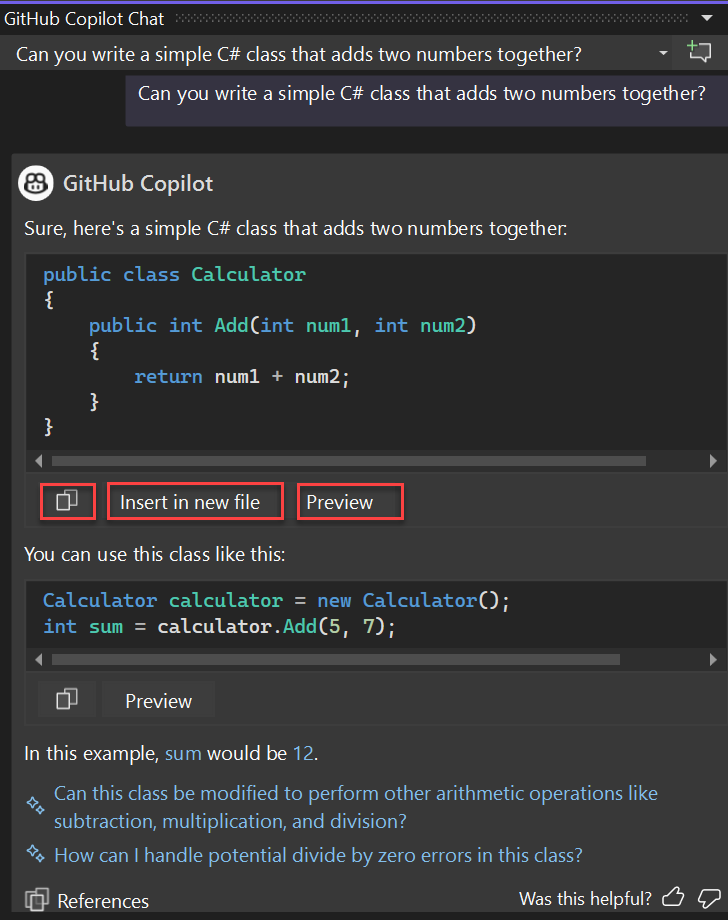
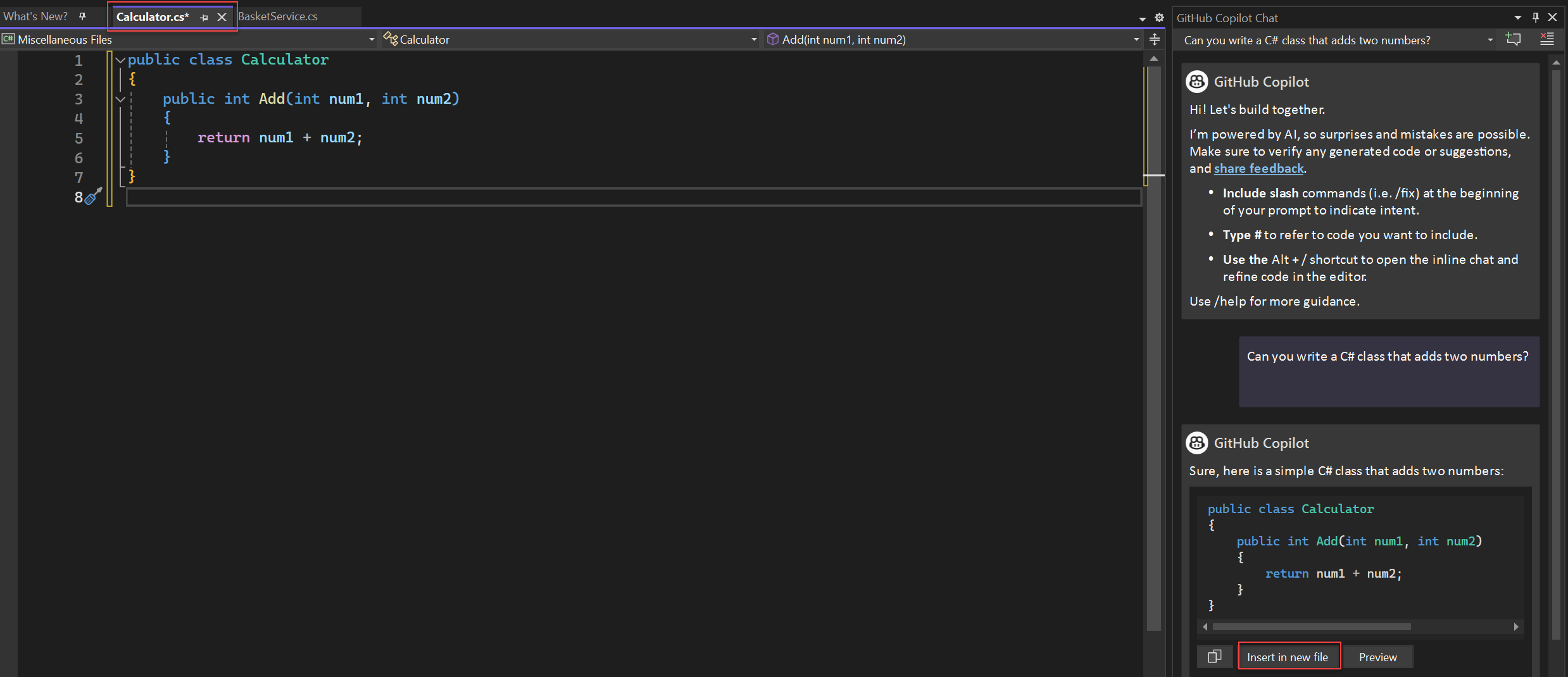
- Om Copilot Chat erbjuder kod beror de tillgängliga åtgärderna på din Visual Studio version.
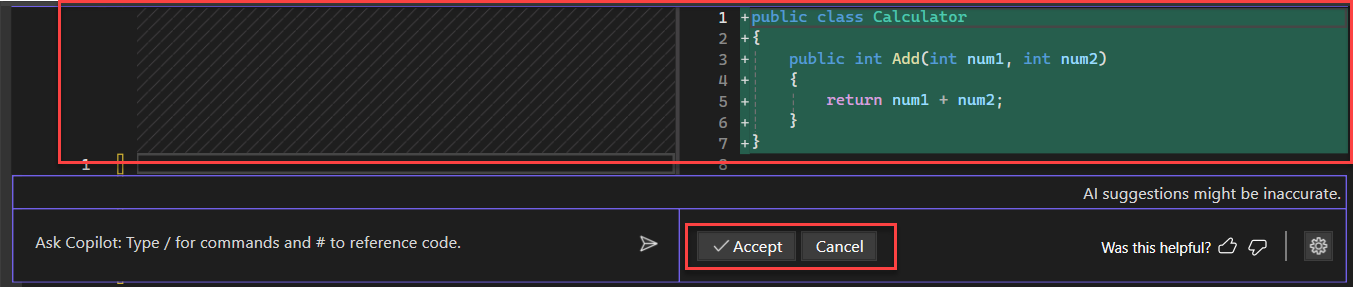
Välj Kopiera kodblock för att kopiera förslaget, Lägg till i ny fil för att infoga den i en ny fil eller Använd för att förhandsgranska den i den aktuella filen. I vyn diff granskar och förfinar du förslaget och väljer sedan Tabb för att tillämpa det eller Esc för att ta bort det. En ny fil sparas inte som standard.
Välj Kopiera kodblock för att kopiera förslaget, Infoga i nya filer för att infoga det i en ny fil eller Förhandsgranska för att se det i den aktuella filen. I diffvyn granskar och förfinar du förslaget och väljer sedan Acceptera för att tillämpa det eller Avbryt för att ignorera det. En ny fil sparas inte som standard.
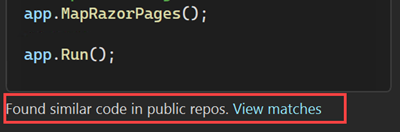
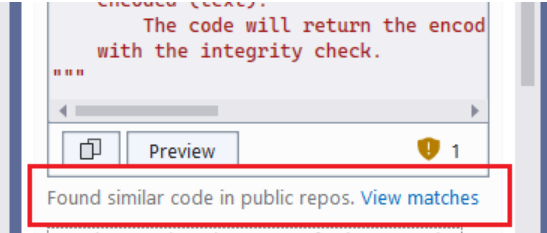
Kodreferensfunktionen i GitHub Copilot meddelar dig när förslag matchar offentlig kod. Du kan visa matchande kod, dess källfil och all tillhörande licensieringsinformation direkt i Visual Studio.
Ställ frågor i den infogade chattvyn
Du kan ställa dina frågor och se svar infogade med koden i själva redigeringsfönstret. Med infogad chatt behöver du inte gå fram och tillbaka till chattfönstret. Vi rekommenderar den här metoden för att arbeta med Copilot i frågor som lägger till i eller uppdaterar en öppen kodfil.
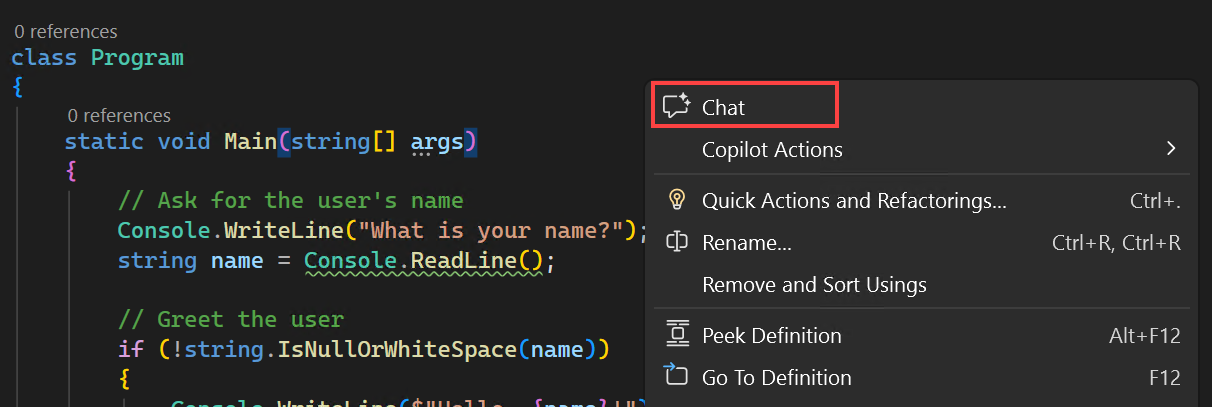
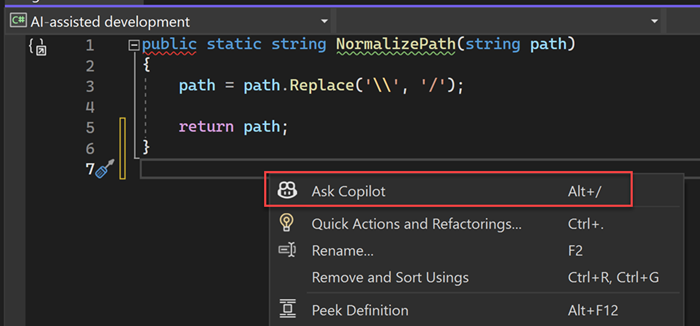
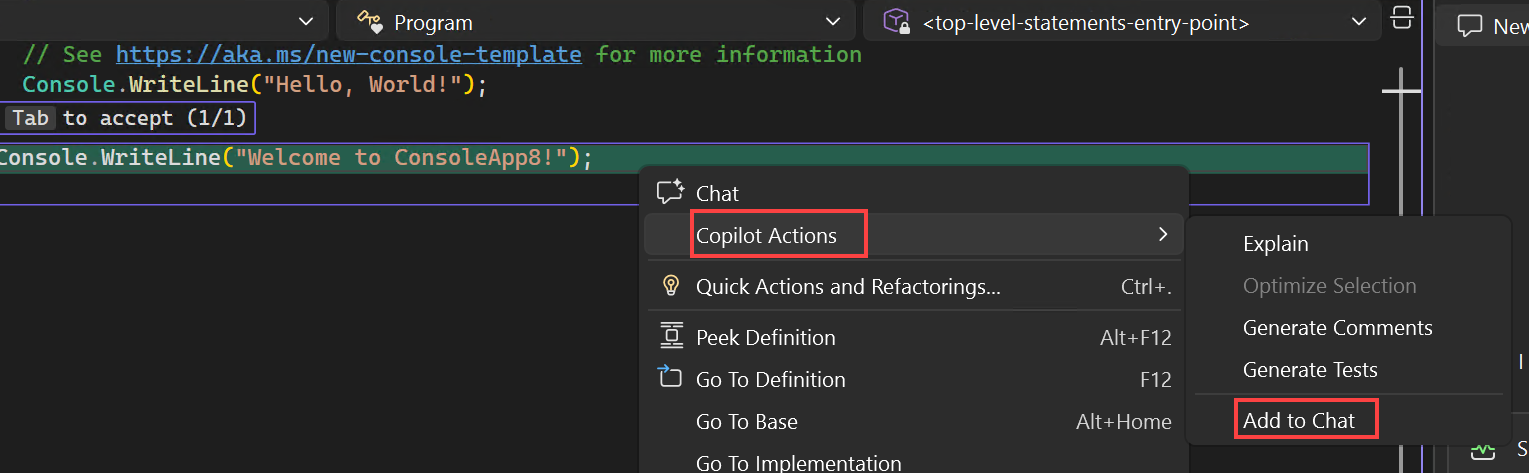
- I Visual Studio högerklickar du i redigeraren för att öppna direktchatt. Menykommandot skiljer sig åt efter version:
Välj Chatt.
Välj Fråga Copilot.
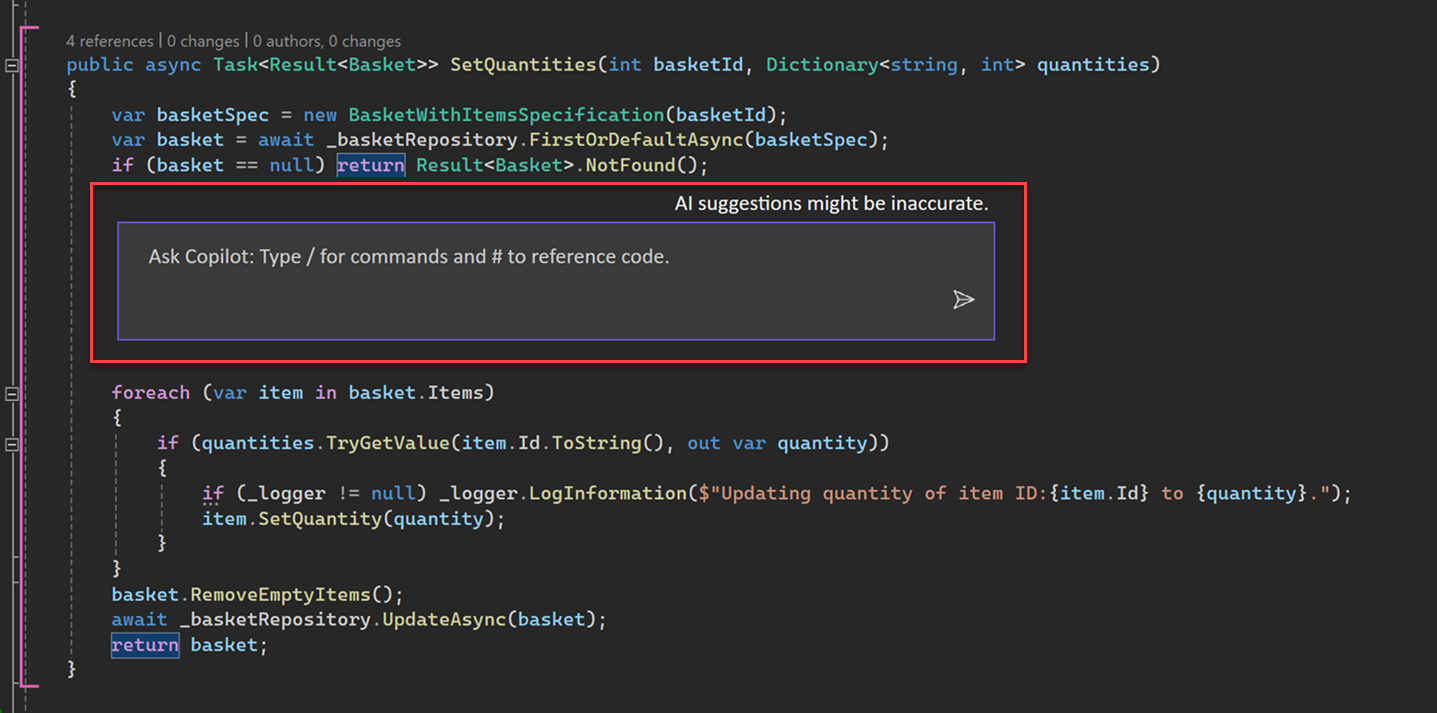
- Skriv en kodningsrelaterad fråga i textrutan Fråga Copilot och välj sedan Retur eller Skicka.

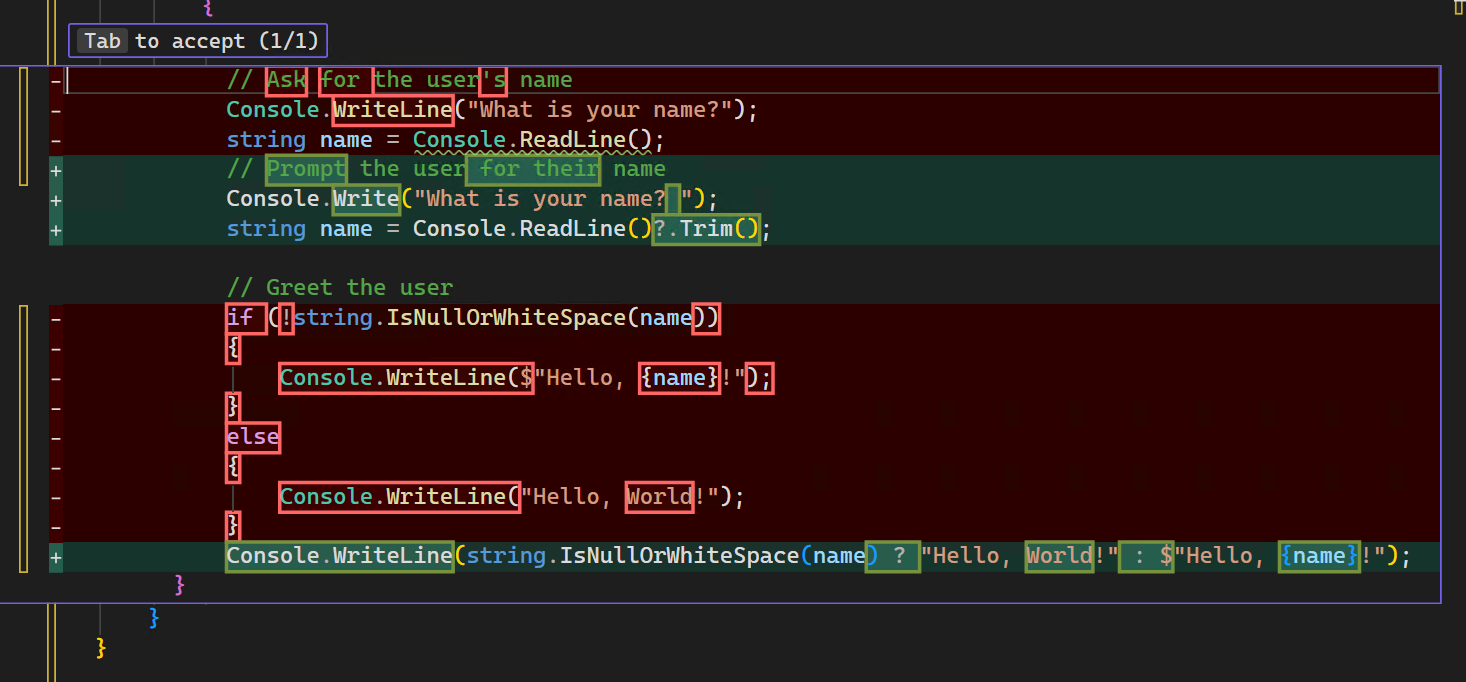
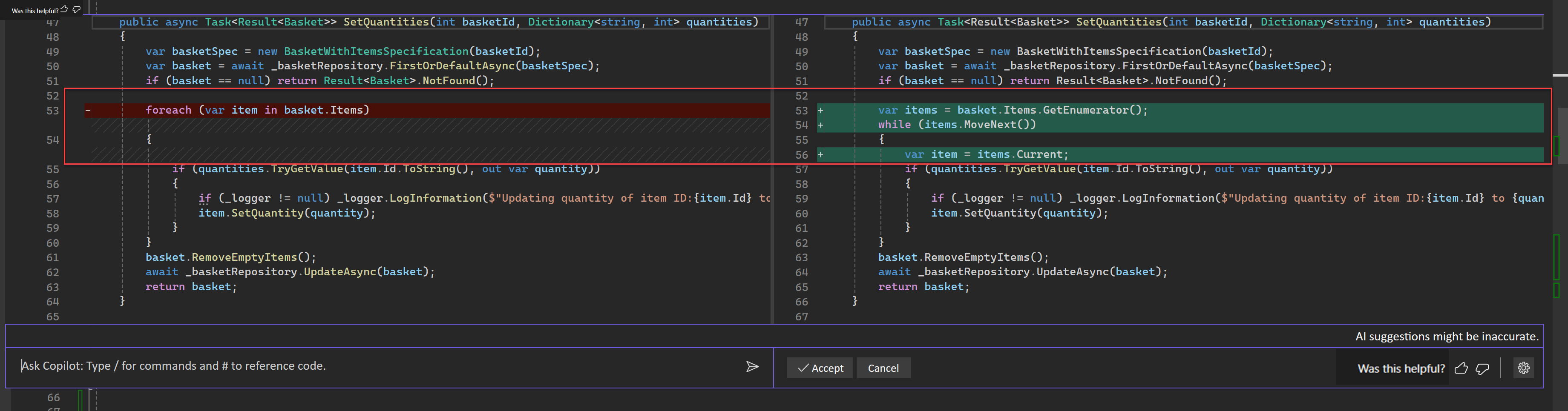
- Granska och förfina kodförslag i diffvyn. Kontrollerna för att använda och kassera skiljer sig åt mellan versionerna:
Välj Tab för att tillämpa förslagen eller Esc för att ta bort dem.
Om du vill fortsätta konversationen i chattfönstret väljer du Åtgärder i Copilot>Lägg till i chatt.
Välj Acceptera för att tillämpa förslagen eller Avbryt för att ignorera dem.
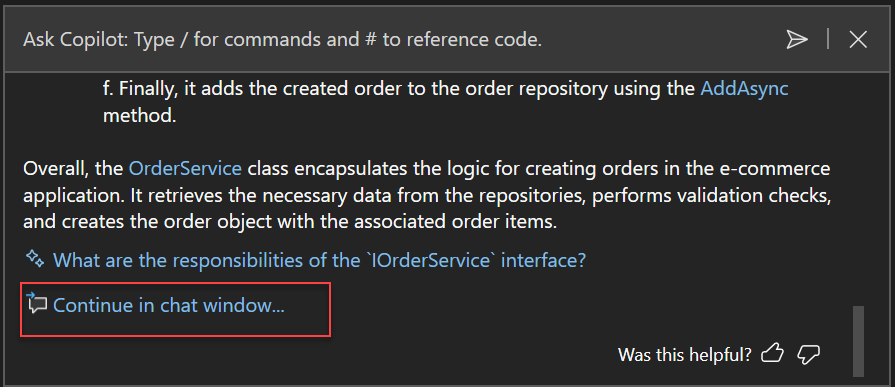
Om du vill fortsätta konversationen i chattfönstret väljer du Fortsätt i chattfönstret.
- Stäng chatten i raden genom att välja Esc.
Bifoga bilder i chattmeddelanden
Med Visual Studio 17.14 och senare kan du bifoga bilder i chatten för att lägga till kontextuella indata och generera bättre svar.
Om du vill koppla en bild till en uppmaning klistrar du in en bild från Urklipp eller väljer ➕ ikonen i chattindata. Välj sedan Ladda upp bild för att ladda upp en från filutforskaren. Copilot analyserar bilden och använder den som mer kontext för att generera ett bättre svar.
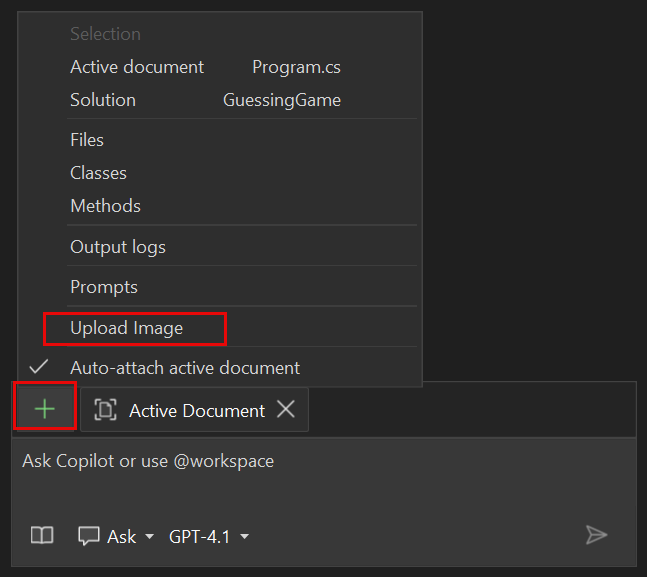
Den här funktionen kan vara praktisk när Copilot hjälper dig med utveckling av användargränssnittet (till exempel bifogar du en bild av din design). Funktionen är också användbar för felsökning (till exempel bifogar du en skärmbild av felet).
Använd något av följande bildformat: PNG, JPEG och GIF (endast en bildruta). Du kan bifoga upp till tre bilder per prompt.
Förhandsgranska Markdown-innehåll
Du kan förhandsgranska allt Markdown-innehåll som genereras av Copilot Chat direkt i Visual Studio Markdown-redigeraren.
Emoji-tecken i chatt och förhandsgranskat Markdown-innehåll återges i fullfärg. Mer information finns i Använda färg-emojis i Visual Studio.

När Copilot Chat genererar Markdown-innehåll väljer du knappen Förhandsgranska i det övre högra hörnet av chattfönstret för att se en renderad förhandsgranskning. Därifrån kan du redigera och spara Markdown-innehållet efter behov. Den här funktionen är användbar när du snabbt vill visualisera och arbeta med Markdown-filer utan att kopiera och klistra in manuellt.
Generera sjöjungfrudiagram
Copilot Chat kan generera olika sjöjungfrudiagram, inklusive arkitekturdiagram, flödesschema, sekvens, klass, Gantt och cirkeldiagram. Du kan sedan visualisera komplexa datastrukturer och arbetsflöden direkt i redigeraren.
Du kan till exempel använda en eller flera av följande frågor:
- "Skapa ett sekvensdiagram för API-anropsflödet."
- "Visualisera relationer mellan entiteter i det här schemat."
- "Skapa ett sjöjungfrutillståndsdiagram för en aktivitets livscykel."
- "Jag är ny på det här projektet, visualisera de viktigaste komponenterna och deras relationer för att hjälpa mig att komma igång."
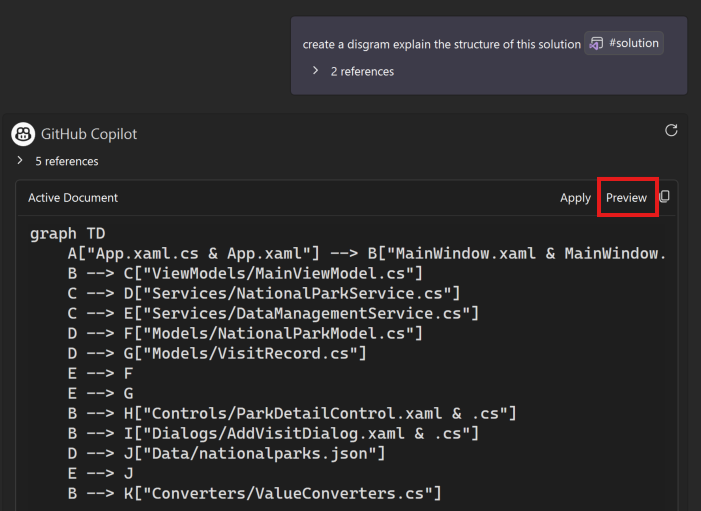
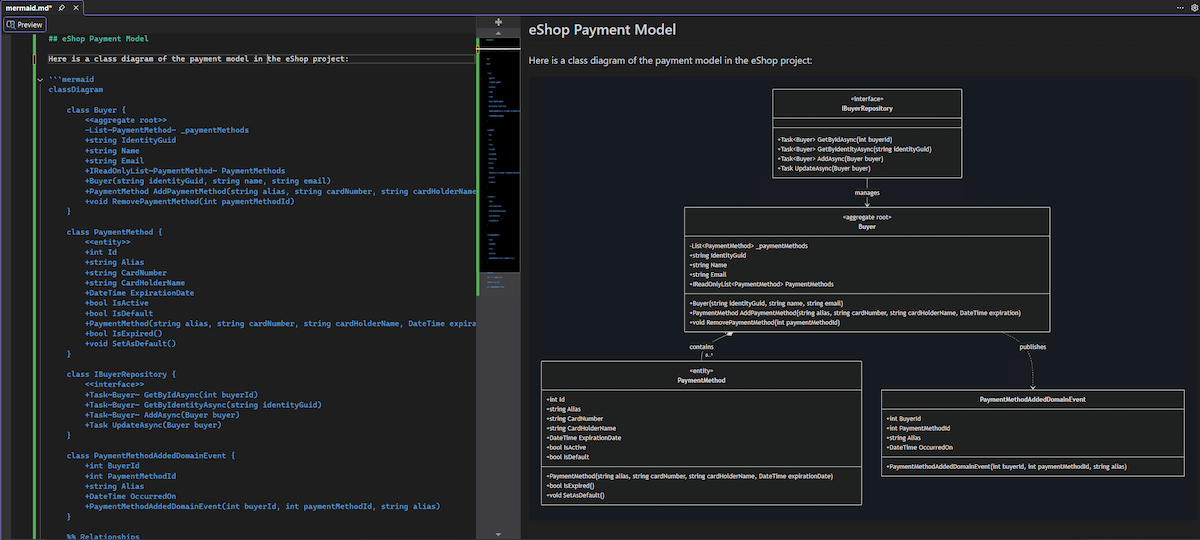
Copilot använder bifogade referenser och relaterade filer i din kodbas för att samla in kontext och returnerar sedan syntaxen för Sjöjungfrun i chattfönstret. Välj Förhandsgranska för att öppna en ny Markdown-fil och visa diagrammet. Du kan spara eller dela Markdown-diagrammet eller det renderade diagrammet för framtida användning.
Tips/Råd
Du kan använda markdown-förhandsgranskningskontrollerna för att växla mellan förhandsgranskningslägen och zooma in på komplexa sjöjungfrudiagram.