Kommentar
Åtkomst till den här sidan kräver auktorisering. Du kan prova att logga in eller ändra kataloger.
Åtkomst till den här sidan kräver auktorisering. Du kan prova att ändra kataloger.
Den här artikeln innehåller steg för att ladda ned och integrera felsökningssymboler för Python-tolkar i Visual Studio.
För att ge en fullständig felsökningsupplevelse behöver Python-felsökaren i blandat läge i Visual Studio felsökningssymboler för Python-tolken för att parsa flera interna datastrukturer. Felsökningssymbolerna definieras i programdatabasfiler (.pdb). Till exempel kräver python27.dll-biblioteket python27.pdb-symbolfilen , python36.dll-biblioteket använder symbolfilen python36.pdb och så vidare. Varje version av tolken tillhandahåller även symbolfiler för olika moduler.
I Visual Studio 2017 och senare installerar Python 3- och Anaconda 3-tolkarna automatiskt sina respektive symboler och Visual Studio hittar symbolerna automatiskt.
I Visual Studio 2015 och tidigare, eller för andra tolkar, måste du ladda ned symboler separat och sedan peka Visual Studio på filerna.
När Visual Studio identifierar saknade obligatoriska symboler uppmanas du att vidta åtgärder i en dialogruta. Du ser vanligtvis dialogrutan när du startar en felsökningssession i blandat läge. Dialogrutan innehåller två länkar, varav en öppnar den här dokumentationsartikeln.
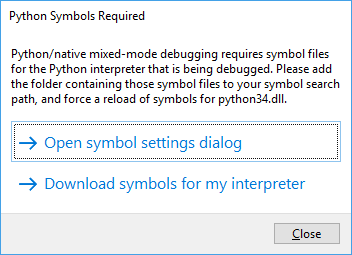
Dialogrutan Öppna symbolinställningar öppnar Verktyg>Alternativ-fönstret till avsnittet Alla inställningar>Felsökning>Symboler.
Dialogrutan Öppna symbolinställningar öppnar dialogrutan Verktygsalternativ> i avsnittetFelsökningssymboler>.
Förutsättningar
- Visual Studio installerat med stöd för Python-arbetsbelastningar. Mer information finns i Installera Python-stöd i Visual Studio.
Kontrollera tolkversionen
Symbolerna skiljer sig mellan mindre versioner av Python och mellan 32-bitars och 64-bitars versioner. Det är viktigt att bekräfta din version och build av Python för att säkerställa att du har rätt symboler för din interpreter.
Så här kontrollerar du vilken Python-tolk som används:
I Solution Explorer expanderas Python-miljöernoden under projektet.
Leta upp namnet på den aktuella miljön (visas i fetstil).
Högerklicka på miljönamnet och välj Öppna kommandotolken här.
Ett kommandotolksfönster öppnas till installationsplatsen för den aktuella miljön.
Starta python genom att ange följande kommando:
python.exeKörningsprocessen visar den installerade Python-versionen och anger om den är 32-bitars eller 64-bitars:

Ladda ned symboler
Följande steg beskriver hur du laddar ned nödvändiga symboler för en Python-tolk.
För Python 3.5 och senare hämtar du felsökningssymbolerna via Python-installationsprogrammet.
Välj Anpassad installation och välj sedan Nästa.
På sidan Avancerade alternativ väljer du rutorna för Ladda ned felsökningssymboler och Ladda ned binärfiler för felsökning:
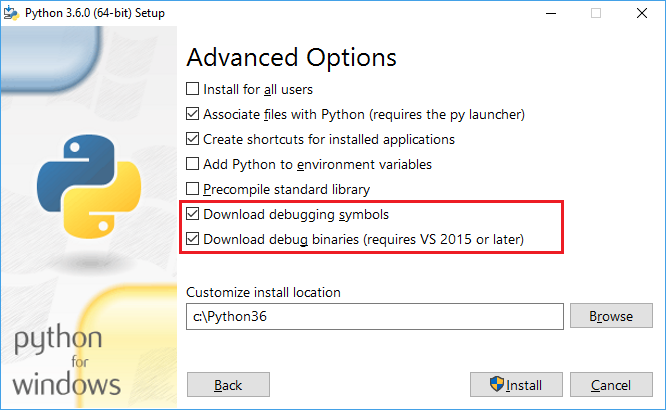
Symbolfilerna (.pdb) finns i rotinstallationsmappen. Symbolfiler för enskilda moduler placeras också i mappen DLL:er .
Visual Studio hittar dessa symboler automatiskt. Inga ytterligare steg behövs.
För Python 3.4.x och tidigare är symboler tillgängliga som nedladdningsbara
.zipfiler från de officiella distributionerna eller från Enthought Canopy.Ladda ned den symbolfil som krävs.
Viktigt!
Se till att välja den symbolfil som motsvarar din installerade Python-version och build (32-bit eller 64-bit).
Extrahera symbolfilerna till en lokal mapp i Python-mappen, till exempel Symboler.
När du har extraherat filerna är nästa steg att peka Visual Studio på symbolerna.
För andra Python-distributioner från tredje part, till exempel ActiveState Python, kontaktar du författarna till distributionen och ber dem att ge dig symboler.
WinPython innehåller python-standardtolkaren utan ändringar. Du kan använda symboler från den officiella WinPython-fördelningen för motsvarande versionsnummer.
Peka Visual Studio på symbolerna
Om du har laddat ned symboler separat följer du de här stegen för att göra Visual Studio medvetet om symbolerna.
Anmärkning
Om du har installerat symboler med hjälp av Installationsprogrammet för Python 3.5 eller senare hittar Visual Studio symbolerna automatiskt. Du behöver inte slutföra stegen i det här avsnittet.
Öppna Verktyg>Alternativ rutan och expandera Alla inställningar>Felsökning>Symboler>Sökplatser avsnittet.
I verktygsfältet för listan symbolfilplatser (.pdb) väljer du + Lägg till.
I dialogrutan Lägg till objekt anger du mappsökvägen där du extraherade de nedladdade symbolerna och väljer sedan Spara.
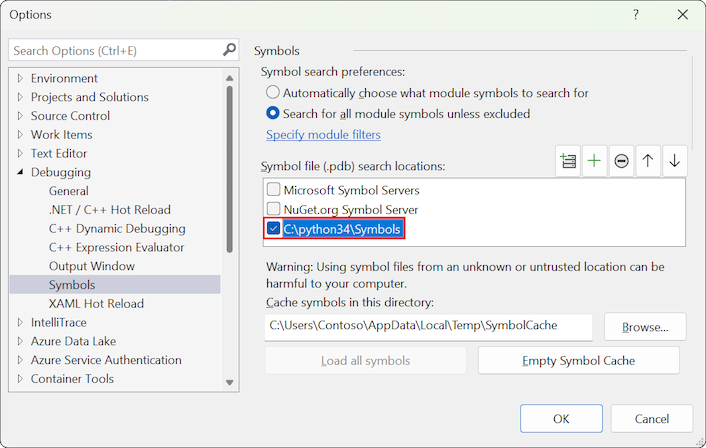
Ange platsen där filen python.pdb finns, till exempel c:\python34\Symbols, enligt följande bild.

Öppna dialogrutan Verktygsalternativ> och expandera avsnittetFelsökningssymboler>.
Välj Lägg till (plustecken) på verktygsfältet för listan över sökvägar för symbolfiler (.pdb).
I listan anger du mappsökvägen där du extraherade de nedladdade symbolerna och väljer sedan OK.
Ange platsen där filen python.pdb finns, till exempel c:\python34\Symbols, enligt följande bild.
Under en felsökningssession kan Visual Studio också fråga dig om platsen för en källfil för Python-tolken. Om du har laddat ned källfiler, till exempel från python.org/downloads/, kan du peka Visual Studio på de nedladdade filerna.
Alternativ för cachelagring av symboler
AvsnittetAlla inställningar>Felsökning>Symboler har stöd för andra alternativ för att konfigurera cachelagring av symboler i underavsnitten Sökplatser och Sök och Läs in. Visual Studio använder funktionerna för cachelagring av symboler för att skapa en lokal cache med symboler som hämtats från en onlinekälla.
AvsnittetFelsökningssymboler> stöder andra alternativ för att konfigurera cachelagring av symboler. Visual Studio använder funktionerna för cachelagring av symboler för att skapa en lokal cache med symboler som hämtats från en onlinekälla.
Dessa funktioner behövs inte med Python-tolksymbolerna eftersom symboler redan finns lokalt. Mer information finns i Ange symboler och källfiler i Visual Studio-felsökningsprogrammet.
Åtkomstnedladdningar för officiella distributioner
I följande tabell visas nedladdningsinformation för officiella Python-versioner.
| Python-version | Downloads |
|---|---|
| 3.5 och senare | Installera symboler via Python-installationsprogrammet. |
| 3.4.4 | 32-bitars - 64-bitars |
| 3.4.3 | 32-bitars - 64-bitars |
| 3.4.2 | 32-bitars - 64-bitars |
| 3.4.1 | 32-bitars - 64-bitars |
| 3.4.0 | 32-bitars - 64-bitars |
| 3.3.5 | 32-bitars - 64-bitars |
| 3.3.4 | 32-bitars - 64-bitars |
| 3.3.3 | 32-bitars - 64-bitars |
| 3.3.2 | 32-bitars - 64-bitars |
| 3.3.1 | 32-bitars - 64-bitars |
| 3.3.0 | 32-bitars - 64-bitars |
| 2.7.18 | 32-bitars - 64-bitars |
| 2.7.17 | 32-bitars - 64-bitars |
| 2.7.16 | 32-bitars - 64-bitars |
| 2.7.15 | 32-bitars - 64-bitars |
| 2.7.14 | 32-bitars - 64-bitars |
| 2.7.13 | 32-bitars - 64-bitars |
| 2.7.12 | 32-bitars - 64-bitars |
| 2.7.11 | 32-bitars - 64-bitars |
| 2.7.10 | 32-bitars - 64-bitars |
| 2.7.9 | 32-bitars - 64-bitars |
| 2.7.8 | 32-bitars - 64-bitars |
| 2.7.7 | 32-bitars - 64-bitars |
| 2.7.6 | 32-bitars - 64-bitars |
| 2.7.5 | 32-bitars - 64-bitars |
| 2.7.4 | 32-bitars - 64-bitars |
| 2.7.3 | 32-bitars - 64-bitars |
| 2.7.2 | 32-bitars - 64-bitars |
| 2.7.1 | 32-bitars - 64-bitars |
Använda Enthought Canopy-symboler
Enthought Canopy innehåller felsökningssymboler för sina binärfiler från version 1.2. Dessa symboler installeras automatiskt tillsammans med fördelningen.
Om du vill använda symbolerna lägger du manuellt till mappen som innehåller symboler i symbolsökvägen enligt inställningarna i Visual Studio för symboler.
För en typisk installation per användare av Baldakin finns symbolerna i följande mappar:
- 64-bitarsversion: %UserProfile%\AppData\Local\Enthought\Canopy\User\Scripts
- 32-bitarsversion: %UserProfile%\AppData\Local\Enthought\Canopy32\User\Scripts
Enthought Canopy 1.1 och tidigare och Enthought Python Distribution (EPD) ger inte tolksymboler. Dessa versioner är inte kompatibla med felsökning i blandat läge.