Kommentar
Åtkomst till den här sidan kräver auktorisering. Du kan prova att logga in eller ändra kataloger.
Åtkomst till den här sidan kräver auktorisering. Du kan prova att ändra kataloger.
I den här snabbstarten följer du de guidade stegen för att klona en GitHub-lagringsplats med Python-kod och skapa ett projekt. Visual Studio gör det enkelt att arbeta med Python-projekt med hjälp av Git-kommandon för att komma åt innehåll under källkontroll. Du kan också klona Python-kodlagringsplatser från kommandoraden och sedan arbeta med projekten i Visual Studio.
Förutsättningar
- Visual Studio 2022 installerat med stöd för Python-arbetsbelastningar. Visual Studio 2022 ger sömlös integrering med GitHub med stöd för Git-kommandon. Mer information finns i Installera Python-stöd i Visual Studio.
Visual Studio för Mac stöds inte. Visual Studio Code på Windows, Mac och Linux fungerar bra med Python via tillgängliga tillägg.
Klona befintliga lagringsplatsfiler
Använd följande steg för att klona en befintlig lagringsplats med hjälp av Visual Studio Git-källkontrollkommandon:
I Visual Studio väljer du Git>Clone:

I dialogrutan Klona en lagringsplats anger du den GitHub-lagringsplats som ska klonas:

För lagringsplatsen anger du URL:en för lagringsplatsen som ska klonas. I den här övningen anger du
https://github.com/gregmalcolm/python_koans.För sökvägen anger du mappen i systemet där du vill att Visual Studio ska lagra de klonade filerna.
Den mapp som du anger ska vara den exakta mapp som du vill att Visual Studio ska använda.
git cloneTill skillnad från kommandot skapar Visual Studio inte automatiskt en ny undermapp med namnet på lagringsplatsen när du skapar en klon i Team Explorer.När du är klar väljer du Klona.
När kloningen är klar öppnar Visual Studio fönstret Git-ändringar för lagringsplatsen. Du kan också se mappen med de klonade lagringsplatsens filer i Prieskumník riešení.
Välj Lokala> och bekräfta att den klonade lagringsplatsen nu finns i listan:


Viktigt!
I den här snabbstarten skapar du en direkt klon av python_koans-lagringsplatsen på GitHub. En sådan lagringsplats skyddas av författaren från direkta ändringar, så det går inte att begå ändringar i lagringsplatsen. I praktiken förgrenar utvecklare i stället en sådan lagringsplats till sitt eget GitHub-konto, gör ändringar där och skapar sedan pull-begäranden för att skicka ändringarna till den ursprungliga lagringsplatsen. När du har en egen förgrening använder du dess URL i stället för den ursprungliga lagringsplatsens URL som användes tidigare.
Skapa projekt från klonade filer
När du har klonat lagringsplatsen kan du skapa ett nytt projekt från de klonade filerna.
Följ de här stegen för att skapa ett projekt från befintliga filer.
Viktigt!
Följande process flyttar eller kopierar inte några ursprungliga källfiler. Om du vill arbeta med en kopia av dina filer duplicerar du först mappen och skapar sedan projektet.
Starta Visual Studio och välj Arkiv>Nytt>projekt.
I dialogrutan Skapa ett nytt projekt söker du efter python och väljer mallen Från befintlig Python-kod och väljer Nästa.
I dialogrutan Konfigurera det nya projektet anger du ett projektnamn och en plats, väljer den lösning som ska innehålla projektet och väljer Skapa.
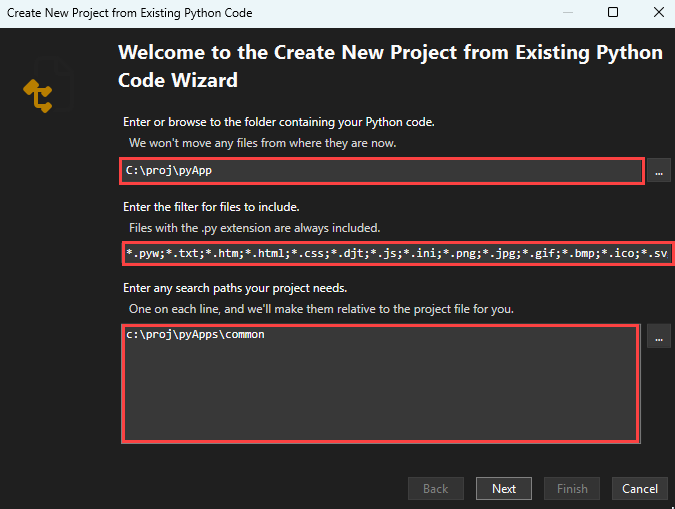
I guiden Skapa nytt projekt från befintlig Python Code anger du mappsökvägen till din befintliga kod, anger ett filter för filtyper och anger sökvägar som krävs för projektet och väljer sedan Nästa. Om du inte känner till sökvägarna lämnar du fältet tomt.

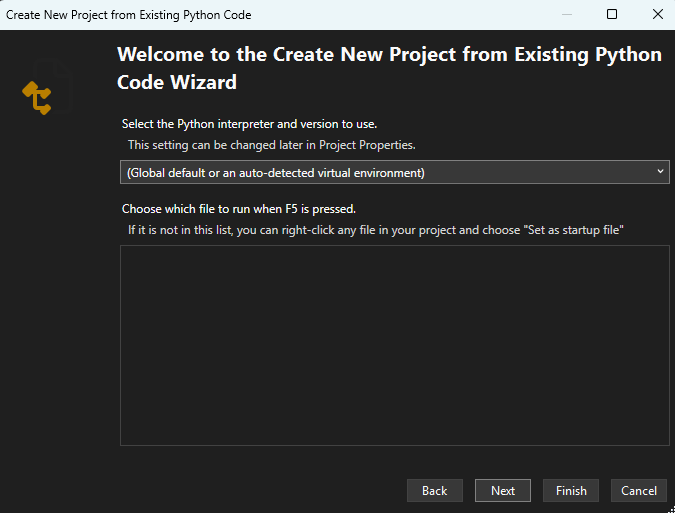
På nästa sida väljer du startfilen för projektet. Visual Studio väljer standard global Python-tolk och version. Du kan ändra miljön med hjälp av den nedrullningsbara menyn. När du är klar väljer du Nästa.
Anmärkning
Dialogrutan visar endast filer i rotmappen. Om den fil du vill använda finns i en undermapp lämnar du startfilen tom. Du kan ange startfilen i Prieskumník riešení enligt beskrivningen i ett senare steg.

Välj den plats där projektfilen ska lagras (en .pyproj-fil på disk). Om tillämpligt kan du även inkludera automatiskdetection av virtuella miljöer och anpassa projektet för olika webbramverk. Om du är osäker på de här alternativen låter du fälten vara inställda på standardvärdena.
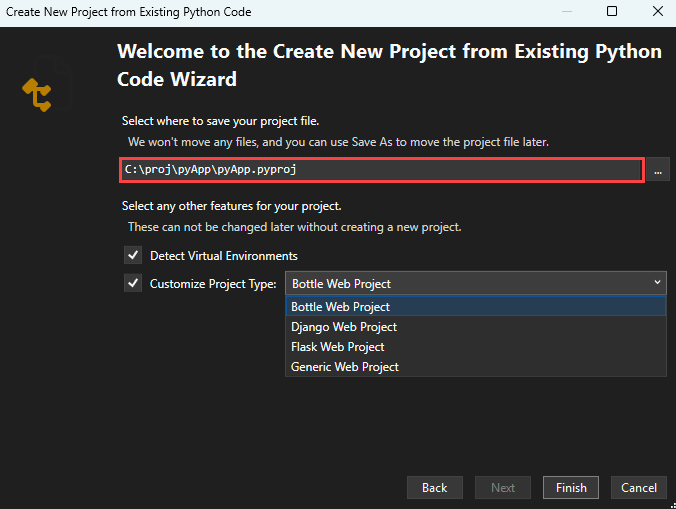

Välj Slutför.
Visual Studio skapar projektet och öppnar det i Prieskumník riešení. Om du vill flytta .pyproj-filen till en annan plats väljer du filen i Prieskumník riešení och väljer sedan Spara>som i verktygsfältet. Den här åtgärden uppdaterar filreferenser i projektet, men den flyttar inga kodfiler.
Om du vill ange en annan startfil letar du upp filen i Prieskumník riešení, högerklickar på filen och väljer Ange som startfil.


Konfigurera projektegenskaper
Om du vill köra projektet måste du identifiera arbetskatalogen för projektet och låta Visual Studio veta vilken fil som ska användas som startfil.
Följ de här stegen för att konfigurera projektegenskaperna:
Expandera projektnoden i Prieskumník riešení, högerklicka på filen contemplate_koans.py och välj Ange som startfil. Med den här åtgärden kan Visual Studio veta vilken fil som ska användas för att köra projektet.
I visual studio-huvudverktygsfältet väljer du Projektegenskaper> för att öppna egenskaperna för projektet.
Observera värdet för arbetskatalogen för projektet på fliken Allmänt.
Som standard anger Visual Studio arbetskatalogen till projektroten (
.). Observera att startfilen inte har någon specifik mappplats.
Den klonade programkoden söker efter en fil med namnet koans.txt i arbetskatalogen. Koden förväntar sig att katalogen är den mappplats där du instruerade Visual Studio att lagra de klonade lagringsplatsens filer. Om du lämnar Arbetskatalogen inställd på projektroten (
.) genererar programmet körningsfel.Ange värdet för arbetskatalogen till mappplatsen för den klonade lagringsplatsen, till exempel
C:\Users\contoso\source\repos\Python-Koans.Tips/Råd
Ett snabbt sätt att bekräfta mappplatsen för de klonade filerna är att kontrollera egenskaperna för den klonade filen i Prieskumník riešení. Högerklicka på filenkoans.txt och välj Egenskaper för att öppna informationsfönstret under Prieskumník riešení. Observera att mappplatsen för filen visas i egenskapen Fullständig sökväg i informationsfönstret. Du kan klistra in det här värdet i fältet Arbetskatalog på sidan Projektegenskaper .

Spara ändringarna och stäng fönstret Egenskaper för projektet.


Köra Python-program
Nu är du redo att prova att köra programmet för det nya projektet:
Välj Felsöka>Start utan felsökning (eller använd kortkommandot Ctrl+F5) för att köra programmet.
Om du ser ett FileNotFoundError-körningsfel för koans.txt-filen kontrollerar du att Arbetskatalogen har angetts korrekt enligt beskrivningen i föregående avsnitt.
När programmet körs framgångsrikt visas ett påståendefel på rad 17 i projektfilen /koans/about_asserts.py:
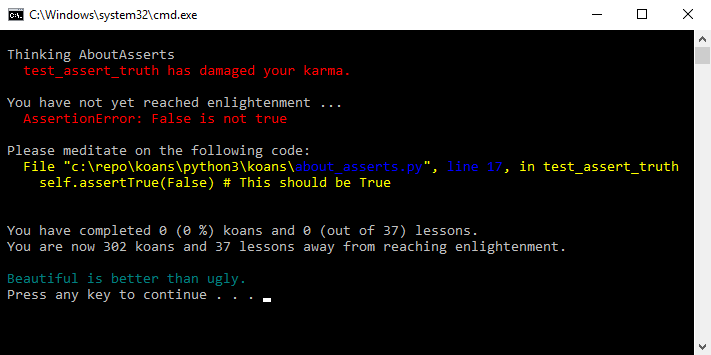
Asserteringsfelet är avsiktligt. Programmet är utformat för att lära Python genom att du korrigerar alla avsiktliga fel. Du hittar mer information om programmet på Ruby Koans, som inspirerade Python Koans.
Avsluta programmet.
I Prieskumník riešení dubbelklickar du på filen /koans/about_asserts.py för att öppna filen i redigeraren:

Som standard visas inte radnummer i redigeraren. Om du vill se radnumren väljer du Verktygsalternativ>, expanderar avsnittet Alla inställningar>>> och väljer alternativet Radnummer:

Som standard visas inte radnummer i redigeraren. Om du vill se radnumren väljer du Verktygsalternativ>, expanderar avsnittetPython> för textredigeraren> och väljer alternativet Radnummer:

Korrigera felet i filen /koans/about_asserts.py genom att ändra
Falseargumentet på rad 17 tillTrue. Så här bör den uppdaterade koden se ut:self.assertTrue(True) # This value should be TrueKör programmet igen.
Om Visual Studio varnar för fel svarar du med Ja för att fortsätta köra koden. Den här gången går programmet igenom den första kontrollen och stannar vid nästa koan. Du kan fortsätta att korrigera ytterligare fel och köra programmet för att se justeringarna.

