Kommentar
Åtkomst till den här sidan kräver auktorisering. Du kan prova att logga in eller ändra kataloger.
Åtkomst till den här sidan kräver auktorisering. Du kan prova att ändra kataloger.
Använd Visual Studio-prenumerationer-administratörsportalen för att tilldela specifika prenumerationer till enskilda användare. Tilldela en delvis använd prenumeration till tillfälligt anställda eller leverantörer som behöver åtkomst under en begränsad tid och reservera nya prenumerationer för mer långsiktig användning.
Titta på videon eller läs vidare för att lära dig hur du tilldelar specifika prenumerations-GUID till användare.
Tilldela specifika prenumerations-GUID:er till användare
Använd två befintliga administratörsprocesser för att tilldela specifika prenumerations-GUID till användare. Processen har tre steg:
- Exportera en lista över aktuella prenumerationer och tilldelningar.
- Identifiera de GUID:er som du vill tilldela.
- Använd Lägg till flera för att ladda upp uppgifterna.
Exportera prenumerationsinformation
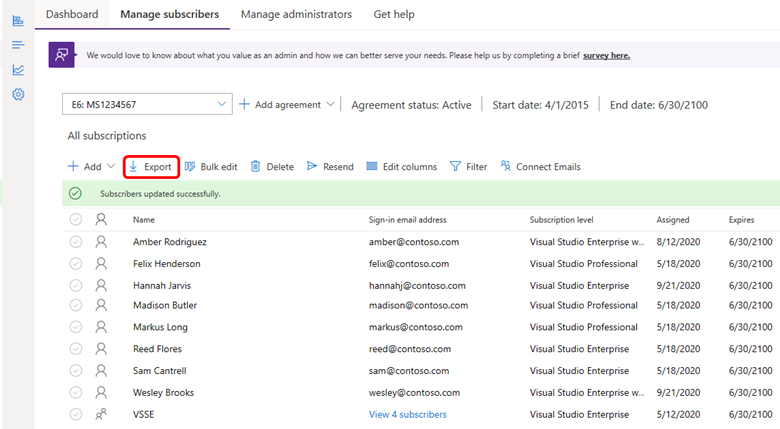
Så här utför du exporten:
- Logga in på administratörsportalen.
- Välj Exportera för att ladda ned en fil som visar dina prenumerationer och aktuella tilldelningar.
Identifiera de GUID:er som du vill tilldela
Om du tidigare använde verktyget Exportera visas nya fält i kalkylbladet. Använd de här fälten för att identifiera de prenumerationer som är associerade med de GUID som du vill tilldela.
- Prenumerationsstatus: Visar om en prenumeration har tilldelats eller inte tilldelats. Om en prenumeration har tilldelats status innehåller den prenumerantinformation som namn och e-postadress.
- Användningsstatus: Visar om en prenumeration är ny eller används. En ny prenumeration innebär att den inte är tilldelad till en användare. En använd prenumeration innebär att den tilldelades tidigare.
Använd värdena i dessa fält och annan kalkylbladsinformation för att identifiera de prenumerationer som är associerade med de GUID som du vill tilldela. Filtrera kalkylbladet i Excel efter status, prenumerationsnivå, förfallodatum och andra kriterier för att begränsa listan.
Ladda upp dina nya tilldelningar
Ladda ned mallen Lägg till flera, fyll i den information som krävs för de prenumerationer du vill tilldela och ladda upp mallen. Fullständig information finns i artikeln Lägg till flera användare .
Viktigt!
Så här säkerställer du en lyckad uppladdning:
- Använd mallen som är länkad i dialogrutan när du väljer Masstillägg.
- Använd inte en lokalt lagrad kopia av mallen. Äldre versioner kanske inte innehåller alla obligatoriska fält och kan orsaka att uppladdningen misslyckas.
Kontrollera följande objekt innan du laddar upp mallen:
- Alla fält som är markerade som Obligatoriska i mallen har slutförts.
- Det finns inga fel i kolumnen Felmeddelande .
- Varje GUID används bara en gång i mallen.
- Prenumerationsnivån i mallen matchar prenumerationsnivån för GUID i den exporterade listan.
- GUID har inte redan tilldelats till en annan användare i den exporterade listan.
Vanliga frågor
F: Hur tilldelar jag ett annat GUID till en användare?
S: Om du vill tilldela en annan GUID till en användare tar du först bort användarens prenumeration. Mer information finns i Ta bort prenumerationer. Följ sedan processen i den här artikeln för att exportera listan och ladda upp den nya tilldelningsinformationen.