Kommentar
Åtkomst till den här sidan kräver auktorisering. Du kan prova att logga in eller ändra kataloger.
Åtkomst till den här sidan kräver auktorisering. Du kan prova att ändra kataloger.
Som Visual Studio-prenumerationer administratör använder du Visual Studio-prenumerationer admin-portalen för att tilldela prenumerationer till enskilda användare och grupper. Tilldela prenumerationer en i taget eller ladda upp prenumerantinformation med funktionen Lägg till flera. Om din organisation använder Microsoft Entra ID kan du tilldela prenumerationer med hjälp av Microsoft Entra grupper.
Lägga till en enskild prenumerant
Titta på videon eller läs vidare för att lära dig hur du tilldelar en Visual Studio-prenumeration till en ny användare och beviljar åtkomst till prenumerationsförmåner.
- Logga in på administratörsportalen för Visual Studio-prenumerationer.
- Längst upp i tabellen väljer du Lägg till och sedan Enskild prenumerant.
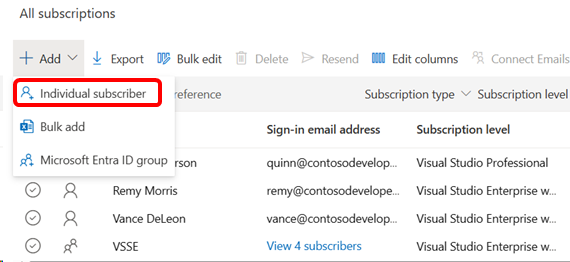
- Den utfällbara panelen visas. Ange den nya prenumerantens information i formulärfälten.
Om din organisation använder Microsoft Entra ID anger du prenumerantens namn i rutan Sök Microsoft Entra ID. Sökningen returnerar matchande Microsoft Entra gruppmedlemmar. När du har valt en användare fylls fälten för inloggnings-e-post och e-post för aviseringar i automatiskt.
Om du inte hittar prenumeranten i din organisation anger du prenumerantens namn i fältet Namn .
Ange den e-postadress som prenumeranten använder för att logga in. Om du vill använda en annan e-postadress för aviseringar väljer du länken Lägg till ett annat e-postmeddelande för att ta emot kommunikation . Prenumeranter och administratörer får viktiga prenumerationsrelaterade e-postmeddelanden från Microsoft på den adressen.

Anmärkning
Om du vill visa medlemmar i en Microsoft Entra klientorganisation när du anger ett prenumerantnamn måste du vara medlem i den klientorganisationen.
Välj den prenumerationsnivå som du vill tilldela användaren. Listan innehåller endast de prenumerationsnivåer som köpts som en del av ditt avtal.
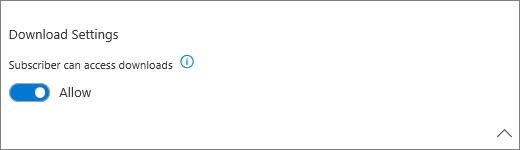
Om du vill tillåta programnedladdningar låter du nedladdningarna vara aktiverade i avsnittet Ladda ned inställningar . Om du inaktiverar nedladdningar kan användaren inte komma åt nedladdningar av programvara eller produktnycklar. Prenumeranten har fortfarande åtkomst till alla andra prenumerationsförmåner.
Om du vill lägga till referensanteckningar i prenumerationen använder du avsnittet Lägg till referens .

När du är klar med att ange prenumerantens information väljer du Lägg till längst ned i utfällbara fönstret Lägg till prenumerant .

Varför ska du använda en annan e-postadress för aviseringar?
Vissa organisationer konfigurerar sina e-posttjänster för att blockera inkommande e-postmeddelanden från andra domäner. Därför missar prenumeranter och administratörer viktig kommunikation:
- Prenumeranter får inget meddelande när du tilldelar en prenumeration till dem. De kanske inte heller kan aktivera vissa inkluderade fördelar.
- Prenumeranter som tilldelats Visual Studio-prenumerationer med GitHub Enterprise får inte inbjudan att ansluta till din GitHub organisation. De kan inte komma åt GitHub eftersom de måste acceptera inbjudan via e-post innan de får åtkomst till din GitHub organisation.
- Administratörer meddelas inte när du lägger till dem i ett avtal. De får inte månatliga administratörsinstruktioner eller meddelanden om funktionsändringar som påverkar prenumerationshanteringen.
Med hjälp av en e-postadress för meddelanden kan prenumeranter ta emot viktig prenumerationskommunikation utan att ändra sina e-postadresser för inloggning.
Skicka om e-postmeddelanden om tilldelning
När du har lagt till en prenumerant skickar systemet automatiskt ett tilldelningsmeddelande med ytterligare instruktioner. Om du vill skicka om tilldelningens e-post väljer du en eller flera prenumeranter och väljer sedan Skicka igen på den översta menyn. När du väljer Skicka igen visas en bekräftelsedialogruta. Granska de valda prenumeranterna och bekräfta sedan att du vill skicka tilldelningsmeddelandet igen.
Resurser
Behöver du hjälp? Kontakta supporten för Visual Studio-prenumerationer.
Se även
- Dokumentation om Visual Studio
- Dokumentation om Azure DevOps Services
- Azure-dokumentation
- Dokumentation om Microsoft 365
- Dokumentation om Microsoft Entra
Nästa steg
Har du många användare att lägga till? Lär dig hur du tilldelar prenumerationer till flera prenumeranter.