Kommentar
Åtkomst till den här sidan kräver auktorisering. Du kan prova att logga in eller ändra kataloger.
Åtkomst till den här sidan kräver auktorisering. Du kan prova att ändra kataloger.
När en prenumerant inte längre behöver en Visual Studio-prenumeration kan du ta bort deras prenumeration och tilldela den till någon annan. När du omtilldelar en prenumeration återställs inte alla prenumerantförmåner. Den nya användaren kan göra anspråk på oanmälda nycklar och visa tidigare begärda nycklar, men anspråksgränser återställs inte . För organisationer som har Enterprise-avtal återställs alla fördelar som användes av den ursprungliga användaren, till exempel Pluralsight-utbildning.
Viktigt!
Prenumerationer kan bara tilldelas till olika användare om minst 90 dagar har passerat efter att prenumerationen senast tilldelades. Om en prenumeration till exempel tilldelades en prenumerant den 1 juni kan den inte tilldelas till en ny prenumerant förrän minst den 30 augusti.
Om du vill lära dig hur du tar bort tilldelningar kan du titta på följande video eller fortsätta läsa.
Ta bort tilldelning av prenumeration
Välj namnet på den prenumerant som du vill ta bort. Om du vill välja flera prenumeranter för borttagning kan du välja cirkeln till vänster om prenumerantnamnet för att välja var och en. Eller så kan du hålla ned Ctrl-tangenten och välja varje prenumerant som du vill ta bort. Om du vill ta bort ett antal prenumeranter väljer du den första, trycker på Skift-tangenten och väljer sedan den sista. Tryck på Ctrl+A-knapparna för att välja och ta bort alla prenumeranter. I det här exemplet tas tre prenumeranter med namnet Amber, Kai och Madison bort.
Om du vill ta bort de markerade prenumeranterna väljer du Ta bort.
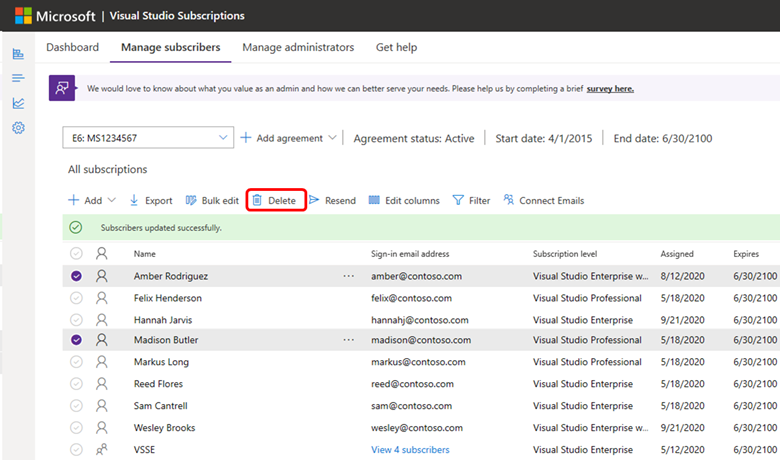
När ett meddelande visas som ber dig bekräfta borttagningen väljer du OK.
Anmärkning
Om du har lagt till prenumerationstilldelningar via Microsoft Entra-grupper kan det ta upp till 24 timmar innan borttagningen uppdateras i administratörsportalen. Mer information om hur du använder Microsoft Entra-grupper för att hantera prenumerationer finns i den här artikeln om att lägga till flera användare.
Ta bort ett stort antal prenumerationer
Om du behöver ta bort ett stort antal prenumerationstilldelningar kan du använda funktionen Massredigering .
Viktigt!
Innan du gör stora ändringar i din prenumerantlista rekommenderar vi att du skapar en säkerhetskopia av den aktuella listan. Välj alternativet Exportera för att skapa en säkerhetskopia. Den här åtgärden placerar en Excel-kopia av din aktuella lista i mappen för nedladdningar.
Använd inte den här metoden för att hantera molnprenumerationer. Även om du kan ladda ned och slutföra mallen för massredigering kan du inte ladda upp mallen med dina ändringar.
Anmärkning
För bästa praxis rekommenderar vi att du bearbetar högst 500 användare åt gången när du redigerar ett stort antal prenumerationer.
Logga in med hjälp av en e-postadress med administratörsrättigheter för det avtal som användes för att köpa prenumerationerna.
Välj alternativet Massredigering .
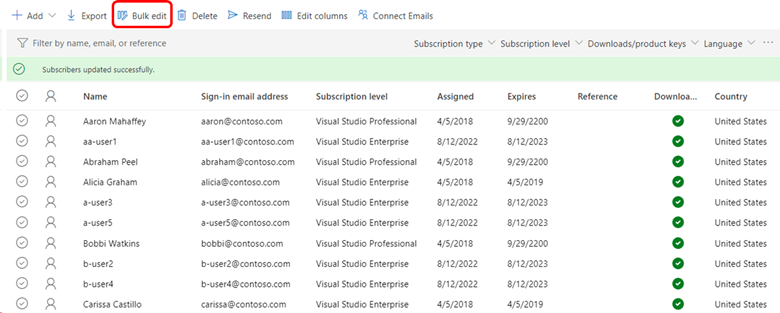
Dialogrutan Redigera flera prenumeranter visas.
Välj länken Exportera den här excel-länken i steg 1.
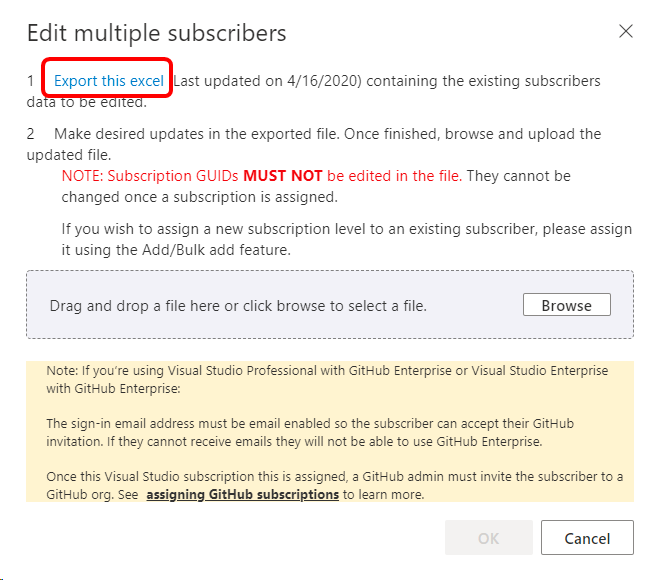
Din prenumerantlista laddas ned som en Excel-fil. Leta upp filen i mappen för nedladdningar och öppna den. Filnamnet innehåller namnet på ditt avtal och det aktuella datumet.
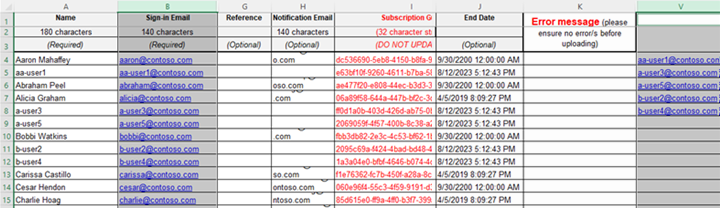
I en kolumn till höger om mallen klistrar du in e-postadresserna för de prenumeranter som du vill ta bort. (I den aktuella mallen är kolumn V den första tillgängliga. Ta inte fram några dolda kolumner och använd dem.) I det här exemplet tar vi bort dessa användare:
aa-user1@contoso.coma-user3@contoso.coma-user5@contoso.comb-user2@contoso.comb-user4@contoso.com
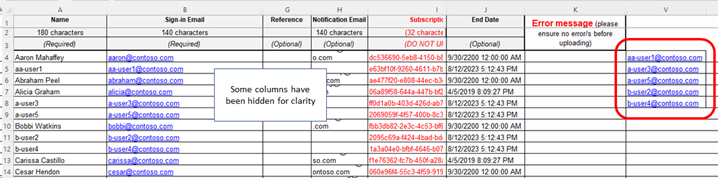
Markera både kolumnen som innehåller de användare som du vill ta bort och kolumnen som innehåller e-postadresserna för alla användare. I det här fallet är det kolumn B och kolumn V. Markera kolumnerna genom att välja den första kolumnrubriken och sedan Ctrl+Välj den andra kolumnrubriken. Mallen bör nu se ut så här:
På fliken Start i Excel väljer du Villkorsstyrd formatering, markerar cellregler och väljer sedan Duplicera värden.
Välj OK för att acceptera standardfärgvalet. De användare som du vill ta bort ska vara markerade i båda kolumnerna.
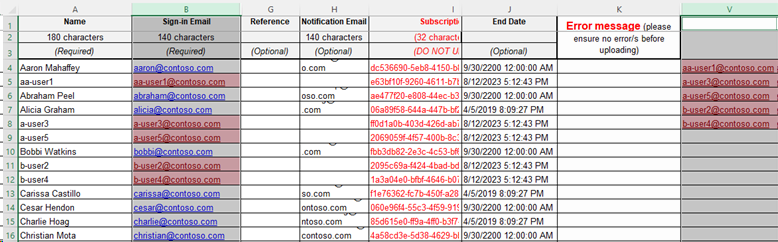
Om du vill avmarkera de två kolumnerna markerar du en cell i kalkylbladet.
På fliken Data väljer du Filtrera.
Välj den nedrullningsbara filtermenyn i kolumn B, välj Sortera efter färg och välj den färg som tillämpades på de duplicerade cellerna. Nu bör du bara se de användare som du vill ta bort.
I kolumnen Referens för varje användare identifierar du de användare som du vill ta bort genom att ange ett specifikt ord eller en fras. Använd samma term för alla användare. I följande exempel är frasen TA BORT ANVÄNDARE. Du kan använda fyllningsfunktionen i Excel för att replikera frasen för alla användare. Din mall bör nu se ut så här:

Spara mallen.
Växla tillbaka till administratörsportalen. Dialogrutan Redigera flera prenumeranter bör fortfarande vara öppen. (Om det inte är det väljer du bara alternativet Massredigering igen.)
Välj knappen Bläddra , välj den fil som du sparade och välj Öppna. Namnet på filen visas i dialogrutan.
Välj OK.
Nu bör du se din prenumerantlista. Prenumeranterna som du vill ta bort ska ha den identifierande fras som du definierade tidigare i kolumnen Referens . Om den inte visas och du vill visa den väljer du menyalternativet Redigera kolumner och lägger till kolumnen.
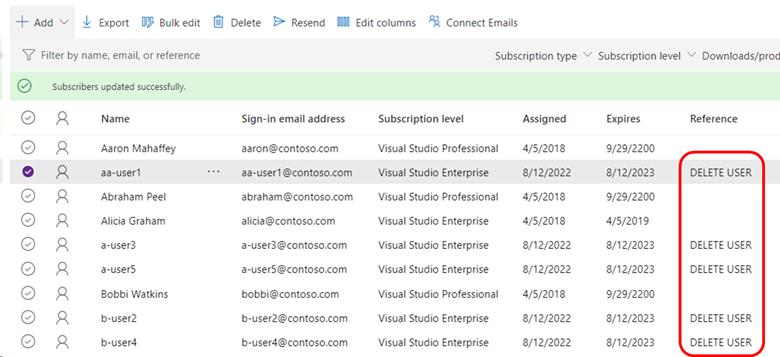
I fältet Filtrera efter namn, e-post eller referens anger du det ord eller den fras som du använde för att markera de användare som du vill ta bort. Filtret tillämpas även om kolumnen Referens inte visas.
Nu bör du bara se de användare som du behöver ta bort. Du kan välja en användare och sedan använda Ctrl+A för att markera dem alla och välja Ta bort.
Rensa filterfältet för att visa din uppdaterade prenumerantlista.
Relaterat innehåll
- Stöd för prenumerationer
- Dokumentation om Visual Studio
- Dokumentation om Azure DevOps
- Azure-dokumentation
- Dokumentation om Microsoft 365
- Behöver du ändra en prenumeration utan att ta bort den? Lär dig hur du redigerar prenumerationer.
- Om du vill hitta en viss prenumeration kan du söka efter en prenumeration.
- Behöver du skapa en lista över alla dina prenumerationer? Se exportera prenumerationer.