Kommentar
Åtkomst till den här sidan kräver auktorisering. Du kan prova att logga in eller ändra kataloger.
Åtkomst till den här sidan kräver auktorisering. Du kan prova att ändra kataloger.
Den här artikeln förklarar hur Visual Studio IDE ingår som en benefit av Visual Studio-prenumerationer och hur du laddar ned och installerar den.
Visual Studio IDE kräver ingen produktnyckel. I stället loggar du in med det konto som är associerat med din prenumeration för att få åtkomst till IDE:t.
Om din prenumeration innehåller IDE kan du ladda ned den senaste versionen som är tillgänglig för din prenumerationsnivå från Visual Studio-prenumerationer-portalen, där den visas som en förmånspanel i kategorin Tools.
Ladda ned och installera IDE
Så här laddar du ned och installerar IDE för din version av Visual Studio. Vi använde Visual Studio Enterprise i det här exemplet.
Logga in på portalen Visual Studio-prenumerationer.
Välj fliken Tools, leta efter panelen Visual Studio IDE och välj sedan knappen Download under den. Du kan också ladda ned IDE från sidan Nedladdningar .
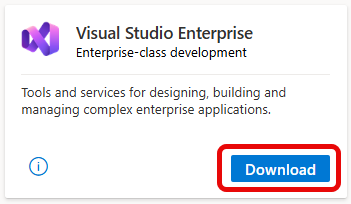
Om du vill använda Visual Studio IDE loggar du in med det konto som din Visual Studio prenumeration tilldelades till. När du loggar in verifierar Visual Studio automatiskt din prenumeration och låser upp IDE:t.
På sidan Nedladdningar väljer du din arkitektur: x86 eller x64 och språkinställningar om tillämpligt och väljer sedan Ladda ned.

Välj det nedladdade installationspaketet och välj sedan Kör i kommandotolken.
Om du ser fönstret User Account Control (Användarkontokontroll ) väljer du Ja.
Välj Fortsätt för att godkänna licensvillkoren.
Om du har andra versioner av Visual Studio installerade ger installationsprogrammet flexibla alternativ för att gå vidare utan att förlora din tidigare miljö. Du kan migrera en tidigare Visual Studio konfiguration för att kopiera arbetsbelastningar, SDK:er, verktygsuppsättningar och komponenter, starta en ny installation med de arbetsbelastningar och komponenter du väljer, eller importera konfigurationen från en exporterad
.vsconfigfil.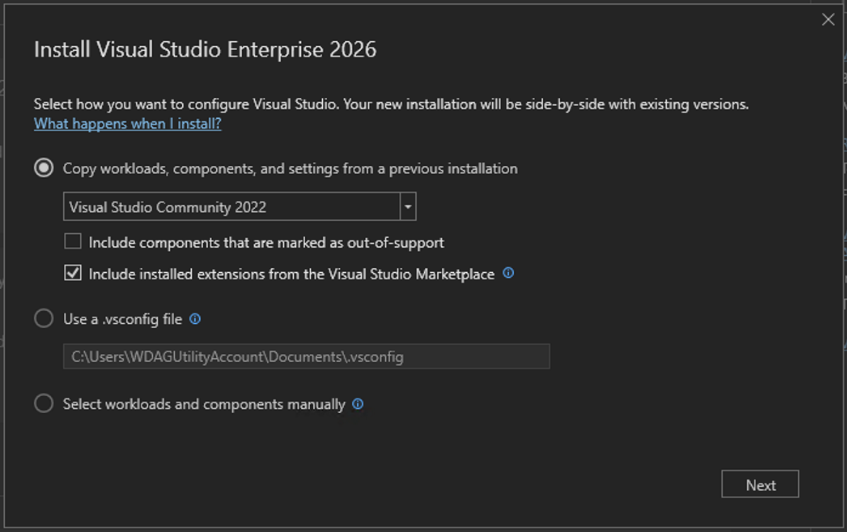
Visual Studio Installer öppnas. Du kan också installera alla produkter som visas på fliken Visual Studio Installer Available.
Välj hur du konfigurerar din Visual Studio installation. När du installerar Visual Studio 2026 eller senare innehåller installationsprogrammet alternativ för att kopiera tidigare Visual Studio miljöer. Det finns några sätt att konfigurera installationen:
- Välj arbetsbelastningar och komponenter manuellt Börja från början och välj de arbetsbelastningar och komponenter som du vill installera manuellt.
- Migrera min konfiguration från den här produktversionen Välj en befintlig Visual Studio-instans (2022 eller senare) för att kopiera arbetsbelastning, SDK:er, verktygsuppsättningar, inställningar och tillägg till den nya Visual Studio miljön.
-
Importera min konfiguration från en
.vsconfigfil Använd en tidigare exporterad fil. Genom att importera en.vsconfigfil kan du standardisera utvecklingsmiljöer på flera datorer. Läs mer: Importera och exportera installationskonfigurationer.
Note
Du kan bara kopiera Marketplace-tillägg från en tidigare Visual Studio installation till Visual Studio. Inställningar importeras via en
.vssettingsfil. Vissa out-of-support-arbetsbelastningar och komponenter stöds inte längre i Visual Studio. Med installationsprogrammet kan du inkludera eller ta bort arbetsbelastningar och komponenter under installationen.Komponenter som inte stöds kanske inte fungerar korrekt i den nya versionen. Granska dessa komponenter noggrant innan du fortsätter med installationen.
Important
Ingen produktnyckel krävs för Visual Studio 2026
Visual Studio 2026 är tillgängligt när du loggar in med det konto som din Visual Studio Prenumeration har tilldelats till. Produktnycklar för andra berättigade produkter och tidigare Visual Studio versioner förblir tillgängliga på sidan Produktnycklar i prenumerantportalen.
Om din organisation använder volymlicensiering för kvalificerande breda, offline- eller hanterade distributioner kan nycklar för Visual Studio 2026 fortfarande vara tillgängliga via volymlicensieringsadministratören.
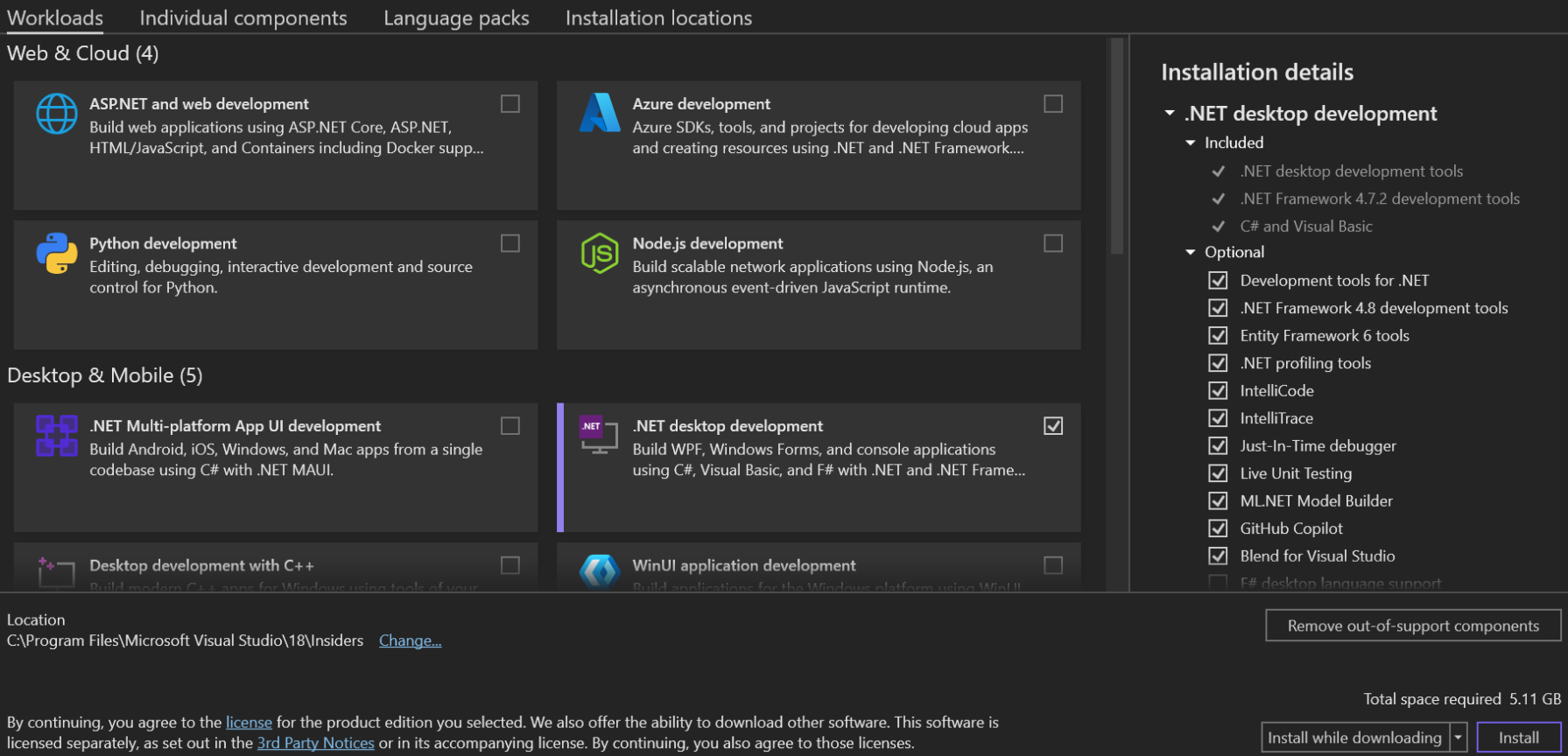
När installationsprogrammet startar väljer du flikarna Arbetsbelastningar för att välja dina anpassningsalternativ.
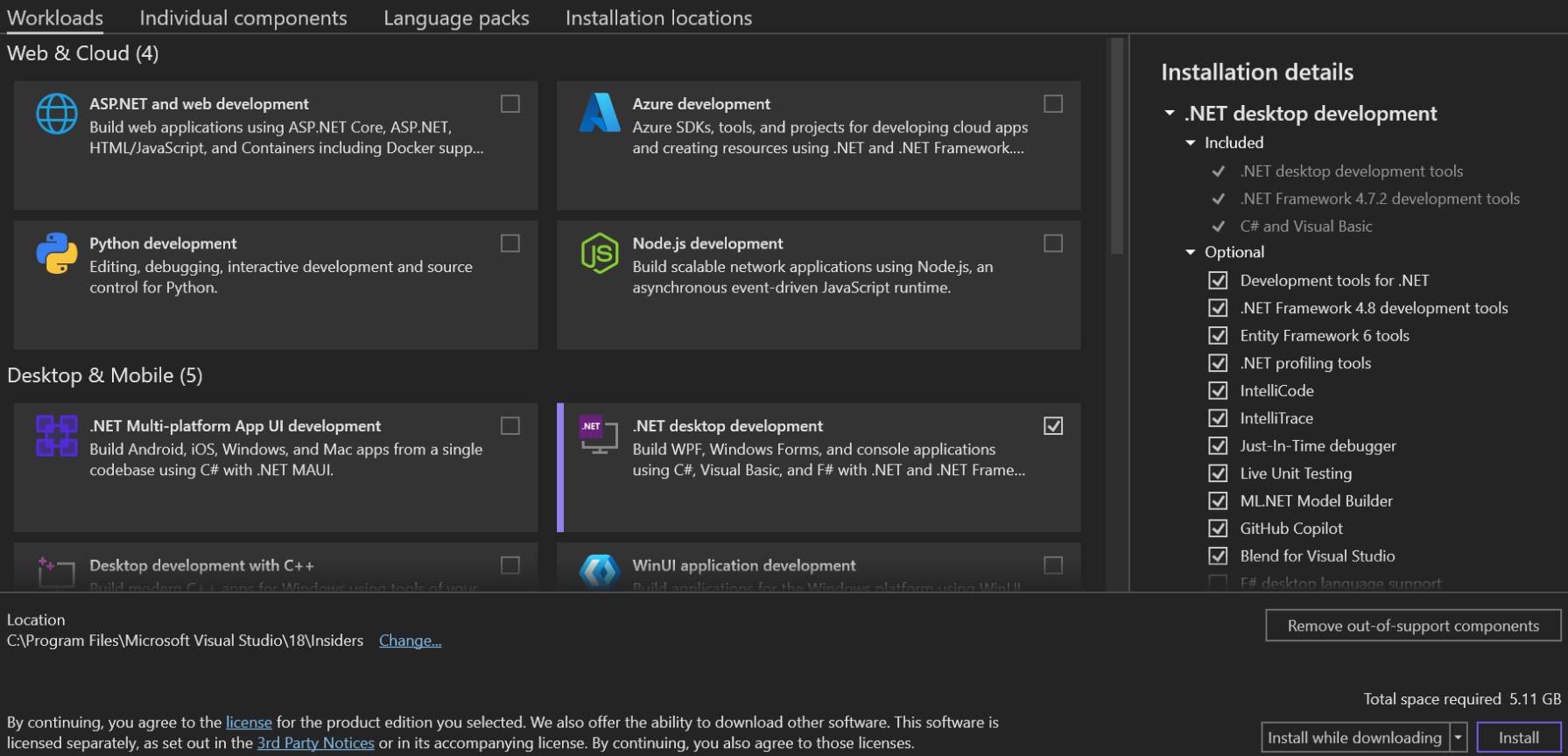
Välj Installera.
Därefter visas en statusskärm som visar förloppet för din Visual Studio installation.
Tips/Råd
När som helst efter installationen kan du installera arbetsbelastningar eller komponenter som du inte installerade tidigare. Om Visual Studio öppnas går du till Tools > Hämta verktyg och funktioner som öppnar installationsprogrammet för Visual Studio. Eller öppna Visual Studio Installer från menyn Start. Därifrån väljer du de arbetsbelastningar eller komponenter som ska installeras. Välj sedan Ändra.
Välj enskilda komponenter (valfritt). Om du inte vill använda funktionen Arbetsbelastningar för att anpassa Visual Studio installation, eller om du vill lägga till fler komponenter än en arbetsbelastningsinstallation tillhandahåller, installerar du enskilda komponenter från fliken Enskilda komponenter genom att följa anvisningarna.
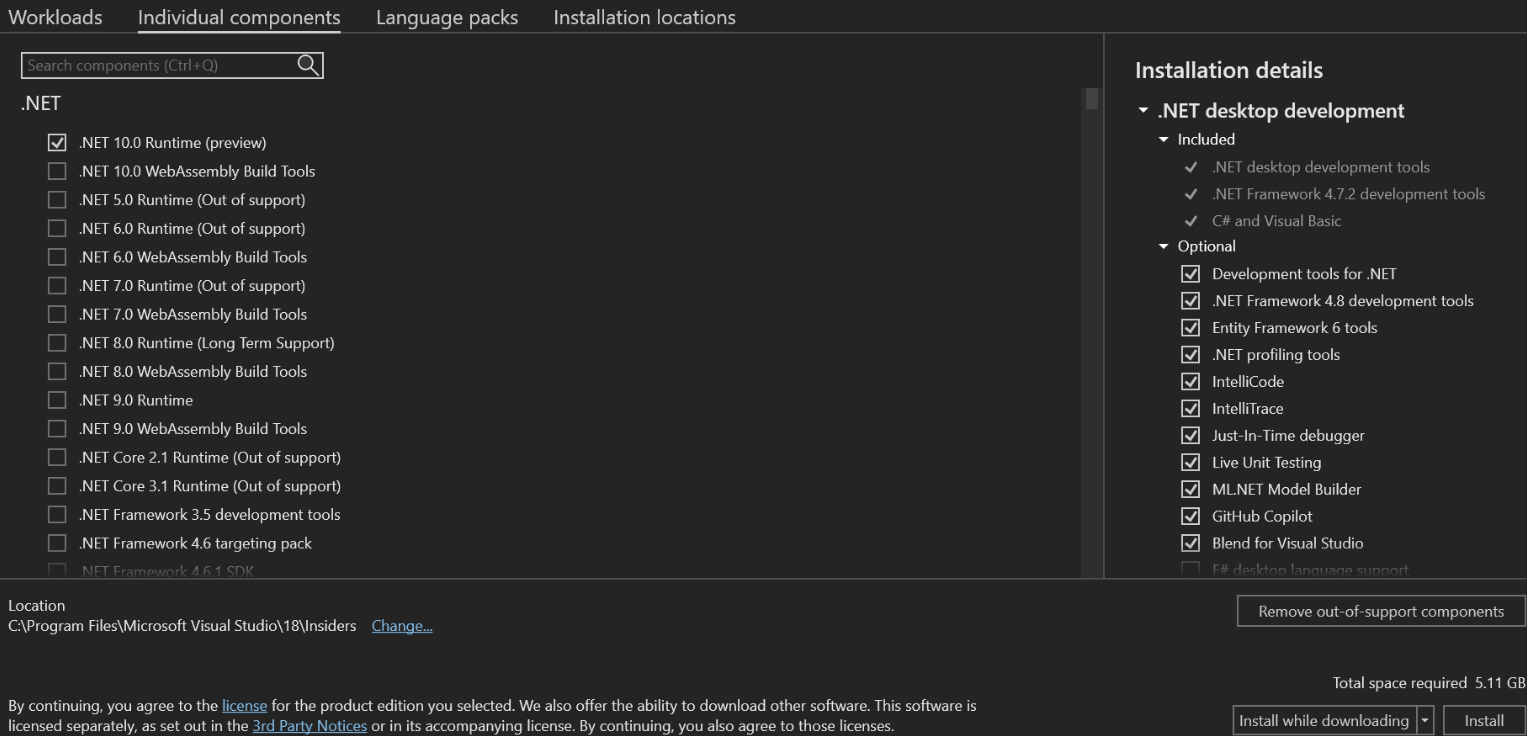
Som standard försöker installationsprogrammet matcha operativsystemets språk när det körs för första gången. Om du vill installera Visual Studio på ett valt språk går du till fliken Language-paket från Visual Studio Installer och följer sedan anvisningarna. Det här steget är valfritt.
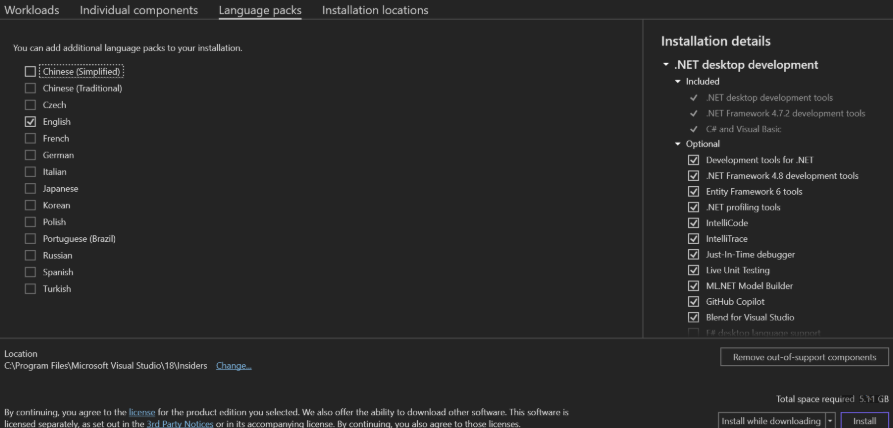
Standardspråket kan ändras genom att köra installationsprogrammet i en kommandotolk. Du kan till exempel tvinga installationsprogrammet att köras på engelska med hjälp av följande kommando:

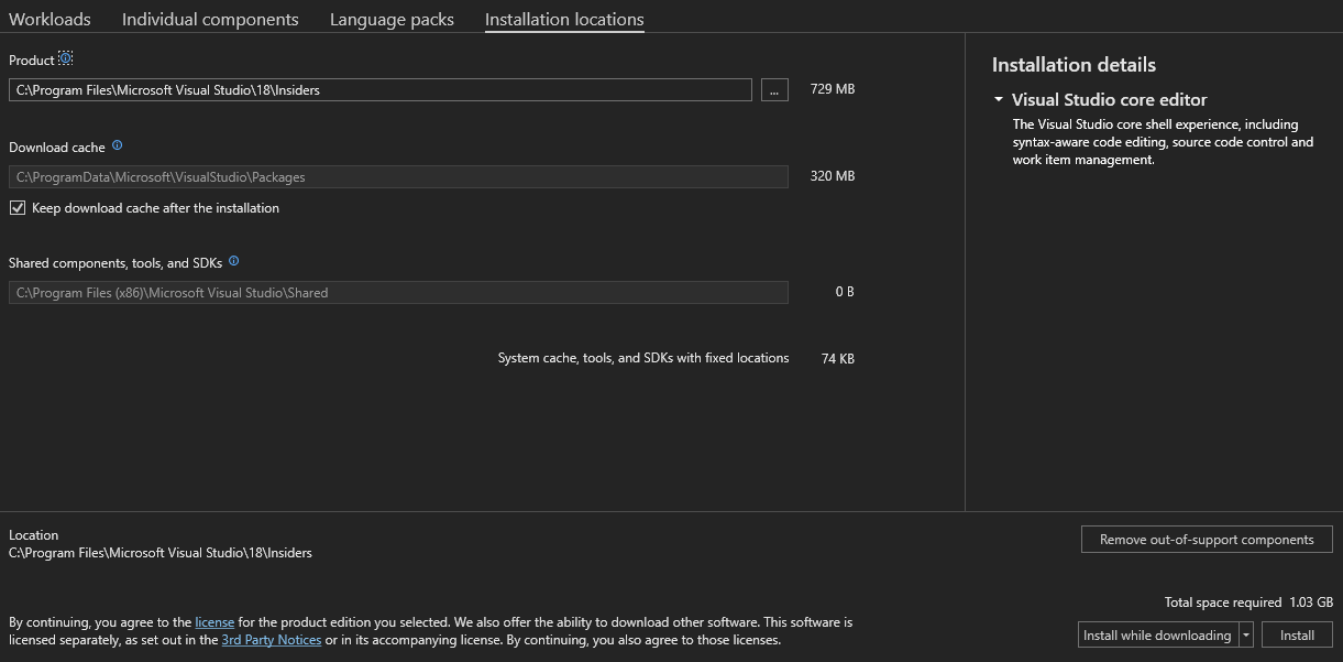
Välj installationsplatsen (valfritt). Du kan minska installationsavtrycket för Visual Studio på systemenheten. Mer information finns i Välj installationsplatser.
Important
Du kan välja en annan enhet för Visual Studio IDE eller Nedladdningscache endast när du installerar Visual Studio för första gången. Om du behöver ändra enheter måste du avinstallera och installera om Visual Studio.
Om du tidigare har installerat Visual Studio kan du inte ändra sökvägen Delade komponenter, verktyg och SDK:er. Den verkar nedtonad. Alla installationer av Visual Studio delar den här platsen.
Välj Starta för att starta Visual Studio. Om du installerar flera versioner visar fönstret Visual Studio Installer dem.
Logga in med det konto som är associerat med din Visual Studio-prenumeration.
Visual Studio öppnas. Du är redo att börja använda den direkt!
Eligibility
| Prenumerationsnivå | Channels | Benefit | Renewable? |
|---|---|---|---|
| Visual Studio Enterprise (standard, månatligt moln) | VL, Azure, Retail, valda NFR* | Available | Yes |
| Visual Studio Enterprise-prenumeration med GitHub Enterprise | VL | Available | Yes |
| Visual Studio Professional (standard, månatligt moln) | VL, Azure, Retail | Available | Yes |
| Visual Studio Professional-prenumeration med GitHub Enterprise | VL | Available | Yes |
| Visual Studio Test Professional (standard) | All | Ej tillgänglig | N/A |
| MSDN-plattformar (standard) | All | Ej tillgänglig | N/A |
*Inkluderar:
Note
Microsoft erbjuder inte längre årliga prenumerationer för Visual Studio Professional och Visual Studio Enterprise årsprenumerationer i molnprenumerationer. Om du är en aktuell kund ändras inte möjligheten att förnya, öka, minska eller avbryta din prenumeration. Om du är ny kund rekommenderar vi att du går till sidan Buy Visual Studio för att utforska de olika köpalternativen.
Är du osäker på vilken prenumeration du använder? Gå till sidan Dina prenumerationer om du vill se alla prenumerationer som har tilldelats till din e-postadress. Om du inte ser alla dina prenumerationer kan en eller flera tilldelas till en annan e-postadress. Du måste logga in med den andra e-postadressen för att visa dessa prenumerationer.
Important
Visual Studio för Mac drogs tillbaka den 31 augusti 2024 i enlighet med Microsoft modern livscykelpolicy.
Supportresurser
Om du har frågor om Visual Studio eller behöver teknisk hjälp kontrollerar du resurserna i följande avsnitt.
teknisk support för Visual Studio IDE
Kontakta Visual Studio teknisk support för Visual Studio IDE tekniska problem eller frågor. Innan du använder den begränsade Visual Studio tekniska supportincidenter som kan ingå i din Visual Studio-prenumeration, rekommenderar vi att du provar några andra onlineresurser:
- Information om installationsproblem finns i stegvisa anvisningar i Felsöka Visual Studio problem med installation och uppgradering.
Du kan också prova installationschattens (endast engelska) supportalternativ.
Granska självstudier, felsökningsguider och användbara resurser i dokumentationen Visual Studio IDE.
Sök i online-Developer Community och få expertsvar via ett forum som stöds av communityn.
Du kan söka efter nyckelord, läsa, rösta och kommentera, allt utan att logga in. Om du inte hittar det du behöver med en sökning kan du föreslå en funktion eller rapportera ett problem från navigeringsmenyn.
Om du vill skicka en funktionsbegäran måste du logga in för att fylla i och publicera rapporten. Om du vill rapportera ett problem eller en bugg måste du ha en instans av Visual Studio som körs.
- Sök på Stack Overflow offentliga Q&A-webbplats efter svar på befintliga frågor som är taggade med [visual-studio], eller registrera dig för ett konto och ställ en ny fråga.
Incidenter med teknisk support
Om du uttömmer föregående alternativ och fortfarande inte har något svar öppnar du en Visual Studio teknisk supportbegäran. Om du vill göra det går du till sidan Fördelar på Visual Studio-prenumerationer-portalen, väljer fliken Support och väljer sedan Teknisk support förmånspanel. Mer information finns i technical support-förmånen.
Note
Teknisk support är inte tillgänglig för alla prenumerationer. Mer information om vad som ingår i din prenumeration finns i Compare Visual Studio prenumerationsförmåner.
Visual Studio prenumerationssupport
Om du vill ha hjälp med försäljning, prenumerationer, konton och fakturering kontaktar du Visual Studio prenumerationssupport.
Se även
- Visual Studio dokumentation
- Azure DevOps Services-dokumentation
- Azure dokumentation
- Microsoft 365 dokumentation