Kommentar
Åtkomst till den här sidan kräver auktorisering. Du kan prova att logga in eller ändra kataloger.
Åtkomst till den här sidan kräver auktorisering. Du kan prova att ändra kataloger.
I Visual Studio kan du konfigurera och visa vanliga Git-inställningar, till exempel namn och e-postadress, önskat diff- och sammanslagningsverktyg med mera. Inställningarna och inställningarna kan visas och konfigureras genom att väljaGit-inställningar> eller Verktygsalternativ> på menyraden.
Fönstret Alternativ öppnas i avsnittet Alla inställningar>Källkontroll>Git-inställningar där du kan konfigurera allmänna Git-alternativ. Om du vill konfigurera alternativ som ska tillämpas på alla dina lagringsplatser expanderar du avsnittet Git Global Config . Om du bara vill konfigurera alternativ för den aktuella lagringsplatsen expanderar du avsnittet Konfiguration av Git-lagringsplats .
Dialogrutan Alternativ öppnas i avsnittet Globala inställningar för Källkontroll>i Git , där du kan konfigurera alternativ som ska tillämpas på alla dina lagringsplatser. Om du bara vill konfigurera alternativ för den aktuella lagringsplatsen expanderar du avsnittet Inställningar för Git-lagringsplats .
Du kan konfigurera två typer av inställningar:
- Git-inställningar – De här inställningarna som sparas i Git-konfigurationsfiler. De kan visas och ändras i Visual Studio, men de hanteras av Git-konfigurationsfiler.
- Visual Studio-inställningar – De här inställningarna konfigurerar Git-relaterade inställningar som hanteras av Visual Studio.
Så här konfigurerar du inställningar
Om du vill konfigurera Git-inställningar i Visual Studio väljer duGit-inställningar> på huvudmenyn.

Fönstret Alternativ öppnas till avsnittet Alla inställningar>källkontroll>Git-inställningar, som innehåller allmänna Git-alternativ.
- Om du vill visa och konfigurera lagringsplatsens inställningar på global nivå expanderar du avsnittet Git Global Config .
- För inställningar på lagringsplatsnivå expanderar du avsnittet Konfiguration av Git-lagringsplats .

Dialogrutan Alternativ öppnas i avsnittet Globala inställningar för Källkontroll>i Git , där du kan konfigurera alternativ som ska tillämpas på alla dina lagringsplatser.
Om du bara vill konfigurera alternativ för den aktuella lagringsplatsen expanderar du avsnittet Inställningar för Git-lagringsplats .
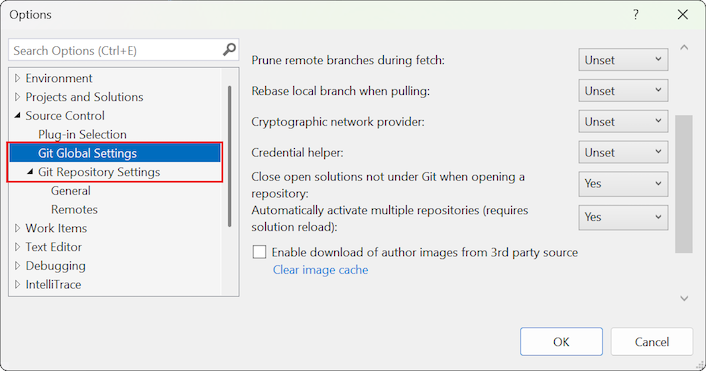
Git-inställningar
Du kan konfigurera och kontrollera några av de vanligaste Git-konfigurationsinställningarna. Du kan visa och ändra följande inställningar i Visual Studio, även om de hanteras av Git-konfigurationsfiler.
- Användarnamn och e-post
- Prune-fjärrgrenar under hämtning
- Ombaser lokal gren när du drar
- Kryptografisk nätverksprovider
- Hjälp om autentiseringsuppgifter
- Aktivera incheckningsdiagram för bättre Git-prestanda
- Verktyg för diff och sammanslagning
- Git-filer
- Fjärrkontroller
- Andra inställningar
Anmärkning
Globala Git-inställningar motsvarar inställningar i Gits användarspecifika konfigurationsfil.
Lagringsplatsens inställningar motsvarar inställningarna i den lagringsplatsspecifika konfigurationsfilen. Mer information om Git-konfiguration finns i Pro Git-kapitlet om hur du anpassar Git, git-config-dokumentationen och Pro Git-referensen för konfigurationsfiler. Om du vill konfigurera Git-inställningar som inte exponeras i Visual Studio använder du git config kommandot för att skriva ett värde till dina konfigurationsfiler: git config [--local|--global|--system] section.key value.
Användarnamn och e-post
Namnet och e-postmeddelandet som du anger används som incheckningsinformation för alla incheckningar du gör. Den här inställningen är tillgänglig på både global nivå och i lager, och den motsvarar inställningarna git config och user.email.
Så här ändrar du inställningarna:
Öppna fönstret Alternativ genom att väljaGit-inställningar>.
Om du vill ange användarnamn och e-post på global nivå expanderar du avsnittet Git Global Config .
Om du vill ange användarnamn och e-post på lagringsplatsnivå expanderar du avsnittetKonfiguration av Git-lagringsplats .
Ange alternativen Användarnamn och E-post till ditt användarnamn och din e-postadress.

Öppna dialogrutan Alternativ genom att väljaGit-inställningar>.
Om du vill ange användarnamn och e-post på global nivå expanderar du avsnittet Globala Inställningar för Git .
Om du vill ange användarnamn och e-post på lagringsplatsnivå expanderar du avsnittetInställningar för Git-lagringsplats .
Ange alternativen Användarnamn och E-post till användarnamn och e-postadress och välj OK.

Beskär fjärrgrenar vid hämtning
Rensning tar bort fjärrspårande grenar som inte längre finns på den externa servern och hjälper dig att hålla din grenlista ren och uppdaterad. Den här inställningen är tillgänglig både på global nivå och på lagringsplatsnivå och motsvarar inställningen git configfetch.prune.
Följande värden är tillgängliga, där True rekommenderas för inställningen på global nivå:
- Sant (rekommenderas)
- Falskt
- Återställ (standard)
Så här ändrar du den här inställningen:
Öppna fönstret Alternativ genom att väljaGit-inställningar>.
Om du vill justera beskärning på global nivå expanderar du avsnittet Git Global Config .
Om du vill justera rensningen på lagringsplatsnivå expanderar du avsnittetKonfiguration av Git-lagringsplats .
Ange alternativet Rensa fjärrgrenar under hämtning till Sant (rekommenderas).

Öppna dialogrutan Alternativ genom att väljaGit-inställningar>.
Om du vill justera beskärning på global nivå expanderar du avsnittet Globala Git-inställningar .
Om du vill justera rensningen på lagringsplatsnivå expanderar du avsnittetInställningar för Git-lagringsplats .
Ange prune-fjärrgrenar under hämtningsalternativet till Sant (rekommenderas) och välj OK.

Ändra bas på lokal gren vid dragning
Ombasering tar bort de ändringar som görs av incheckningar i den aktuella grenen som inte finns i den överordnade grenen. Den återställer den aktuella grenen till den överordnade grenen och tillämpar sedan de ändringar som har lagts åt sidan. Den här inställningen är tillgänglig på global nivå och lagringsplatsnivå och motsvarar inställningen git configpull.rebase.
Följande värden finns:
- Sant: Ombasera den aktuella grenen ovanpå den överordnade grenen efter hämtningen.
- Falskt: Sammanfoga den aktuella grenen till den överordnade grenen.
- Sammanslagningar (eller Bevara): Ombasera utan att platta ut lokalt skapade sammanslagningskommandon.
- Ej angiven (standard): Om du inte har angett i andra konfigurationsfiler, sammanfogar du den nuvarande grenen med den överordnade grenen.
Anmärkning
Det går inte att konfigurera pull.rebase till Interaktiv i Visual Studio. Visual Studio erbjuder inte interaktivt stöd för ombasering. Om du vill konfigurera pull.rebase att använda interaktivt läge använder du kommandoraden.
Så här ändrar du den här inställningen:
Öppna fönstret Alternativ genom att väljaGit-inställningar>.
Om du vill konfigurera ombasering på global nivå expanderar du avsnittet Git Global Config .
Om du vill konfigurera ombasering på lagringsplatsnivå expanderar du avsnittetKonfiguration av Git-lagringsplats .
Ställ in alternativet Rebase local branch when pulling till True (rekommenderas).
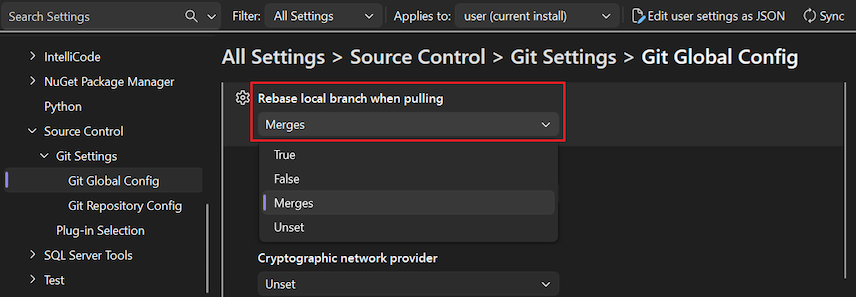
Öppna dialogrutan Alternativ genom att väljaGit-inställningar>.
Om du vill konfigurera ombasering på global nivå expanderar du avsnittet Globala Git-inställningar .
Om du vill konfigurera ombasering på lagringsplatsnivå expanderar du avsnittetInställningar för Git-lagringsplats .
Ange alternativet Ombasera lokal gren när du drar till önskat värde och välj OK.

Kryptografisk nätverksprovider
Kryptografisk nätverksleverantör är en Git-konfigurationsinställning på global nivå som konfigurerar vilken TLS/SSL-backend som ska användas vid körning. Det här alternativet motsvarar git config inställningen http.sslBackend.
Följande värden är tillgängliga i det globala omfånget:
- OpenSSL: Använd OpenSSL för TLS- och SSL-protokoll.
- Säker kanal: Använd säker kanal (schannel) för TLS- och SSL-protokoll. Schannel är den interna Windows-lösningen, som har åtkomst till Windows Credential Store och möjliggör företagsomfattande hantering av certifikat.
- Inte angiven (standard): Om den här inställningen inte är angiven, är OpenSSL standard.
Så här ändrar du den här inställningen:
Öppna fönstret Alternativ genom att väljaGit-inställningar>.
I fönstret Alternativ expanderar du avsnittet Git Global Config .
Ange alternativet Kryptografisk nätverksprovider till önskat värde och välj OK.

Öppna dialogrutan Alternativ genom att väljaGit-inställningar>.
I dialogrutan Alternativ expanderar du avsnittet Globala Git-inställningar .
Ange alternativet Kryptografisk nätverksprovider till önskat värde och välj OK.

Hjälp om autentiseringsuppgifter
Credential helper är en Git-konfigurationsinställning på globalt område. När Visual Studio utför en fjärransluten Git-åtgärd kan fjärrslutpunkten avvisa begäran eftersom den kräver att autentiseringsuppgifterna tillhandahålls med begäran. När detta sker kallar Git på en credentials hanterare, vilken returnerar de autentiseringsuppgifter som krävs för att utföra åtgärden, och försöker sedan begäran igen. Den autentiseringshjälp som används motsvarar git config inställningen credential.helper.
Följande värden är tillgängliga i det globala omfånget:
- GCM: Använd Git Credential Manager som hjälp.
- Ej specificerat (standard): Om alternativet är inte specificerat, används credentials hanterare som anges i systemkonfigurationen.
Så här ändrar du den här inställningen:
Öppna fönstret Alternativ genom att väljaGit-inställningar>.
I fönstret Alternativ expanderar du avsnittet Git Global Config .
Ange hjälpalternativet För autentiseringsuppgifter till önskat värde och välj OK.

Öppna dialogrutan Alternativ genom att väljaGit-inställningar>.
I dialogrutan Alternativ expanderar du avsnittet Globala Git-inställningar .
Ange hjälpalternativet För autentiseringsuppgifter till önskat värde och välj OK.

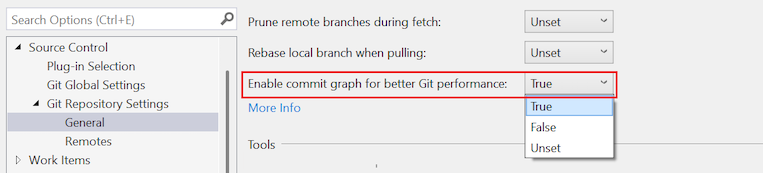
Aktivera commit-graf
Alternativet Aktivera incheckning för bättre Git-prestanda instruerar Visual Studio att generera en incheckningsdiagramfil på din lokala lagringsplats för snabb parsning och sortering av dina incheckningar. En commit-graf kan minska fördröjningarna i Git-åtgärder och förbättra prestandan för förvarsåtgärder i Visual Studio. För mer information, se Supercharge your Git experience in Visual Studio with a commit graph.
Anmärkning
Det kan ta några minuter att generera incheckningsdiagrammet baserat på lagringsplatsens storlek. Innan en operation är klar kan du inte köra andra Git-operationer i Visual Studio, till exempel Hämta eller Dra.
Följande värden är tillgängliga i det lokala omfånget:
- Sant
- Falskt
- Återställ (standard)
Så här konfigurerar du den här inställningen:
Öppna fönstret Alternativ genom att väljaGit-inställningar>.
I fönstret Alternativ expanderar du avsnittet Konfiguration av Git-lagringsplats .
Ange alternativet Aktivera commit graph för bättre Git-prestanda till önskat värde och välj OK.

Öppna dialogrutan Alternativ genom att väljaGit-inställningar>.
I dialogrutan Alternativ expanderar du avsnittet Inställningar för Git-lagringsplats>Allmänt .
Ställ in alternativet Aktivera commit graph för bättre Git-prestanda till önskat värde och välj OK.
Verktyg för diff och sammanslagning
Git visar skillnader och sammanslagningskonflikter i dina föredragna verktyg. Konfigurationen motsvarar git config inställningarna diff.tool och merge.tool. Du kan ange inställningarna för Diff Tool och Merge Tool i både globala och lokala omfång.
Så här konfigurerar du de här inställningarna:
Öppna fönstret Alternativ genom att väljaGit-inställningar>.
Om du vill konfigurera verktygen på global nivå expanderar du avsnittet Git Global Config och bläddrar till gruppen Verktyg .
Om du vill konfigurera verktygen på lagringsplatsnivå expanderar du avsnittetKonfiguration av Git-lagringsplats och bläddrar till gruppen Verktyg .
Välj Visual Studio i listrutan för alternativet Diff-verktyg eller Sammanslagningsverktyg .

När du har konfigurerat ett verktyg på global nivå är värdet Visual Studio | Global, eller för den aktuella lagringsplatsen, Visual Studio | Lokalt. Annars är värdet Unset (standard).
Öppna dialogrutan Alternativ genom att väljaGit-inställningar>.
Om du vill konfigurera verktygen på global nivå expanderar du avsnittet Globala Git-inställningar och bläddrar till gruppen Verktyg .
Om du vill konfigurera verktygen på lagringsplatsnivå expanderar du avsnittetInställningar för Git-lagringsplats och bläddrar till gruppen Verktyg .
Välj länken Använd Visual Studio för alternativet Diff-verktyg eller Kopplingsverktyg .

När du har konfigurerat ett verktyg på global nivå är värdet Visual Studio | Global, eller för den aktuella lagringsplatsen, Visual Studio | Lokalt. Annars är värdet Ingen (standard).
Om du vill konfigurera andra diff- och sammanslagningsverktyg använder du git config med växeln diff.tool eller merge.tool .
Git-filer
Du kan använda alternativen för git-filer för att visa och redigera gitignore- och gitattributes-filerna för din lokala lagringsplats.
Så här fungerar du med de här inställningarna:
Öppna fönstret Alternativ genom att väljaGit-inställningar>.
I fönstret Alternativ expanderar du avsnittet Konfiguration av Git-lagringsplats och rullar till git-filgruppen .
Om du vill lägga till filen Ignorera fil (.gitignore) eller Attribut (.gitattributes) väljer du Lägg till /.gitignore eller Lägg till /.gitattributes.
Visual Studio lägger till filen och ändrar knappetiketten till Redigera <filnamn>.
Om du vill visa eller redigera en fil väljer du Redigera <filnamn>.

Öppna dialogrutan Alternativ genom att väljaGit-inställningar>.
I dialogrutan Alternativ expanderar du avsnittet Inställningar för Git-lagringsplats>Allmänt .
Om du vill lägga till ignorera filen (.gitignore) eller attributfilen (.gitattributes) väljer du Lägg till.
Visual Studio lägger till filen och ändrar knappetiketten till Redigera.
Om du vill visa eller redigera . gitignore - eller .gitattributes-filen väljer du Redigera.
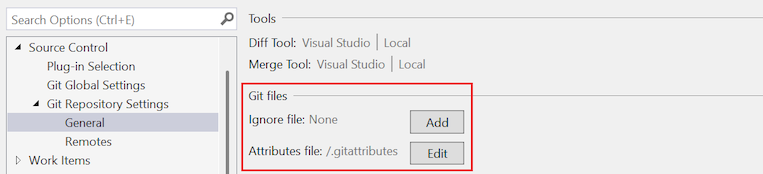
Fjärrkontroller
Du kan konfigurera fjärrfunktionerna för din lokala lagringsplats med alternativen Fjärranslutningar . Du kan lägga till och redigera fjärranslutningar eller ta bort fjärranslutningar. Den här inställningen motsvarar git-fjärrkommandot och gör att du kan lägga till, redigera eller ta bort fjärranslutningar.
Så här fungerar du med de här inställningarna:
Öppna fönstret Alternativ genom att väljaGit-inställningar>.
I fönstret Alternativ expanderar du avsnittet Konfiguration av Git-lagringsplats och rullar till gruppen Fjärranslutningar .

Öppna dialogrutan Alternativ genom att väljaGit-inställningar>.
I dialogrutan Alternativ expanderar du avsnittet Git-lagringsplatsinställningar>Fjärranslutningar.
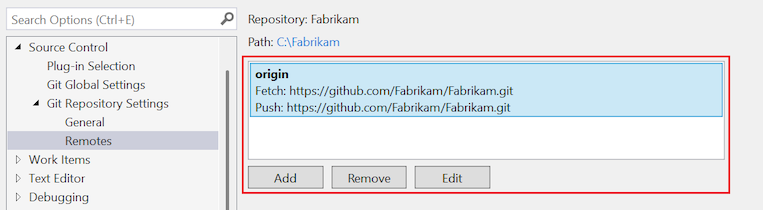
Tabellen visar den uppsättning fjärranslutningar som definierats för lagringsplatsen.
Om du vill lägga till fler fjärranslutningar väljer du Lägg till.
Om du vill uppdatera en fjärranslutning väljer du fjärren i listan och väljer sedan Redigera.
Om du vill ta bort en fjärranslutning väljer du fjärranslutningen i listan och väljer sedan Ta bort.
Övriga inställningar
Om du vill visa alla dina andra Git-konfigurationsinställningar kan du öppna och visa själva konfigurationsfilerna, eller så kan du köra git config --list för att visa inställningarna.
Visual Studio-inställningar
Följande inställningar hanterar Git-relaterade inställningar i Visual Studio och hanteras av Visual Studio i stället för Git-konfigurationsfiler. De flesta inställningarna konfigureras i avsnittet Alla inställningar>, Källkontroll> och Git-inställningar i Alternativpanelen.
- Standardplats
- Standardgrennamn
- Stäng icke-Git-lösningar
- Aktivera automatiskt flera lagringsplatser
- Aktivera nedladdning av redigeringsbilder från tredjepartskällor
- Genomför ändringar efter sammanslagning som standard
- Aktivera push --force
- Öppna mapp i Solution Explorer när du öppnar en Git-lagringsplats
- Läs in lösningen automatiskt när du öppnar en Git-lagringsplats
- Checka ut grenar genom att dubbelklicka eller trycka på Enter
- Återställa Git-lagringsplatsens fönster vid omstart
Följande inställningar konfigurerar Git-relaterade inställningar i Visual Studio och hanteras av Visual Studio i stället för Git-konfigurationsfiler. Alla inställningar i det här avsnittet är konfigurerade i avsnittet Git Globalinställningar för källkontroll> i dialogrutan Alternativ.
- Standardplats
- Standardgrennamn
- Stäng öppna lösningar som inte finns under Git när du öppnar en lagringsplats
- Aktivera automatiskt flera lagringsplatser
- Aktivera nedladdning av redigeringsbilder från tredjepartskällor
- Genomför ändringar efter sammanslagning som standard
- Aktivera push --force
- Öppna mapp i Solution Explorer när du öppnar en Git-lagringsplats
- Läs in lösningen automatiskt när du öppnar en Git-lagringsplats
- Checka ut grenar genom att dubbelklicka eller trycka på Enter
- Återställa Git-lagringsplatsens fönster vid omstart
Standardplats
Den här inställningen konfigurerar standardmappen där lagringsplatser klonas.


Standardgrennamn
Den här inställningen konfigurerar standardgrenen för nya lagringsplatser som du skapar lokalt. Om du lämnar värdet tomt använder Visual Studio din lokalt installerade Git som standard.
Inställningen finns i avsnittet Alla inställningar>, Källkontroll>, Git-inställningar>, Git Global Config .


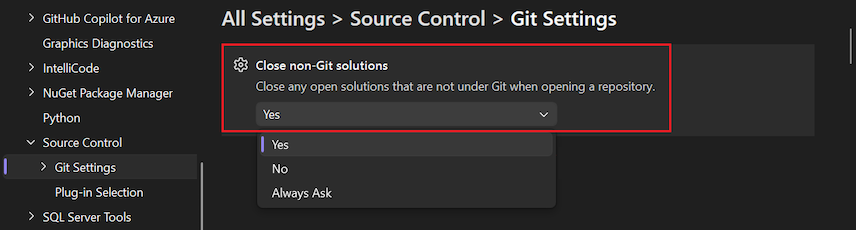
Stäng icke-Git-lösningar
Stäng öppna lösningar som inte finns under Git när du öppnar en lagringsplats
Som standard stänger Visual Studio alla öppna lösningar eller mappar när du byter till en annan lagringsplats. När den gör det kan den också läsa in lösningen eller mappen för den nya lagringsplatsen baserat på om du väljer Att öppna mappen i Solution Explorer när du öppnar en Git-lagringsplats och automatiskt läser in lösningen när du öppnar en Git-lagringsplats.
Den här inställningen upprätthåller konsekvensen mellan den öppna koden och den öppna lagringsplatsen. Om lösningen inte finns i samma rotkatalog som lagringsplatsen kan du välja det här alternativet och behålla lösningen öppen när du växlar till dess lagringsplats.
Följande värden finns:
- Ja: När en lagringsplats öppnas stängs alltid den aktuella öppna lösningen.
- Nej: När en lagringsplats öppnas kontrollerar Visual Studio om den aktuella lösningen finns under Git. Om den inte är det förblir lösningen öppen.
- Fråga alltid (standard): När en lagringsplats öppnas uppmanas du i en dialogruta att hålla den aktuella lösningen öppen eller stänga den.

Aktivera automatiskt flera lagringsplatser
Med den här inställningen kan du styra om Visual Studio lägger resurser på att aktivera flera lagringsplatser samtidigt eller om du vill optimera arbetsflödet genom att aktivera en enskild lagringsplats i taget. Om du främst arbetar med en enda lagringsplats kan du avmarkera den här inställningen för att förbättra prestanda för Visual Studio. Om du ändrar inställningen börjar ändringen inte gälla förrän nästa gång lösningen läses in.
Följande värden finns:
- Ja (standard): Visual Studio aktiverar flera lagringsplatser.
- Nej: Visual Studio aktiverar bara en lagringsplats.


Mer information finns i Arbeta med flera lagringsplatser.
Aktivera nedladdning av redigeringsbilder från tredjepartskälla
Det här alternativet är en Visual Studio-specifik inställning i globalt omfång. När alternativet har valts laddas redigeringsbilder ned från Gravatar-bildtjänsten, om det är tillgängligt, och visas i vyn Incheckning och historik.


Viktigt!
För att tillhandahålla författarbilder i vyerna Commit och historik skapar verktyget en MD5-hash för författarens e-postadresser som lagras i det aktiva arkivet. Hashen skickas till Gravatar för att hitta ett matchande hash-värde för användare som är registrerade i tjänsten. Om en matchning hittas hämtas användarbilden från tjänsten och visas i Visual Studio. Om användaren inte är registrerad i tjänsten returneras en slumpmässigt genererad avbildning. Visual Studio registrerar inte e-postadresser eller delar dem med Gravatar eller andra tredje parter.
Begå som standard ändringar efter sammanslagning
När du väljer det här alternativet skapar Git automatiskt en ny commit när en gren sammanfogas med den aktuella grenen.


- När alternativet har valts
git mergekörs kommandon som utfärdats av Visual Studio med alternativet--commit. - När alternativet inte är markerat
git mergekörs kommandon som utfärdats av Visual Studio med--no-commit --no-ffalternativen.
Mer information om de här alternativen finns i --commit och --no-commit och --no-ff.
Aktivera push --force-with-lease
När du väljer det här alternativet kan du push --force-with-lease inifrån Visual Studio. Som standard är det här alternativet inte markerat.


Mer information finns i push --force-with-lease.
Öppna mappen i Solution Explorer när du öppnar en Git-lagringsplats
När du använder Visual Studio för att öppna eller växla till en Git-lagringsplats läser Visual Studio in Git-innehållet så att du kan visa ändringar, incheckningar, grenar och hantera lagringsplatsen från IDE:t. Visual Studio läser också in koden för lagringsplatsen i Solution Explorer. Visual Studio söker igenom lagringsplatsens mapp efter lösningar, CMakeLists.txteller andra identifierade vyfiler och visar dem som en lista i Solution Explorer. Därifrån kan du välja en lösning att läsa in eller mappen för att visa kataloginnehållet. När du avmarkerar det här alternativet öppnar Visual Studio inte lagringsplatsens mapp i Solution Explorer. Med det här alternativet kan du i princip endast öppna Visual Studio som git-lagringsplatshanterare. Inställningen är markerad som standard.


Läs in lösningen automatiskt när du öppnar en Git-lagringsplats
Den här inställningen gäller endast när alternativet Öppna mapp i Solution Explorer när du öppnar en Git-lagringsplats har valts. När du öppnar en Git-lagringsplats i Visual Studio och den efterföljande mappgenomsökningen bara identifierar en lösning på lagringsplatsen läser Visual Studio in den lösningen automatiskt. Om du avmarkerar den här inställningen visar Solution Explorer den enda lösningen på lagringsplatsen i listan över vyer, men den läser inte in lösningen. Som standard är den här inställningen inte markerad.


Automatiskt checka ut grenar med dubbelklick eller returntangenten
Fönstret Git-lagringsplats har en lista över grenar som visas i en trädstruktur. Genom att välja en enskild gren ändras fönstret för commithistorik för att visa committerna för den valda grenen. Om du vill checka ut en gren högerklickar du och väljer Checka ut. Om du väljer den här inställningen, dubbelklickar eller trycker du på Retur för att checka ut grenen och visa dess commits.


Återställa Git-lagringsplatsens fönster vid omstart
Om det är markerat öppnas Fönstret Git-lagringsplats tillsammans med andra permanenta fönster när du startar Visual Studio IDE, om fönstret var öppet när Visual Studio senast stängdes. Fönstrets position sparas i fönsterlayouten. Om du flyttade fönstret eller dockade det öppnas det precis där du hade det tidigare. Avmarkera kryssrutan för att förhindra att fönstret öppnas när Visual Studio startar. Du kan fortfarande öppna fönstret manuellt genom att välja Visa>Git-lagringsplats på huvudmenyns kommando. Kortkommandot är Ctrl+0, Ctrl+R eller Ctrl+Q och söker på Git-lagringsplatsen.
Om du använder det här fönstret regelbundet kan det vara praktiskt att öppna det automatiskt när du startar IDE:t. Att öppna och fylla i fönstret vid start kan dock använda många beräkningsresurser. Om du inte aktivt använder fönstret är det mer effektivt att inaktivera det här beteendet.


Mer information finns i Bläddra i en lagringsplats.
Relaterat innehåll
Viktigt!
Om du har ett förslag till oss, vänligen meddela oss! Vi uppskattar möjligheten att samarbeta med dig om designbeslut via utvecklarcommunityportalen .