Kommentar
Åtkomst till den här sidan kräver auktorisering. Du kan prova att logga in eller ändra kataloger.
Åtkomst till den här sidan kräver auktorisering. Du kan prova att ändra kataloger.
Viktigt
Strömningsstacken som driver Windows 365 och Azure Virtual Desktop märks nu som Direct Stream. Den här artikeln behåller RDP-terminologi där den fortfarande visas i Microsoft Intune administrationscenter och Azure Portal under övergången. Mer information finns i Windows 365 på Ignite 2026: Introduktion till nya Cloud PC-funktioner för personer, agenter och IT.
Viktigt
Inmatningsskydd finns i offentlig förhandsversion. Se kompletterande användningsvillkor för Microsoft Azure Förhandsvisningar för juridiska villkor som gäller för Azure funktioner som är i betaversion, förhandsversion eller på annat sätt ännu inte släppts i allmän tillgänglighet. Besök den här sidan om du vill veta mer om förhandsgranskningar i Windows 365.
Översikt
Windows 365 molndatorer krypterar redan sessioner och tillämpar identitetsbaserade autentiseringsmetoder som multifaktorautentisering (MFA) för att förhindra kapning och man-in-the-middle-attacker. Men att minska riskerna från hot som kan finnas på den anslutna enheten, till exempel keyloggers, kan fortfarande kompromettera känsliga data, vilket leder till efterlevnadsrisker och ekonomiska förluster.
Indataskydd åtgärdar det här gapet med en drivrutin på kernelnivå och kryptering på systemnivå som på ett säkert sätt dirigerar tangenttryckningar direkt till molndatorn och kringgår OS-lager som är sårbara för skadlig kod. När du aktiverar den här funktionen på en värd för en molnbaserad dator eller Azure Virtual Desktop-session tillämpas en strikt förtroendemodell:
- Endast fysiska enheter för skyddad slutpunkt kan ansluta.
- Slutpunkter måste ha MSI-indataskydd installerat.
- Slutpunkter måste vara registrerade i din organisation (Microsoft Entra registrerad eller Microsoft Entra ansluten).
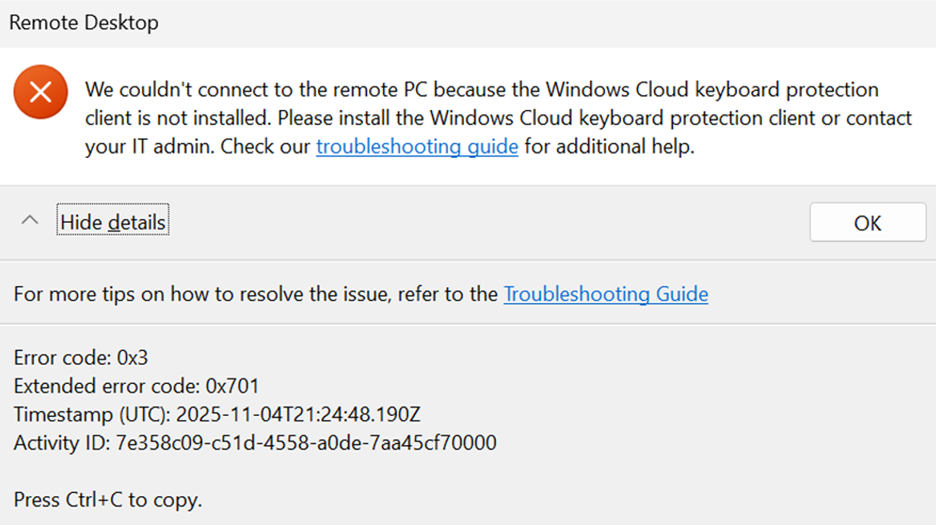
Om MSI-paketet saknas eller om slutpunkten inte är registrerad i organisationen blockeras anslutningen och ett felmeddelande visas. Den här modellen säkerställer en säker kanal mellan Windows App och värden för Cloud PC- eller Azure Virtual Desktop-sessionen, vilket ger kompromisslöst inmatningsskydd.
Konfigurationer som stöds
Den här funktionen stöder följande konfigurationer:
- Molnbaserad dator eller sessionsvärd: Windows 365 Molnbaserad dator eller Azure Virtual Desktop-sessionsvärd som kör en Windows-klientoperativsystemversion som stöds eller Windows Server.
- Klienter som stöds: Windows App på Windows, när den körs på en fysisk Windows 11 enhet och med inmatningsskyddet MSI installerat.
- Klienter som inte stöds: Virtuella slutpunktsenheter (VM), macOS, iOS, Android, webbläsare och Windows-enheter som inte har MSI för inmatningsskydd installerat, inklusive Windows 365 Link-enheter.
Installera inmatningsskyddet MSI
Förhandskrav
- Slutpunkten måste vara en fysisk enhet (virtuella datorer stöds inte) som kör Windows 11.
- Användaren måste ha lokal Admin behörighet för att installera MSI.
- Windows App version 2.0.1236.0 eller senare. Uppdatera till den senaste versionen från Microsoft Store.
- Slutpunkten måste vara registrerad hos samma organisation (Microsoft Entra klientorganisation) som tillhandahåller den skyddade molndatorn eller sessionsvärden – det vill säga enheten måste vara registrerad som registrerad som Microsoft Entra eller ansluten till Microsoft Entra. Anvisningar finns i Registrera slutpunktsenheten.
Installera MSI
När en användare försöker ansluta från en fysisk enhet utan inmatningsskyddet MSI till en Windows 365 Molnbaserad dator eller Azure Virtual Desktop-sessionsvärd visas följande felmeddelande:
Ladda ned och installera lämplig MSI:
En omstart av den fysiska Windows 11 slutpunkten kan krävas efter installation av MSI. Om installationsprogrammet begär en omstart startar du om slutpunkten innan du ansluter till den skyddade molndatorn eller sessionsvärden via Windows App. Att starta om Windows App ensam ersätter inte en obligatorisk omstart av enheten.
Registrera slutpunktsenheten
Viktigt
Indataskydd kräver att den anslutande slutpunkten är registrerad med samma organisation (Microsoft Entra klientorganisation) som tillhandahåller den skyddade molndatorn eller Azure Virtual Desktop-sessionsvärden. Enheten måste vara registrerad som registrerad som Microsoft Entra eller ansluten till Microsoft Entra. Om slutpunkten inte är registrerad misslyckas anslutningsverifieringen och användaren får en felkod 0x705som anger att slutpunkten inte är registrerad.
Om du vill registrera slutpunkten lägger du till ett arbets- eller skolkonto för den organisation som tillhandahåller den skyddade resursen:
- På slutpunkten öppnar du Inställningar>Konton>Få åtkomst till arbete eller skola.
- Välj Anslut och logga sedan in med autentiseringsuppgifterna för den organisation som tillhandahåller den skyddade molndatorn eller sessionsvärden.
- När registreringen är klar startar du om Windows App eller återansluter.
Obs!
Direkt efter att du har registrerat enheten kan de första anslutningsförsöken misslyckas med felkod 0x702. Om detta händer loggar du ut från Windows App, tar bort kontot från Windows App, loggar in igen och återansluter.
Konfigurera inmatningsskydd
Du kan konfigurera indataskydd för Azure Virtual Desktop (Azure Portal) och för Windows 365 (Intune).
Obs!
Om du tidigare har aktiverat den här funktionen med hjälp av registernyckeln fWCIOKeyboardInputProtectionföljer du dessa steg för att ta bort den. Registernyckelstöd för Azure Virtual Desktop och Windows 365 kommer att bli inaktuellt till förmån för DS-egenskaper.
- Öppna Registereditorn.
- Gå till
HKEY_LOCAL_MACHINE\SOFTWARE\Policies\Microsoft\Windows NT\Terminal Services. - Ta bort
fWCIOKeyboardInputProtection.
Konfigurera för Azure Virtual Desktop
Logga in på Azure-portalen.
Gå till FlikenEgenskaper för RDP för>värdpool>Avancerat.
Retur
enablewindowscloudiokeyboardinputprotection:i:1enligt följande skärmbild: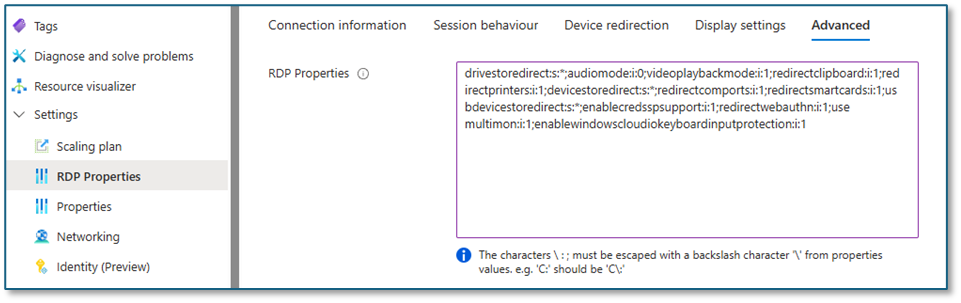
Om du vill sluta tillämpa indataskydd för värdpoolen anger du egenskapsvärdet till
enablewindowscloudiokeyboardinputprotection:i:0.
Konfigurera för Windows 365
Logga in på Microsoft Intune administrationscenter.
Navigera till EnheterWindows>365Inställningar>>Skapa>fjärranslutningsupplevelse (förhandsversion).
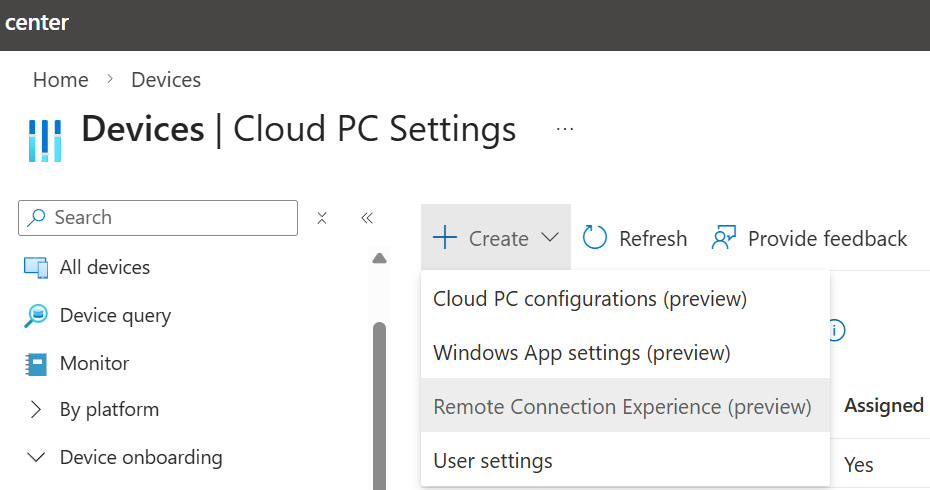
Skapa ett Remote Connection Experience-objekt och navigera till konfigurationsinställningarna för att aktivera inmatningsskydd.
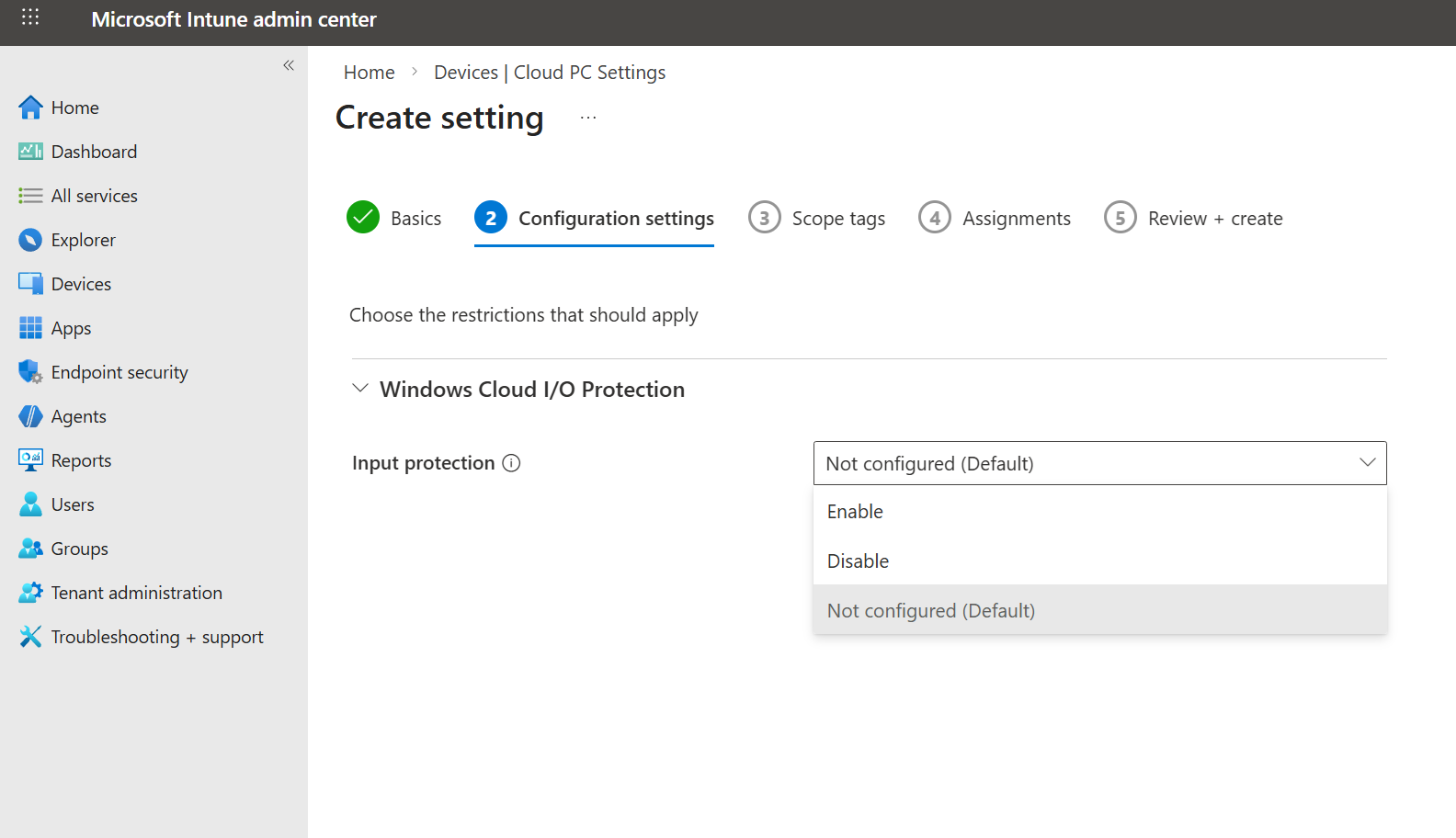
När du har skapat Remote Connection Experience-objektet och väljer Aktivera för inmatningsskydd börjar inställningen gälla. 2.In avsnittet Tilldelningar väljer du en Entra grupp som innehåller molndatorn, inte användaren.
Om du vill inaktivera inmatningsskydd tar du bort eller tar bort inställningen för fjärranslutningsupplevelse från de molnbaserade måldatorerna.
Validera skydd
När du har aktiverat inmatningsskydd bekräftar du att tvingande fungerar som förväntat:
- Från en fysisk slutpunkt i Windows 11 med en Windows App som har MSI-indataskydd installerat ansluter du till en molndator eller sessionsvärd som har indataskydd aktiverat. Anslutningen lyckas.
- Från en Windows 11 slutpunkt med hjälp av Windows App som inte har MSI installerat kan du försöka ansluta till samma skyddade resurs. Anslutningen blockeras och ett felmeddelande visas.
- Bekräfta att anslutningar till resurser som inte har indataskydd aktiverat fortsätter att fungera från båda slutpunkterna.
Om du vill övervaka indataskyddet i klientorganisationen använder du Övervaka molndatorer (förhandsversion) och granskar KeyboardInputProtectionState anslutningshändelsen på sidan Anslutningshälsa . Anvisningar finns i Övervaka indata- och utdataskydd.
Felsöka inmatningsskydd
Om anslutningarna fortfarande är blockerade efter MSI-installationen kontrollerar du om installationsprogrammet har begärt en omstart. Om det gjorde det startar du om den fysiska Windows 11 slutpunkten och försöker sedan ansluta igen.
Om anslutningen misslyckas eller om MSI inte installeras som förväntat samlar du in följande information innan du kontaktar Microsoft Support:
-
MSI-installationslogg:
%TEMP%\msi*.log, genereras under MSI-installationen. -
Slutpunktsloggar:
C:\Program Files\Windows Cloud IO Protection\logs. - Klient- och paketversioner: Windows App versionen och den installerade MSI-versionen.
- Slutpunktsarkitektur: x64 eller ARM64.
- Resurstyp: Windows 365 Molnbaserad dator eller Azure Virtual Desktop värdpool.
- Aktivitets-ID: Vid ett anslutningsfel väljer du Visa information och kopierar sedan aktivitets-ID:t.
Om tangentbordsindata inte verkar svara i en session väljer du i fjärrsessionens fönster och försöker igen innan du samlar in loggarna.