Kommentar
Åtkomst till den här sidan kräver auktorisering. Du kan prova att logga in eller ändra kataloger.
Åtkomst till den här sidan kräver auktorisering. Du kan prova att ändra kataloger.
Windows 365 Switch låter användare flytta mellan sin lokala enhet och en av sina molndatorer med flera stationära datorer med Windows 11 aktivitetsvyn.
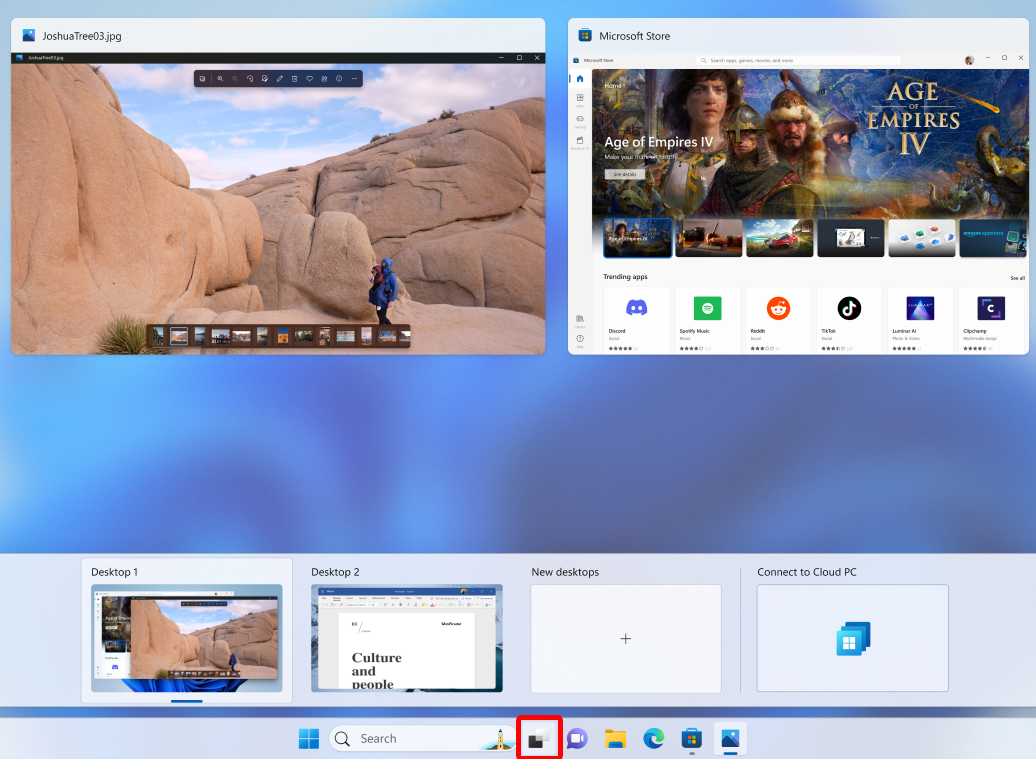
Användare kan också starta och ansluta till sin molndator direkt från vyn Aktivitet utan att behöva använda https://windows365.microsoft.com eller Windows 365-app.
Krav
Om du vill använda Windows 365 Switch måste den fysiska enheten och molndatorn uppfylla följande krav:
En enhet som kör en version av Windows 11 Enterprise, Professional eller Home som stöds.
Windows 365 Molnbaserad dator licens. Mer information finns i Tilldela licenser.
Konfigurera Windows 365 switch
Följ de här stegen för att konfigurera enheten för Windows 365 Switch.
Aktivera Hämta de senaste uppdateringarna så snart de är tillgängliga i Windows Update på din molndator och fysiska enhet. Det här steget ser till att du får de senaste uppdateringarna för Windows 365 Switch.
Vänta några timmar på den fullständiga distributionen innan du provar Windows 365 Switch.
Öppna Windows 365-app, välj en molndator, välj ellipserna och välj sedan Lägg till i aktivitetsvyn. Endast en molndator kan läggas till i aktivitetsvyn.
Använd Windows 365 switch
Om du vill använda Windows 365 Switch väljer du vyn Aktivitet i aktivitetsfältet och väljer sedan Anslut till molndator.
Om du vill koppla från en molndator väljer du vyn Aktivitet i aktivitetsfältet, högerklickar på molndatorn och väljer sedan Koppla från.
Mer information om aktivitetsvyn finns i How to Multitasking in Windows (Så här kör du multitasking i Windows).