Kommentar
Åtkomst till den här sidan kräver auktorisering. Du kan prova att logga in eller ändra kataloger.
Åtkomst till den här sidan kräver auktorisering. Du kan prova att ändra kataloger.
Första gången du aktiverar din Windows 365 Link vägleds du genom konfigurationen av enheten och inloggningen med ett arbets- eller skolkonto.
Krav
- Ett tillgängligt nätverk.
- Ett arbets- eller skolkonto.
- En Windows 365 Molnbaserad dator.
Första installationen
Utför följande steg för att konfigurera din nya enhet:
- Anslut en bildskärm, ett USB-tangentbord och en USB-mus (rekommenderas) till enheten.
- Anslut nätadaptern till strömporten och sedan till ett vägguttag.
- Slå på enheten.
- Välj ett nätverk >på sidan Anslut dig till ett nätverk.
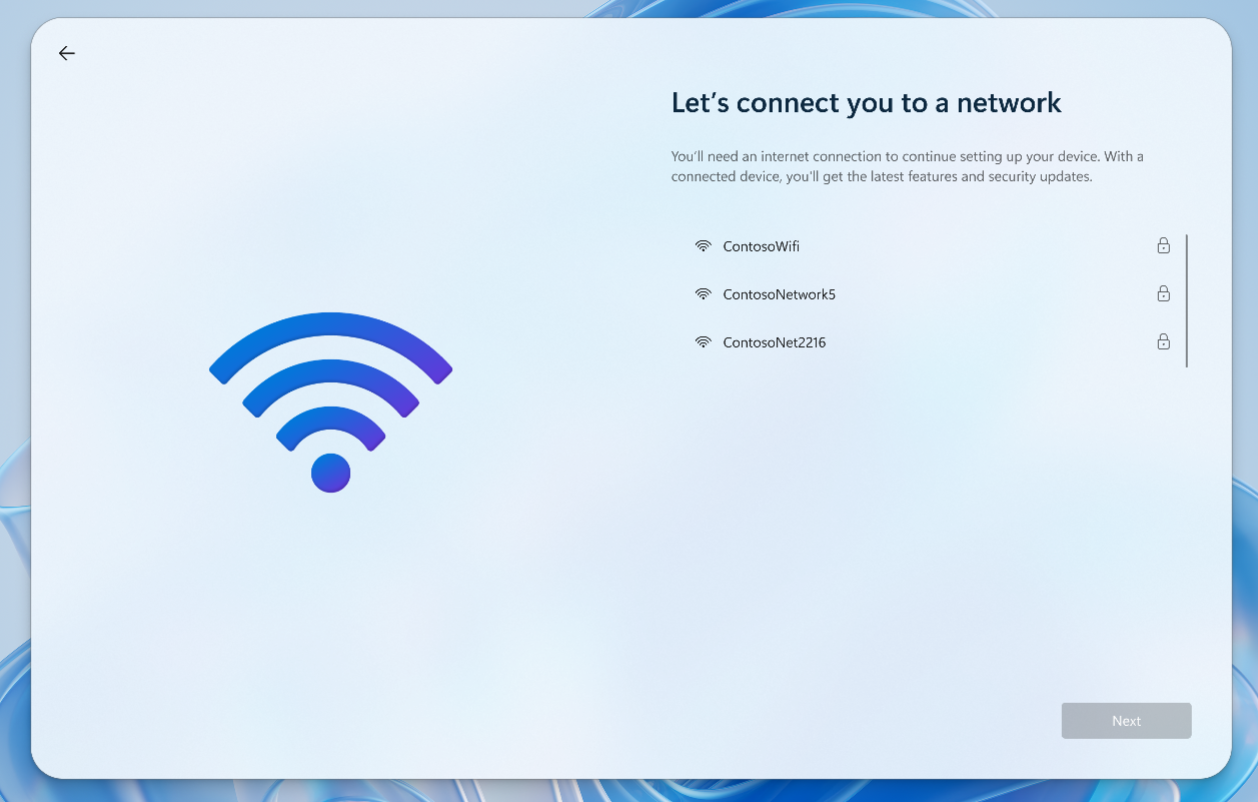
- Godkänn licensavtalet.
- På sidan Nu ska vi konfigurera inställningar för ditt arbete eller din skola skriver du din e-postadress > för arbetet eller skolan Nästa
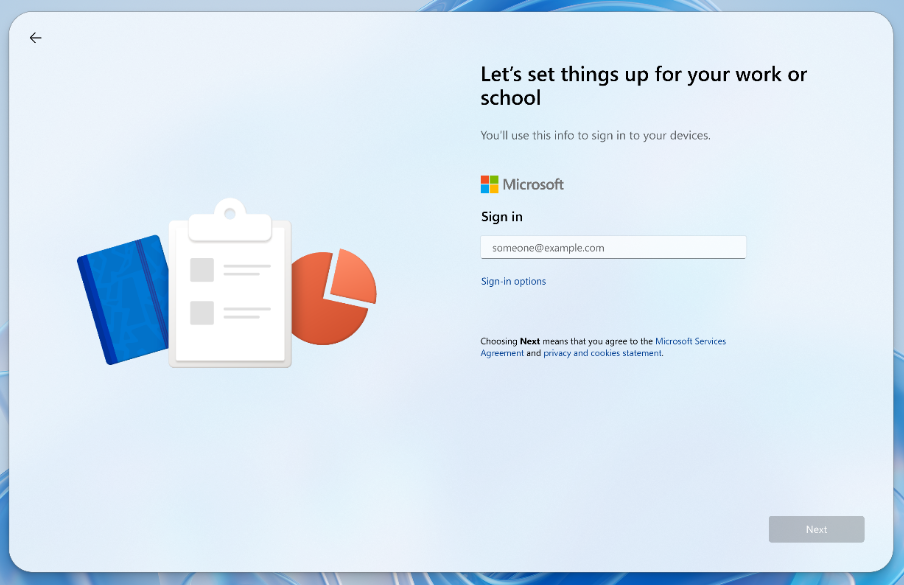
- Autentisera ditt konto enligt anvisningarna. Din organisation har definierat autentiseringsmetoden (FIDO2-säkerhetsnyckel, nyckel (FIDO2), Microsoft Authenticator-appen och så vidare).
- Du är ansluten till din molnbaserade dator med all din kontext och alla dina appar precis där du slutade.
Du kan justera ytterligare inställningar före inloggning med hjälp av Snabbinställningar i det nedre högra hörnet.
När du loggar in för första gången ansluter Windows 365 Link automatiskt till Microsoft Entra ID och registrerar enheten i Microsoft Intune klientorganisation som är associerad med kontot som används för att logga in. Organisationens administratörer använder Intune för att hantera både virtuella datorer och maskinvaruenheter, inklusive Windows 365 Link.
Nästa steg
Använd Snabbinställningar för att visa och hantera bildskärmar, språk, nätverksanslutningar med mera.