Kommentar
Åtkomst till den här sidan kräver auktorisering. Du kan prova att logga in eller ändra kataloger.
Åtkomst till den här sidan kräver auktorisering. Du kan prova att ändra kataloger.
Important
Den nya anslutningsupplevelsen på Windows är för närvarande i förhandsversion. Den här informationen gäller en förhandsversionsprodukt som kan ändras avsevärt innan den släpps. Microsoft lämnar inga garantier, uttryckta eller underförstådda, med avseende på den information som tillhandahålls här.
Den nya anslutningsupplevelsen i Windows App för Windows ger ett mer sömlöst och intuitivt sätt att ansluta till och arbeta på dina Azure Virtual Desktop-, Windows 365- och fjärrdatorenheter.
När du väljer en resurs visas nu anslutningsstatusen tidigare i flödet. I den tidigare upplevelsen kunde användarna bara se en snurrande statusindikator tills sessionen var klar. I den nya upplevelsen visas anslutningsgränssnittet omedelbart och visar anslutningsstatus medan sessionen startar. Detta ger användarna snabbare bekräftelse på att anslutningsbegäran togs emot, minskar osäkerheten vid start och hjälper till att förhindra upprepade klick eller duplicerade anslutningsförsök.
Det omdesignade anslutningsfältet förbättrar även navigeringen och kontrollen under sessionen. Användare kan växla mellan aktiva sessioner, komma åt sessionskontroller och ändra visningsinställningarna utan att lämna det aktuella arbetsflödet.
Anslutningsmeddelanden har förbättrats ända från början till slut så att status och fel är lättare att förstå i varje steg. Om en session inte kan starta visar Windows App nu tydligare, åtgärdsbar information i stället för att låta användarna vänta utan kontext. Om anslutningskvaliteten sjunker under en session signalerar Windows App tydligt problemet med en gul pulserande kantlinje och ett meddelande om att anslutningen är instabil, rensar sedan automatiskt båda när anslutningen stabiliseras.
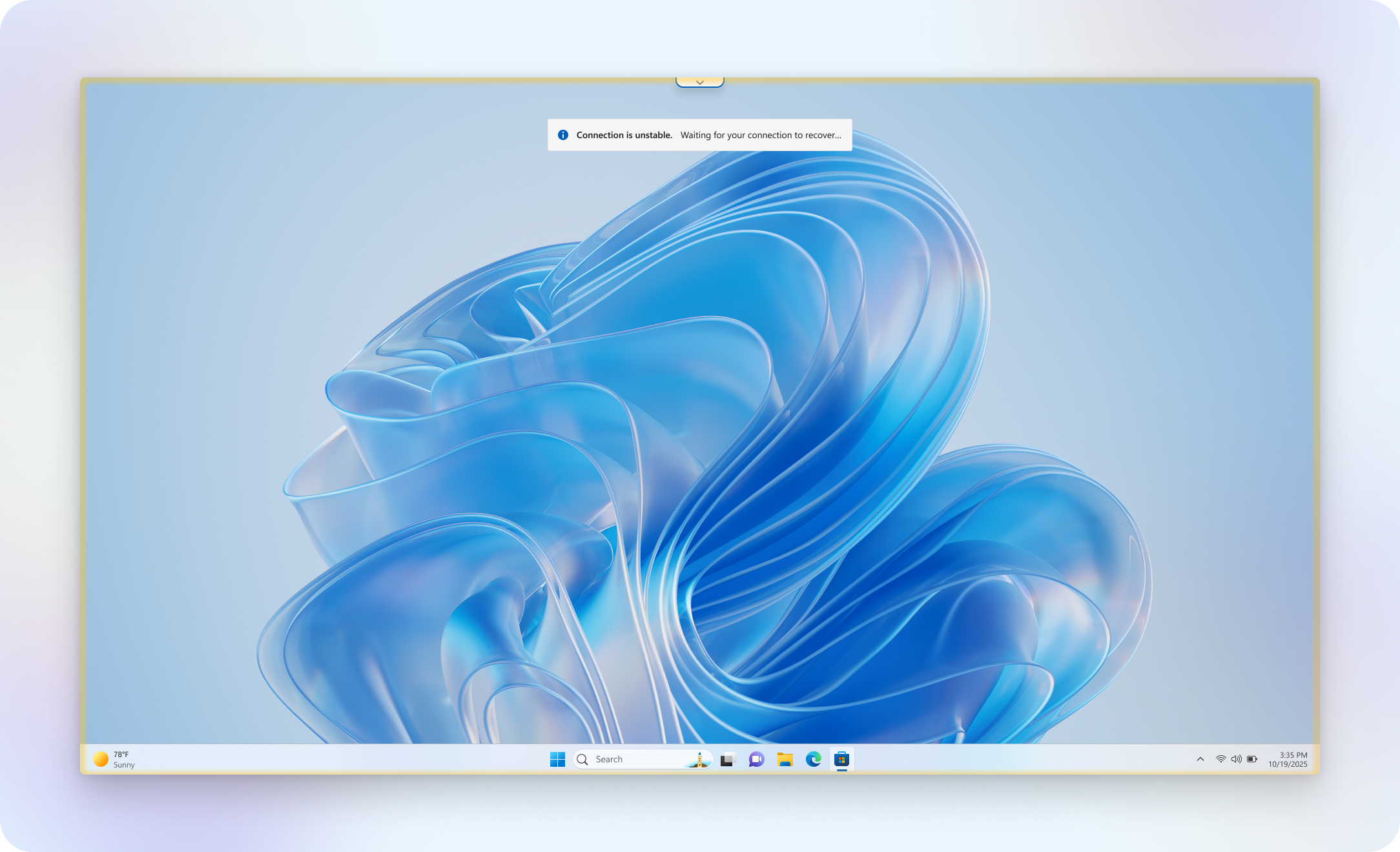
Dessa uppdateringar stöds av en moderniserad anslutningsplattform som fokuserar på tillförlitlighet, svarstider och pågående tjänstförbättringar.
Den nya anslutningsupplevelsen är tillgänglig som en valbar förhandsversion. Är du intresserad av att prova det? Registrera dig här för att komma igång.
Prerequisites
När du har godkänts i den offentliga förhandsversionen kan du aktivera den nya anslutningsupplevelsen genom att gå till Windows App>Inställningar>Aktivera ny anslutningsupplevelse.
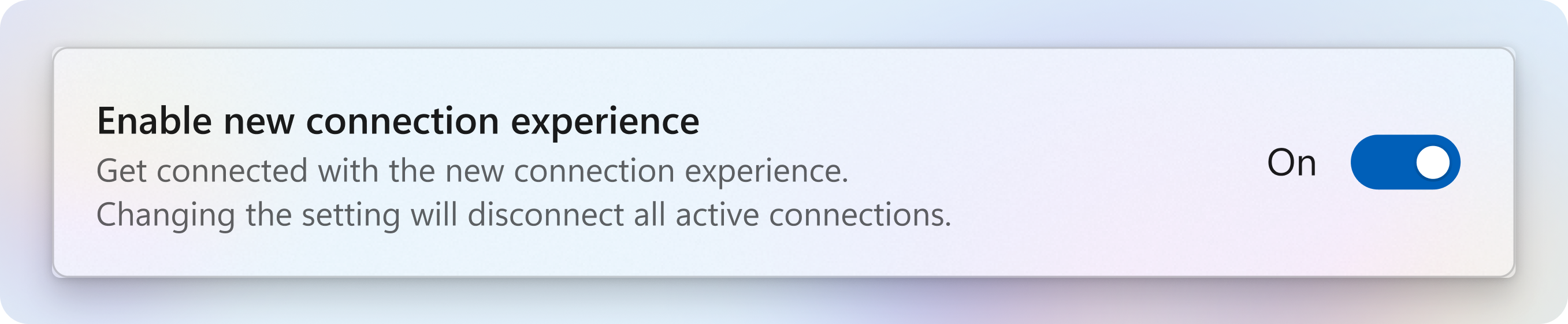
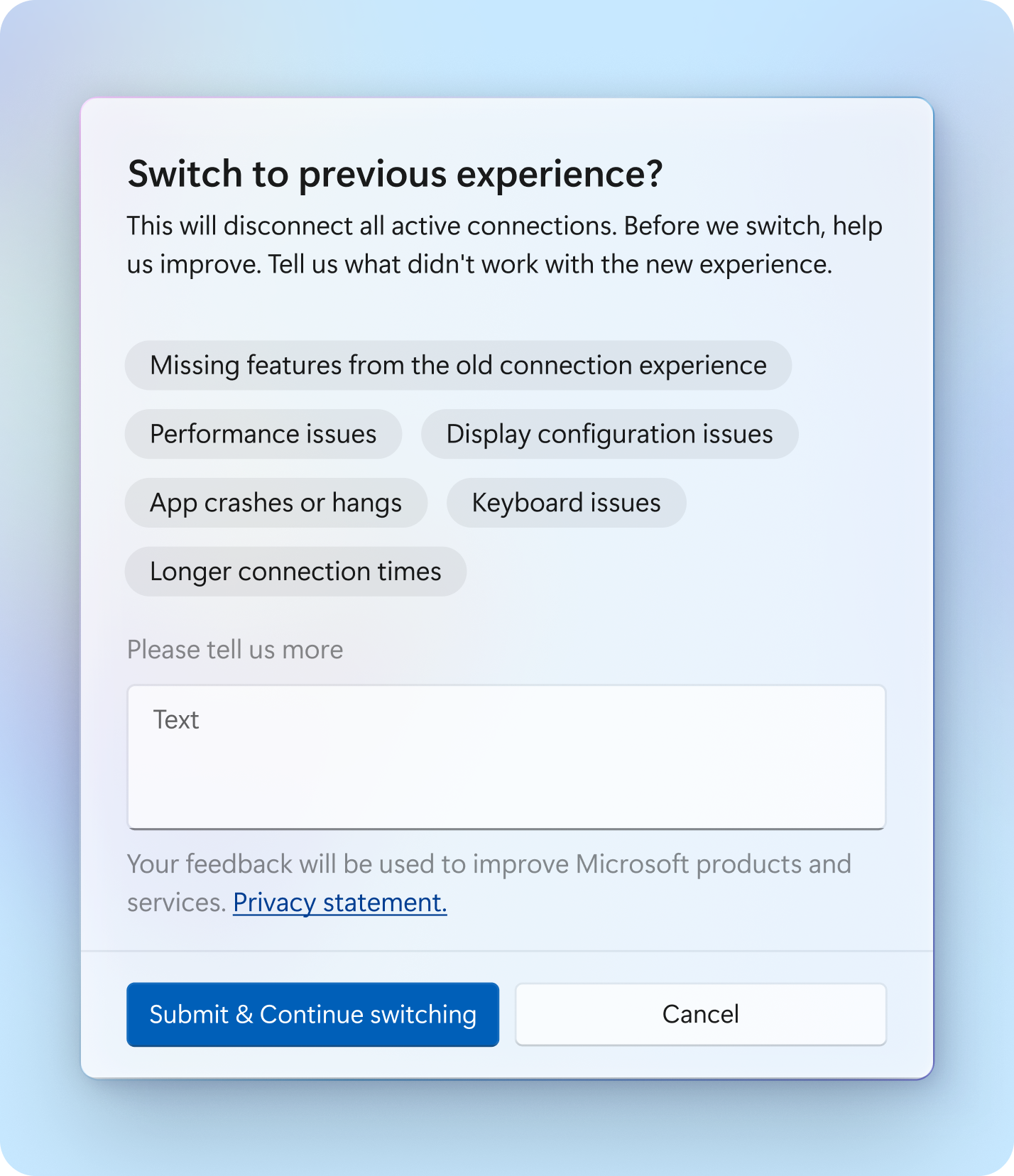
Om du vill växla till den tidigare anslutningsupplevelsen inaktiverar du inställningen ovan. Windows App visar sedan en feedbackprompt. När du har skickat feedback eller stängt prompten växlar appen till den tidigare upplevelsen. Återanslut till dina resurser efter bytet. Din feedback hjälper till att förbättra framtida uppdateringar av den nya anslutningsupplevelsen.
Note
Om du växlar tillbaka till den tidigare upplevelsen kopplas alla aktiva sessioner bort.
Kända problem och begränsningar
Den nya anslutningsupplevelsen på Windows är för närvarande i förhandsversion och har följande kända problem och begränsningar. Vi arbetar aktivt med förbättringar i förhandsversionen, så kom tillbaka regelbundet för uppdateringar.
Operativsystem: Windows 11, version 23H2 eller äldre på Arm64-enheter stöds inte.
Visningsinställningar: Visningsinställningar som konfigurerats på Windows App enhetskortet fungerar inte som förväntat. Använd anslutningsfältet för att justera visningsinställningarna i stället.
Fjärrprogram: Azure Virtual Desktop RemoteApps och Windows 365 Cloud Apps fortsätter att fungera som de gör idag, utan att anslutningsupplevelsen ändras.
Funktioner som inte stöds: Den nya upplevelsen stöder för närvarande inte följande funktioner:
- URL-omdirigering
- Omdirigering av TWAIN-skanner
- Intune Mobile Application Management (MAM)
- Grafik: AVC-maskinvarudekodning och blandat AVC-läge
- Grafik: HEVC-avkodning (4:2:0)
- Vissa plugin-program för dynamisk virtuell kanal (DVC) från tredje part kanske inte fungerar som förväntat
- Visnings- och indataskydd
- Snabb återanslutning