Kommentar
Åtkomst till den här sidan kräver auktorisering. Du kan prova att logga in eller ändra kataloger.
Åtkomst till den här sidan kräver auktorisering. Du kan prova att ändra kataloger.
WinDbg är ett felsökningsprogram i kernelläge och användarläge som ingår i felsökningsverktyg för Windows. Den här artikeln innehåller övningar som hjälper dig att komma igång med WinDbg som ett felsökningsprogram i kernelläge.
Information om hur du hämtar WinDbg finns i Ladda ned och installera WinDbg Windows-felsökningsprogrammet.
Konfigurera en felsökning i kernelläge
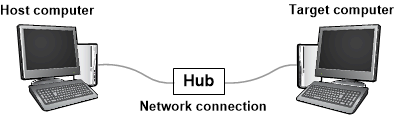
En felsökningsmiljö i kernelläge har vanligtvis två datorer, värddatorn och måldatorn. Felsökningsprogrammet körs på värddatorn och koden som felsöks körs på måldatorn. Värden och målet är anslutna via en felsökningskabel.
Windows-felsökarna stöder följande typer av kablar:
- Ethernet
- USB 3.0
- Seriell (kallas även nullmodem)
För hastighet och tillförlitlighet bör du använda en Ethernet-kabel med en lokal nätverkshubb. Följande diagram illustrerar en värd- och måldator som är ansluten för felsökning med en Ethernet-kabel.
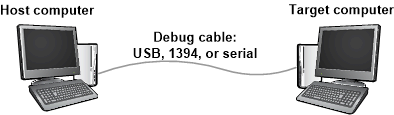
Ett alternativ för äldre versioner av Windows är att använda en direktkabel, till exempel en seriell kabel.
Mer information om hur du konfigurerar värd- och måldatorer finns i Konfigurera felsökning i kernelläge manuellt.
Virtuell maskin – VM
Information om hur du ansluter ett felsökningsprogram till en Hyper-V virtuell dator finns i Konfigurera nätverksfelsökning av en virtuell dator – KDNET.
Upprätta en felsökningssession i kernelläge
När du har ställt in värddatorn och måldatorn samt anslutit dem med en felsökningskabel, kan du inleda en felsökningssession i kernelläge. Följ anvisningarna i samma avsnitt som du använde för att konfigurera. Om du till exempel bestämmer dig för att konfigurera värd- och måldatorer för felsökning via Ethernet kan du hitta instruktioner för att upprätta en felsökningssession i kernelläge i följande artikel:
Kom igång med WinDbg
Öppna WinDbg på värddatorn och upprätta en felsökningssession i kernelläge med måldatorn.
Öppna CHM-filen för felsökningsdokumentationen genom att gå till hjälpmenyn och välja Innehåll. Dokumentationen för felsökningsprogrammet är också tillgänglig online i Felsökningsverktyg för Windows.
När du upprättar en felsökningssession i kernelläge kan WinDbg automatiskt bryta sig in på måldatorn. Om WinDbg inte bryter sig in går du till felsökningsmenyn och väljer Bryt.
På kommandoraden längst ned i WinDbg-fönstret anger du följande kommando:
Utdata ser ut ungefär så här:
Symbol search path is: srv*
Expanded Symbol search path is: cache*;SRV*https://msdl.microsoft.com/download/symbols
Symbol-sökvägen talar om för WinDbg var den kan leta efter symbolfiler (PDB). Felsökningsprogrammet behöver symbolfiler för att få information om kodmoduler, till exempel funktionsnamn och variabelnamn.
Ange följande kommando, som instruerar WinDbg att göra sin första sökning och inläsning av symbolfiler:
Om du vill se en lista över inlästa moduler anger du följande kommando:
Utdata ser ut ungefär så här:
0:000>3: kd> lm
start             end                 module name
fffff800`00000000 fffff800`00088000   CI         (deferred)
...
fffff800`01143000 fffff800`01151000   BasicRender   (deferred)
fffff800`01151000 fffff800`01163000   BasicDisplay  (deferred)
...
fffff800`02a0e000 fffff800`03191000   nt  (pdb symbols) C:\...\ntkrnlmp.pdb
fffff800`03191000 fffff800`03200000   hal (deferred)
...
Starta måldatorn genom att ange följande kommando:
Om du vill bryta dig in igen går du till felsökningsmenyn och väljer Bryt.
Ange följande kommando för att undersöka
_FILE_OBJECTdatatypen i modulennt:Utdata ser ut ungefär så här:
0:000>0: kd> dt nt!_FILE_OBJECT
   +0x000 Type             : Int2B
   +0x002 Size             : Int2B
   +0x008 DeviceObject     : Ptr64 _DEVICE_OBJECT
   +0x010 Vpb              : Ptr64 _VPB
   ...
   +0x0c0 IrpList          : _LIST_ENTRY
   +0x0d0 FileObjectExtension : Ptr64 Void
Ange följande kommando för att undersöka några av symbolerna i modulen
nt:Utdata ser ut ungefär så här:
0:000>0: kd> x nt!*CreateProcess*
fffff800`030821cc nt!ViCreateProcessCallbackInternal (<no parameter info>)
...
fffff800`02e03904 nt!MmCreateProcessAddressSpace (<no parameter info>)
fffff800`02cece00 nt!PspCreateProcessNotifyRoutine = <no type information>
...
Ange följande kommando för att placera en brytpunkt på MmCreateProcessAddressSpace:
bu nt! MmCreateProcessAddressSpace
Kontrollera att brytpunkten har angetts genom att ange följande kommando:
Utdata ser ut ungefär så här:
0:000>0: kd> bu nt!MmCreateProcessAddressSpace
0: kd> bl
0 e fffff800`02e03904     0001 (0001) nt!MmCreateProcessAddressSpace
Ange g för att låta måldatorn köras.
Om måldatorn inte bryter sig in i felsökningsprogrammet omedelbart utför du några åtgärder på måldatorn (till exempel öppna Anteckningar). Måldatorn bryter sig in i felsökningsprogrammet när MmCreateProcessAddressSpace anropas. Om du vill se stackspårningen anger du följande kommandon:
Utdata ser ut ungefär så här:
0:000>2: kd> k
Child-SP          RetAddr           Call Site
ffffd000`224b4c88 fffff800`02d96834 nt!MmCreateProcessAddressSpace
ffffd000`224b4c90 fffff800`02dfef17 nt!PspAllocateProcess+0x5d4
ffffd000`224b5060 fffff800`02b698b3 nt!NtCreateUserProcess+0x55b
...
000000d7`4167fbb0 00007ffd`14b064ad KERNEL32!BaseThreadInitThunk+0xd
000000d7`4167fbe0 00000000`00000000 ntdll!RtlUserThreadStart+0x1d
På menyn Visa väljer du Disassemblator.
På menyn Felsök väljer du Steg över (eller trycker på F10). Ange stegkommandon några gånger till när du tittar på disassembly-fönstret.
Rensa brytpunkten genom att ange följande kommando:
Ange g för att låta måldatorn köras. Om du vill bryta in igen går du till felsökningsmenyn och väljer Bryt eller trycker på CTRL-Break.
Om du vill se en lista över alla processer anger du följande kommando:
Utdata ser ut ungefär så här:
0:000>0: kd> !process 0 0
**** NT ACTIVE PROCESS DUMP ****
PROCESS ffffe000002287c0
    SessionId: none  Cid: 0004    Peb: 00000000  ParentCid: 0000
    DirBase: 001aa000  ObjectTable: ffffc00000003000  HandleCount: <Data Not Accessible>
    Image: System

PROCESS ffffe00001e5a900
    SessionId: none  Cid: 0124    Peb: 7ff7809df000  ParentCid: 0004
    DirBase: 100595000  ObjectTable: ffffc000002c5680  HandleCount: <Data Not Accessible>
    Image: smss.exe
...
PROCESS ffffe00000d52900
    SessionId: 1  Cid: 0910    Peb: 7ff669b8e000  ParentCid: 0a98
    DirBase: 3fdba000  ObjectTable: ffffc00007bfd540  HandleCount: <Data Not Accessible>
    Image: explorer.exe
Kopiera adressen till en process och ange följande kommando:
Till exempel:
!process ffffe00000d5290 2Utdata visar trådarna i processen.
0:000>0:000>0: kd> !process ffffe00000d52900 2
PROCESS ffffe00000d52900
    SessionId: 1  Cid: 0910    Peb: 7ff669b8e000  ParentCid: 0a98
    DirBase: 3fdba000  ObjectTable: ffffc00007bfd540  HandleCount:
    Image: explorer.exe

        THREAD ffffe00000a0d880  Cid 0910.090c  Teb: 00007ff669b8c000
            ffffe00000d57700  SynchronizationEvent

        THREAD ffffe00000e48880  Cid 0910.0ad8  Teb: 00007ff669b8a000
            ffffe00000d8e230  NotificationEvent
            ffffe00000cf6870  Semaphore Limit 0xffff
            ffffe000039c48c0  SynchronizationEvent
        ...
        THREAD ffffe00000e6d080  Cid 0910.0cc0  Teb: 00007ff669a10000
            ffffe0000089a300  QueueObject
Kopiera adressen till en tråd och ange följande kommando:
Till exempel:
!thread ffffe00000e6d080Utdata visar information om den enskilda tråden.
0: kd> !thread ffffe00000e6d080
THREAD ffffe00000e6d080  Cid 0910.0cc0  Teb: 00007ff669a10000 Win32Thread: 0000000000000000 WAIT: ...
    ffffe0000089a300  QueueObject
Not impersonating
DeviceMap                 ffffc000034e7840
Owning Process            ffffe00000d52900       Image:         explorer.exe
Attached Process          N/A            Image:         N/A
Wait Start TickCount      13777          Ticks: 2 (0:00:00:00.031)
Context Switch Count      2              IdealProcessor: 1
UserTime                  00:00:00.000
KernelTime                00:00:00.000
Win32 Start Address ntdll!TppWorkerThread (0x00007ffd14ab2850)
Stack Init ffffd00021bf1dd0 Current ffffd00021bf1580
Base ffffd00021bf2000 Limit ffffd00021bec000 Call 0
Priority 13 BasePriority 13 UnusualBoost 0 ForegroundBoost 0 IoPriority 2 PagePriority 5
...
Om du vill se alla enhetsnoder i plug and play-enhetsträdet anger du följande kommando:
0:000>0: kd> !devnode 0 1
Dumping IopRootDeviceNode (= 0xffffe000002dbd30)
DevNode 0xffffe000002dbd30 for PDO 0xffffe000002dc9e0
  InstancePath is "HTREE\ROOT\0"
  State = DeviceNodeStarted (0x308)
  Previous State = DeviceNodeEnumerateCompletion (0x30d)
  DevNode 0xffffe000002d9d30 for PDO 0xffffe000002daa40
    InstancePath is "ROOT\volmgr\0000"
    ServiceName is "volmgr"
    State = DeviceNodeStarted (0x308)
    Previous State = DeviceNodeEnumerateCompletion (0x30d)
    DevNode 0xffffe00001d49290 for PDO 0xffffe000002a9a90
      InstancePath is "STORAGE\Volume\{3007dfd3-df8d-11e3-824c-806e6f6e6963}#0000000000100000"
      ServiceName is "volsnap"
      TargetDeviceNotify List - f 0xffffc0000031b520  b 0xffffc0000008d0f0
      State = DeviceNodeStarted (0x308)
      Previous State = DeviceNodeStartPostWork (0x307)
...
Om du vill se enhetsnoderna och deras maskinvaruresurser anger du följande kommando:
0:000>...
        DevNode 0xffffe000010fa770 for PDO 0xffffe000010c2060
          InstancePath is "PCI\VEN_8086&DEV_2937&SUBSYS_2819103C&REV_02\3&33fd14ca&0&D0"
          ServiceName is "usbuhci"
          State = DeviceNodeStarted (0x308)
          Previous State = DeviceNodeEnumerateCompletion (0x30d)
          TranslatedResourceList at 0xffffc00003c78b00  Version 1.1  Interface 0x5  Bus #0
            Entry 0 - Port (0x1) Device Exclusive (0x1)
              Flags (0x131) - PORT_MEMORY PORT_IO 16_BIT_DECODE POSITIVE_DECODE
              Range starts at 0x3120 for 0x20 bytes
            Entry 1 - DevicePrivate (0x81) Device Exclusive (0x1)
              Flags (0000) -
              Data - {0x00000001, 0x00000004, 0000000000}
            Entry 2 - Interrupt (0x2) Shared (0x3)
              Flags (0000) - LEVEL_SENSITIVE
              Level 0x8, Vector 0x81, Group 0, Affinity 0xf
...
Om du vill se en enhetsnod som har ett tjänstnamn på disken anger du följande kommando:
0: kd> !devnode 0 1 disk
Dumping IopRootDeviceNode (= 0xffffe000002dbd30)
DevNode 0xffffe0000114fd30 for PDO 0xffffe00001159610
  InstancePath is "IDE\DiskST3250820AS_____________________________3.CHL___\5&14544e82&0&0.0.0"
  ServiceName is "disk"
  State = DeviceNodeStarted (0x308)
  Previous State = DeviceNodeEnumerateCompletion (0x30d)
...
Utdata från !devnode 0 1 visar adressen till det fysiska enhetsobjektet (PDO) för noden. Kopiera adressen till ett fysiskt enhetsobjekt (PDO) och ange följande kommando:
Till exempel:
<PdoAddress>!devstack 0xffffe000011596100:000>0: kd> !devstack 0xffffe00001159610 !DevObj !DrvObj !DevExt ObjectName ffffe00001d50040 \Driver\partmgr ffffe00001d50190 ffffe00001d51450 \Driver\disk ffffe00001d515a0 DR0 ffffe00001156e50 \Driver\ACPI ffffe000010d8bf0Om du vill få information om drivrutinen disk.sysanger du följande kommando:
0:000>0: kd> !drvobj disk 2
Driver object (ffffe00001d52680) is for:
 \Driver\disk
DriverEntry:   fffff800006b1270 disk!GsDriverEntry
DriverStartIo: 00000000
DriverUnload:  fffff800010b0b5c CLASSPNP!ClassUnload
AddDevice:     fffff800010aa110 CLASSPNP!ClassAddDevice

Dispatch routines:
[00] IRP_MJ_CREATE                      fffff8000106d160    CLASSPNP!ClassGlobalDispatch
[01] IRP_MJ_CREATE_NAMED_PIPE           fffff80002b0ab24    nt!IopInvalidDeviceRequest
[02] IRP_MJ_CLOSE                       fffff8000106d160    CLASSPNP!ClassGlobalDispatch
[03] IRP_MJ_READ                        fffff8000106d160    CLASSPNP!ClassGlobalDispatch
...
[1b] IRP_MJ_PNP                         fffff8000106d160    CLASSPNP!ClassGlobalDispatch
Utdata för
!drvobjvisar adresser för leveransrutiner. Till exempelCLASSPNP!ClassGlobalDispatch. Om du vill ange och verifiera en brytpunkt påClassGlobalDispatchanger du följande kommandon:bu CLASSPNP! ClassGlobalDispatch
Ange
gför att låta måldatorn köras.Om måldatorn inte bryter sig in i felsökningsprogrammet omedelbart utför du några åtgärder på måldatorn (till exempel öppna Anteckningar och spara en fil). Måldatorn bryter sig in i felsökningsprogrammet när
ClassGlobalDispatchanropas. Om du vill se stackspårningen anger du följande kommandon:Utdata ser ut ungefär så här:
2: kd> k
Child-SP          RetAddr           Call Site
ffffd000`21d06cf8 fffff800`0056c14e CLASSPNP!ClassGlobalDispatch
ffffd000`21d06d00 fffff800`00f2c31d volmgr!VmReadWrite+0x13e
ffffd000`21d06d40 fffff800`0064515d fvevol!FveFilterRundownReadWrite+0x28d
ffffd000`21d06e20 fffff800`0064578b rdyboost!SmdProcessReadWrite+0x14d
ffffd000`21d06ef0 fffff800`00fb06ad rdyboost!SmdDispatchReadWrite+0x8b
ffffd000`21d06f20 fffff800`0085cef5 volsnap!VolSnapReadFilter+0x5d
ffffd000`21d06f50 fffff800`02b619f7 Ntfs!NtfsStorageDriverCallout+0x16
...
Om du vill avsluta felsökningssessionen anger du följande kommando:
Sammanfattning av kommandon
- Innehållskommando på hjälpmenyn
- .sympath (Ange symbolsökväg)
- .reload (ladda om modulen)
- x (Granska symboler)
- g (Go)
- dt (visningstyp)
- Kommandot Bryt på Felsökningsmenyn
- lm (Lista inlästa moduler)
- k (Visa stack-backtrace)
- bu (Sätt brytpunkt)
- bl (brytpunktslista)
- bc (Brytpunkt klar)
- Step Into-kommandot på Debug-menyn (F11)
- !process
- !tråd
- !devnode
- !devstack
- !drvobj
- qd (Avsluta och koppla från)