Kommentar
Åtkomst till den här sidan kräver auktorisering. Du kan prova att logga in eller ändra kataloger.
Åtkomst till den här sidan kräver auktorisering. Du kan prova att ändra kataloger.
Med fjärrfelsökning kan du felsöka kod som körs på en annan dator. Den här guiden visar hur du konfigurerar en felsökningsserver och ansluter en felsökningsklient för att fjärrstyra felsökningssessionen. Du får lära dig de exakta stegen för att konfigurera båda komponenterna.
Koden som du felsöker kan köras på samma dator som felsökningsservern, eller så kan den köras på en separat dator. Om felsökningsservern utför felsökning i användarläge kan processen som du felsöker köras på samma dator som felsökningsservern. Om felsökningsservern utför felsökning i kernelläge körs den kod som du felsöker vanligtvis på en separat måldator.
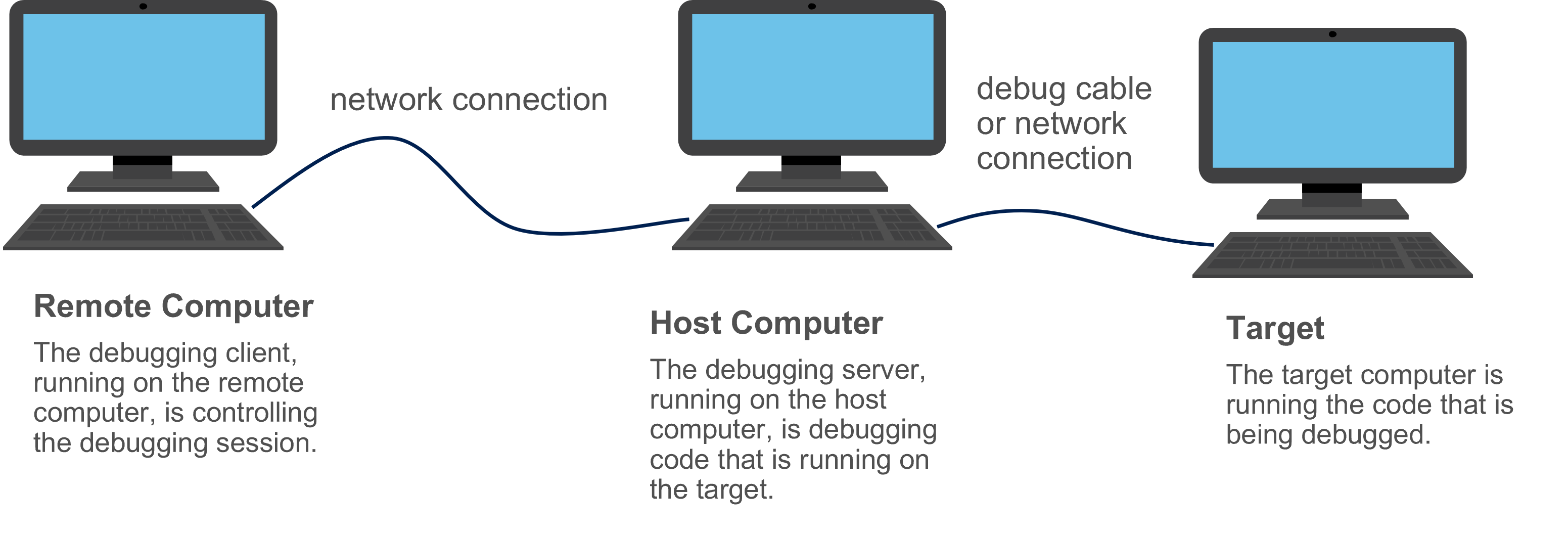
Det här diagrammet visar hur de tre datorerna fungerar tillsammans i en typisk fjärrfelsökningskonfiguration:
Viktig
Fjärrfelsökning exponerar systemet för potentiella säkerhetsrisker. Innan du fortsätter:
- Granska Säkerhet under fjärrfelsökning för att aktivera säkert läge
- Förstå säkerhetsöverväganden för Windows-felsökningsverktyg
Du kan använda flera transportprotokoll för en fjärrfelsökningsanslutning: TCP, NPIPE, SPIPE, SSL och COM-port. Anta att du väljer TCP som protokoll och WinDbg som både felsökningsklienten och felsökningsservern. Använd följande procedur för att upprätta en fjärrsession för kernellägesfelsökning.
På värddatorn öppnar du WinDbg och upprättar en felsökningssession i kernelläge med en måldator. (Se Live Kernel-Mode Felsökning med WinDbg (Klassisk).)
Bryt in genom att välja Bryt från menyn Felsöka eller genom att trycka på CTRL-Break.
I felsökningskommandofönster , ange följande kommando.
.server tcp:port=5005
Anmärkning
Portnumret 5005 är godtyckligt. Du väljer portnumret.
WinDbg svarar med utdata som liknar följande. Kopiera anslutningssträngen – du behöver den för nästa steg.
Server started.  Client can connect with any of these command lines
0: <debugger> -remote tcp:Port=5005,Server=YourHostComputer
Öppna WinDbg på fjärrdatorn och välj Anslut till fjärrsession från menyn Fil.
Under Anslutningsstränganger du följande sträng.
tcp:Port=5005,Server=YourHostComputer
där YourHostComputer är namnet på värddatorn, som kör felsökningsservern.
Välj OK.
Använda kommandoraden
Som ett alternativ till proceduren i föregående avsnitt kan du konfigurera en fjärrfelsökningssession på kommandoraden. Anta att du vill upprätta en felsökningssession i kernelläge mellan en värddator och en måldator via en 1394-kabel på kanal 32. Använd följande procedur för att upprätta en fjärrfelsökningssession:
På värddatorn anger du följande kommando i kommandotolkens fönster.
windbg -server tcp:port=5005 -k 1394:channel=32
Vänta tills servern har startat. Du ser ett bekräftelsemeddelande med anslutningsinformationen. Kopiera anslutningssträngen innan du fortsätter till steg 3.
På fjärrdatorn anger du följande kommando i kommandotolken.
windbg -remote tcp:Port=5005,Server=YourHostComputer
där YourHostComputer är namnet på värddatorn, som kör felsökningsservern.
Viktig
1394-transporten är tillgänglig för användning i Windows 10, version 1607 och tidigare. Den är inte tillgänglig i senare versioner av Windows. Överför projekt till andra nätverksprotokoll, såsom KDNET över Ethernet. Mer information om den transporten finns i Konfigurera KDNET-nätverkskärnfelsökning automatiskt.
Nästa steg
Du kan upprätta fjärrfelsökning på många andra sätt än de som visas i det här avsnittet.
- Fullständig information om hur du konfigurerar en felsökningsserver i kommandofönstret WinDbg Felsökningsprogramfinns i .server (Skapa felsökningsserver).
- Fullständig information om hur du startar WinDbg (och upprättar fjärrfelsökning) på kommandoraden finns i WinDbg Command-Line Options.