Kommentar
Åtkomst till den här sidan kräver auktorisering. Du kan prova att logga in eller ändra kataloger.
Åtkomst till den här sidan kräver auktorisering. Du kan prova att ändra kataloger.
Från och med WDK version 10.0.26100.1 (släpptes 22 maj 2024) stöder WDK nu utveckling, testning och distribution av drivrutiner på Arm64-datorer. WDK:n kan installeras och köras internt på Arm64-maskinvara, utöver den tidigare stöds emulering av x86 KMDF/UMDF2-drivrutiner på Arm64-maskinvara. Det finns också stöd för felsökning och implementering av drivrutiner till en Arm64-målmaskin från både Arm64- och x64-värdmaskiner. Processen med att installera WDK på Arm64-datorer identifierar och installerar automatiskt alla nödvändiga beroenden, inklusive byggverktyg, binärfiler och bibliotek.
Den här sidan beskriver hur du skapar en Arm64-drivrutin med WDK:n.
Inställningar
Ladda ned Visual Studio 2022. Du behöver minst version 17.0.0 eller senare. Kontrollera att följande komponenter är installerade:
- MSVC v143 – VS 2022 C++ ARM64/ARM64EC Spectre-mitigerade bibliotek (senaste version)
- MSVC v143 – VS 2022 C++ x64/x86 bibliotek med Spectre-mitigering (senaste)
- C++ ATL för de senaste v143-byggverktygen med Spectre Mitigations (ARM64/ARM64EC)
- C++ ATL för de senaste v143-byggverktygen med Spectre Mitigations (x86 & x64)
- C++ MFC för de senaste v143-byggverktygen med Spectre Mitigations (ARM64/ARM64EC)
- C++ MFC för de senaste v143-byggverktygen med Spectre Mitigations (x86 & x64)
- Windows Driver Kit
Installera och starta om Visual Studio.
Ladda ned Windows SDK. Kontrollera att du har SDK version 26100 (Windows 11, version 24H2) eller senare.
Ladda ned WDK:n. Kontrollera att du har WDK version 26100 eller senare.
Skapa en Arm64-drivrutin med WDK
Öppna en drivrutinslösning i Visual Studio. Du kan använda din egen eller en från lagringsplatsen Windows-driver-samples .
Välj Lösningsplattform och välj Configuration Manager.
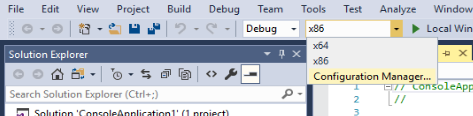
Under Aktiv lösningsplattform väljer du Ny.
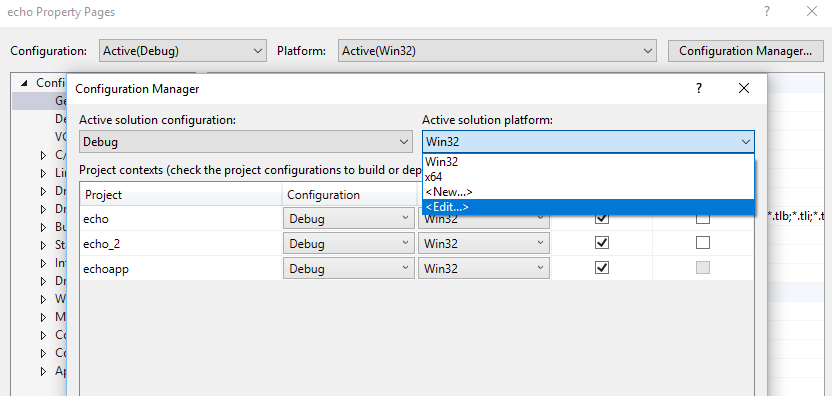
Välj Arm64 i Typ eller Välj ny plattform. Kopiera inställningar från Win32. Välj OK och Stäng.
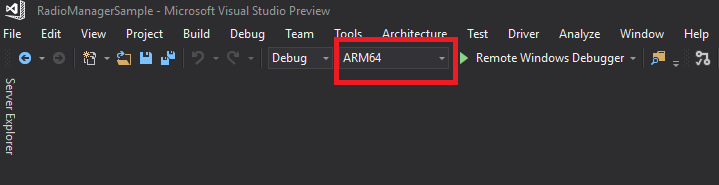
Välj Arm64 som målplattform och återskapa.
Kända problemområden
Integrering:
- När både Windows 11, version 24H2 kit och Windows 11, version 22H2 kit är installerade, misslyckas skapandet av en KMDF-drivrutin för ARM64 med
TargetPlatformVersioninställd på Windows 11, version 22H2 på grund av olösta externa symboler. - Det går inte att felsöka drivrutiner i Visual Studio 2022 version 17.2.0 och 17.3 med Windows 11, version 22H2 WDK.
- När både Windows 11, version 24H2 kit och Windows 11, version 22H2 kit är installerade, misslyckas skapandet av en KMDF-drivrutin för ARM64 med
Lösningar:
- Uppdatera Visual Studio till version 17.4.1 eller senare för att lösa felsökningsproblem.
- Använd WinDbg för felsökning om det inte är ett alternativ att uppdatera Visual Studio.
- Överväg att använda en tidigare version av Visual Studio om kompatibilitetsproblem kvarstår.
Använda Enterprise Windows Driver Kit (EWDK)
EWDK-översikt:
- EWDK innehåller alla nödvändiga beroenden och kan användas för att skapa drivrutiner utan att kräva Visual Studio-installation.
Skapa med EWDK:
Använd följande kommando för att skapa drivrutinen:
Msbuild -p:Configuration=Release/Debug; Platform=ARM64
Mer information finns i Enterprise WDK (EWDK).
Felsökning
Konfiguration i Visual Studio:
- I Visual Studio konfigurerar du drivrutinslösningen för Arm64 genom att välja Arm64-plattformen i Configuration Manager och kopiera inställningar från Win32.
Testning och felsökning:
- Testa och felsöka drivrutiner på en Windows på arm-enhet eller en virtuell Windows 11 Arm64-dator.