Kommentar
Åtkomst till den här sidan kräver auktorisering. Du kan prova att logga in eller ändra kataloger.
Åtkomst till den här sidan kräver auktorisering. Du kan prova att ändra kataloger.
I det här avsnittet beskrivs sidan Mina inställningar för WDF-kontrollanten. På den här sidan kan du ange inställningar för vissa av kontrollpanelens funktioner.
Längst upp på fliken Mina inställningar hittar du rutan Inställningar för felsökning av användarläge .
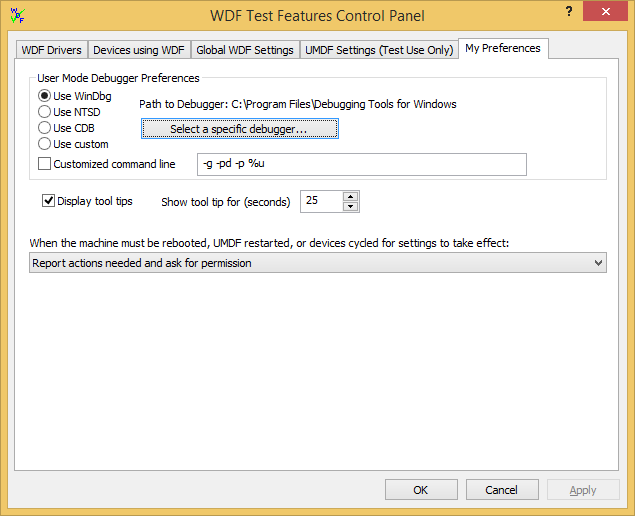
De felsökningsprogram som visas på den här sidan är en del av felsökningsverktygen för Windows. Om du vill ladda ned det här paketet väljer du rutan Felsökningsverktyg för Windows när du installerar Windows SDK för Windows 8.1. Du kan också välja ett anpassat felsökningsprogram (icke-Microsoft) genom att välja Använd anpassat.
Börja med att klicka på knappen Välj ett specifikt felsökningsprogram och bläddra till det felsökningsprogram i användarläge som du vill använda. Felsökningsverktygen för Windows installeras som standard på C:\Program Files (x86)\Windows Kits\8.1\Debuggers\<x86 | x64>. Listan över felsökningsprogram är nedtonad om Sökvägen till felsökningsprogrammet inte anger en giltig sökväg.
Din inställning för felsökning används i två fall:
- WDF-kontrollanten försöker automatiskt ansluta en felsökningsprogram i användarläge när en ny drivrutinsvärdsprocess startar, om du har markerat rutan Starta automatiskt felsökningsprogram i användarläge när det begärs på sidan Globala WDF-inställningar.
- När du klickar på koppla felsökare i användarläge till den här processen (även på fliken Globala WDF-inställningar), försöker WDF-verifieraren ansluta felsökaren i användarläge till den angivna värdprocessen.
Om du väljer kommandoradsrutan Anpassad skickar WDF-verifieraren den angivna strängen till det felsökningsprogram som du har valt.
Standardkommandoraden för felsökningsverktygen för Windows-felsökare kringgår den första pausen, ansluter till en specifik PID och instruerar felsökaren att koppla från processen och låta den köras när du stänger felsökningsprogrammet. En fullständig lista över kommandoradsalternativ för Felsökningsprogram som tillhandahålls av Microsoft finns iCommand-Line Alternativ.
Du kan också ändra standardinställningarna. Till exempel:
-g -pd -server npipe:pipe=wudf_%u -p %u
Kommandoraden ovan genererar ett unikt servernamn för varje värdinstans baserat på PID för värdprocessen. Du kan sedan använda servernamnet för felsökning i fjärranvändarläge.
Om du anger ett anpassat felsökningsprogram (ett som inte finns i paketet Felsökningsverktyg för Windows) måste du ange en anpassad kommandorad för den.
På den här skärmen kan du också välja om du vill att verktygstips ska visas och i så fall hur länge.
Slutligen kan du välja vad du vill att WDF-Verifierare ska göra när datorn måste startas om, UMDF-värdprocess(er) startas om eller när enheter startas om för att inställningarna ska börja gälla.
Om åtgärder behövs och du har valt Rapportåtgärder som behövs och be om behörighet visas följande dialogruta:
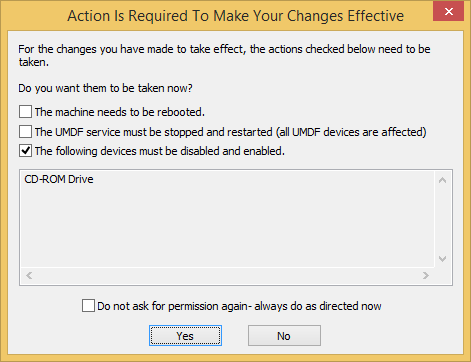
De markerade objekten är åtgärder som krävs för att alla ändringar ska gälla. Du kan inte växla mellan valen.
Valen visas som en guide om du vill klicka på Nej och utföra stegen manuellt. Ordningen i vilken åtgärderna visas är i vilken ordning du ska utföra dem.
Om du väljer rutan Be inte om behörighet igen... sparas ditt val såvida du inte ändrar omstartsinställningen på fliken Mina inställningar.