Kommentar
Åtkomst till den här sidan kräver auktorisering. Du kan prova att logga in eller ändra kataloger.
Åtkomst till den här sidan kräver auktorisering. Du kan prova att ändra kataloger.
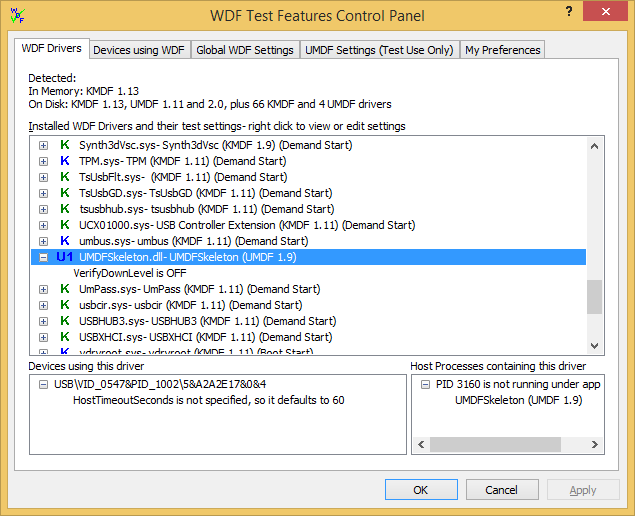
Det här avsnittet innehåller detaljerad information om WDF-kontrollantens WDF-drivrutinssida . På den här sidan visas alla WDF-drivrutiner på datorn och du kan ändra deras verifieringsinställningar och inställningarna för enheter som använder dem. Börja här om du är intresserad av en specifik drivrutin.
När du startar programmet visas en lista över de WDF-drivrutiner och körningsversioner som för närvarande finns i systemet. Varje rad innehåller namnet på drivrutinsbinärfilen, dess tjänstvisningsnamn, ramverksversion och starttypen för KMDF-drivrutiner.
När du markerar en drivrutin visas alla enheter som för närvarande använder drivrutinen, samt relaterade UMDF-värdprocesser. Värdprocesskontrollen visas bara när en UMDF-drivrutin som körs har valts.
Färgschema
För varje drivrutin anger en färgkodad ikon om den använder KMDF, UMDF 1 eller UMDF 2.
Färgkoden anger förarens status och vad du behöver göra så att ändringar i inställningarna för drivrutinens verifiering börjar gälla.
- Blått anger att drivrutinen används och är associerad med en eller flera PnP-enheter. För att ändringarna ska börja gälla måste du inaktivera och återaktivera dessa enheter. Du kan välja om WDF-kontrollanten gör detta åt dig på fliken Mina inställningar . För dessa drivrutiner får du en lista över associerade enheter.
- Rött anger att en drivrutin används, men den är inte associerad med en PnP-enhet. För att ändringarna ska börja gälla:
- För KMDF måste du starta om.
- För UMDF måste du stoppa och starta om alla UMDF-värdprocesser.
- Grön indikerar att drivrutinen för närvarande inte används. Om du ändrar inställningarna träder ändringarna i kraft nästa gång drivrutinen läses in.
Förinställda alternativ
För drivrutiner som har drivrutinsspecifika inställningar (KMDF och UMDF 2) högerklickar du på drivrutinsnamnet för följande snabbalternativmeny:
- Ställ in på standardinställningar.
- Aktivera WDF-brytpunkter och VERIFIERA makron i drivrutinskoden.
- Aktivera alla rekommenderade testinställningar (verifiering på, utförlig och större IFR-buffert, nedre nivå-verifiering).
Om du ändrar drivrutinsinställningarna men inte har checkat in ändringarna visas (*) efter drivrutinsnamnet och menyn innehåller ytterligare ett alternativ för att ångra ändringar.
Ändra enskilda verifieringsinställningar för en drivrutin
Klicka på + till vänster om färgikonen för att se en drivrutins aktuella verifieringsinställningar. Du kan högerklicka på enskilda alternativ för att ändra dem.
Om du högerklickar på en boolesk inställning växlar du den. Vissa inställningar visar en lista med giltiga alternativ, medan andra visar en redigeringskontroll där du kan skriva ett värde. Appen pipar om du anger ett ogiltigt värde. Tryck på Retur om du vill använda det nya värdet eller klicka utanför kontrollen för att avbryta ändringen.
Du måste ange ett hexadecimalt värde i AllokeraFailCount och ett decimalvärde för HostTimeoutSeconds.
Om du aktiverar en funktion som kräver KMDF-verifierare på och alternativet VerifierOn för närvarande är inaktiverat aktiverar appen den. Du kan fortfarande inaktivera den manuellt. I det här fallet anger texten som beskriver funktionen vad den skulle göra om kontrollanten var på. Liknande ändringar i text som beskriver en inställnings tillstånd kan visas när en inställning är beroende av andra inställningar eller användningen av appverifierare eller drivrutinsverifierare.
Om du startar och stoppar enheter eller installerar nya drivrutiner måste du starta om WDF-kontrollanten för att uppdatera inventeringen.
Om du gör ändringar på sidan WDF-drivrutiner visas ändringarna på sidan Enheter som använder WDF .