Not
Åtkomst till den här sidan kräver auktorisering. Du kan prova att logga in eller ändra kataloger.
Åtkomst till den här sidan kräver auktorisering. Du kan prova att ändra kataloger.
Verktyget Network Monitor (NetMon.exe) är ett arkiverat Windows-baserat program som du kan använda för att visa spårningar från WPD-komponenter. Verktyget Network Monitor ersatte WpdMon.exe.
Installera och konfigurera NetMon.exe
Utför följande steg för att installera och konfigurera verktyget Network Monitor:
Ladda ned och installera NetMon.exe.
Ladda ned och installera Windows Driver Kit (WDK).
Installera WPD-parsarna på utvecklingsdatorn genom att starta en instans av Powershell.exe med Administratör behörigheter och köra följande sekvens med kommandon.
PowerShell -ExecutionPolicy Fjärrsignerat
cd C:\Program Files (x86)\Windows Kits\10\Tools\10.0.22621.0\x86\Network Monitor Parsers\usb..\NplAutoProfile.ps1
cd ..\wpd
..\NplAutoProfile.ps1
WPD-parsarna ingår i Windows Driver Kit (WDK).
Konfigurera de NetMon.exe alternativen med hjälp av dialogrutan Verktyg/alternativ:
- På fliken Allmänt väljer du rutan Använd teckensnitt med fast bredd i ramsammanfattning.
- På fliken Färgregler väljer du Öppna och väljer sedan
C:\Program Files (x86)\Windows Kits\10\Tools\10.0.22621.0\x86\Network Monitor Parsers\wpd\wpd.nmcr. Välj Öppnaföljt av OK.
När du har slutfört de här stegen är NetMon.exe redo att undersöka WPD-spårningsfiler. Följ anvisningarna i avsnittet Samla in spårningar .
Samla in spårningar
Skapa ett kommandoskript för att generera spårningar. Kopiera följande till en textfil och spara den med filnamnstillägget .cmd.
echo off
@REM ---------------------------------------------------------------------------------------
@REM UNCOMMENT THE LOGMAN COMMANDS FOR THE FOLLOWING PROVIDERS AS REQUIRED
@REM Microsoft-Windows-WPD-API                 To log API traffic
@REM Microsoft-Windows-WPD-MTPClassDriver      To log MTP command, response and datasets
@REM Microsoft-Windows-WPD-MTPUS               To log USB traffic at WpdMtpUS layer
@REM Microsoft-Windows-WPD-MTPIP               To log IP traffic at WpdMtpIP layer
@REM Microsoft-Windows-WPD-MTPBT               To log BT traffic at WpdMtpBt layer
@REM Microsoft-Windows-USB-USBPORT             To log USB core layer traffic
@REM Microsoft-Windows-USB-USBHUB              To log USB core layer traffic
@REM ---------------------------------------------------------------------------------------

@REM Start Logging

logman start  -ets WPD -p Microsoft-Windows-WPD-API            -bs 100 -nb 128 640 -o wpd_trace.etl
logman update -ets WPD -p Microsoft-Windows-WPD-MTPClassDriver -bs 100 -nb 128 640
logman update -ets WPD -p Microsoft-Windows-WPD-MTPUS          -bs 100 -nb 128 640
logman update -ets WPD -p Microsoft-Windows-WPD-MTPIP          -bs 100 -nb 128 640
logman update -ets WPD -p Microsoft-Windows-WPD-MTPBT          -bs 100 -nb 128 640
logman update -ets WPD -p Microsoft-Windows-USB-USBPORT        -bs 100 -nb 128 640
logman update -ets WPD -p Microsoft-Windows-USB-USBHUB         -bs 100 -nb 128 640
logman update -ets WPD -p Microsoft-Windows-Kernel-IoTrace 0 2
echo.
echo Please run your scenario now and
pause

@REM Stop logging
logman stop -ets WPD
När du har skapat kommandofilen kör du den från en kommandotolk i administratörsläge.
Om du använde innehållet i exempelkommandofilen lagras dina spårningar i filen wpd_trace.etl.
Visa spårningar
Om du vill visa dina spårningar startar duNetMon.exe, väljer menyn Arkiv/Öppna/Samla in och öppnar den insamlade filen wpd_trace.etl. När du öppnar en spårningsfil visar NetMon.exe spårningarna i olika lager:
- WPDAPI – Visar information från WPD API-nivå med WPD-kommandon och svar
- WPDMTP – Visar information från MTP-nivå (Media Transfer Protocol) med MTP-kommandon och svar
- Transport (WPDMTPUS eller WPDMTPIP eller WPDMTPBT) – Visar paket på transportnivå
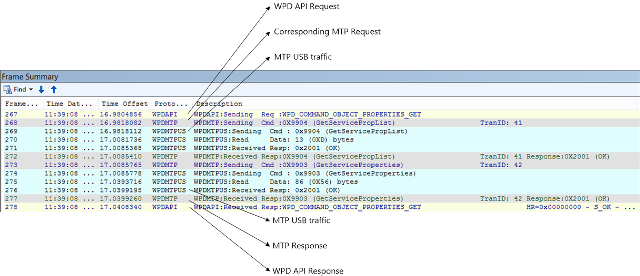
Följande bild visar en WPDAPI-begäran på API-nivå. Begäran skickas via WPDMTP i form av MTP-begäranden som når en transport och sedan bubblar upp.
- Loggning på transportnivå loggar inte faktiska data under datafasen. Granska WPDMTP-svarsmeddelandet för de datauppsättningar som skickades eller togs emot under kommandon som GetDeviceInfo eller SendObjectPropList.
- Om du väljer en WPDMTP-svarsrad i fönstret Ramsammanfattning expanderas motsvarande objekt i fönstret Raminformation.
- Välj "+"-objekten i fönstret Frame Details för att expandera ytterligare och utforska. Om en MTP-åtgärd har en datafas är datauppsättningen som tas emot från enheten tillgänglig under fältet DataSetOfDataPhase i ett WPDMTP-svarsobjekt.
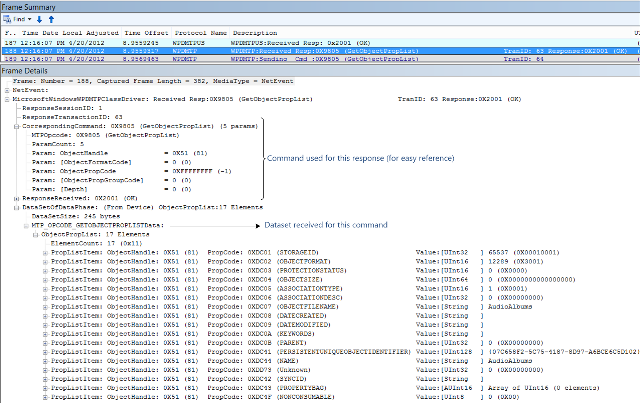
- Du kan välja att expandera objekten och se att fönstret Raminformation visar WPD/MTP-egna meddelanden. Konventionen som följs när du skriver WPD-parsarna är att du kan se en sammanfattning av detaljerna på huvudnivå. I ett GetServiceCapabilities-anrop visar till exempel fältet DataSetOfDataPhase bredvid det, antalet format i datauppsättningen.
- Du kan ta bort kolumnerna Source och Destination i fönstret Frame Summary för att förbättra tydligheten
- När du väljer ett fält i fönstret Raminformation markeras motsvarande värde i fönstret Hex Details.
Filtrering med NetMon.exe
Verktyget Nätverksövervakare innehåller flera filtreringsfunktioner.
Om du bara vill visa MTP-spårningarna anger du
!wpdmtpi fönstret Visningsfilter och väljer Använd.Så här filtrerar du efter fall där drivrutinen returnerade ett fel:
- Ange wpderror != 0 i fönstret Visningsfilter och välj Använd.
Du kan filtrera efter alla metodanrop för ett visst scenario. Följande filter hämtar till exempel alla anrop till GetServiceProperties:
WPDMTP.CorrespondingCommand.MTPOpcode == 0x9304
På samma sätt hämtar följande filter samma metodanrop:
WPDMTP.CorrespondingCommand.MTPOpcode == MTP_OPCODE_GETSERVICEPROPERTIES