Kommentar
Åtkomst till den här sidan kräver auktorisering. Du kan prova att logga in eller ändra kataloger.
Åtkomst till den här sidan kräver auktorisering. Du kan prova att ändra kataloger.
En tokenfabrik är ett AI-modellserveringssystem som genererar text eller kod som svar på applikationsförfrågningar. När du kör en lokalt distribuerad modelltjänst kan du utvärdera AI-assisterade applikationsscenarier utan att skicka prompts till en hostad modelltjänst.
I den här artikeln distribuerar Qwen/Qwen3-Coder-30B-A3B-Instruct du med vLLM på Windows Server 2025 och validerar den resulterande OpenAI-kompatibla slutpunkten. Den testade konfigurationen använder Ubuntu 24.04 på Podsystém Windowsu pre Linux (WSL) 2 och ett NVIDIA RTX PRO 6000 GPU. Proceduren skapar en endpoint som du manuellt använder för labb- och testanvändning; den konfigurerar inte produktionsåtkomst, autentisering, fjärrnätverk eller automatisk uppstart.
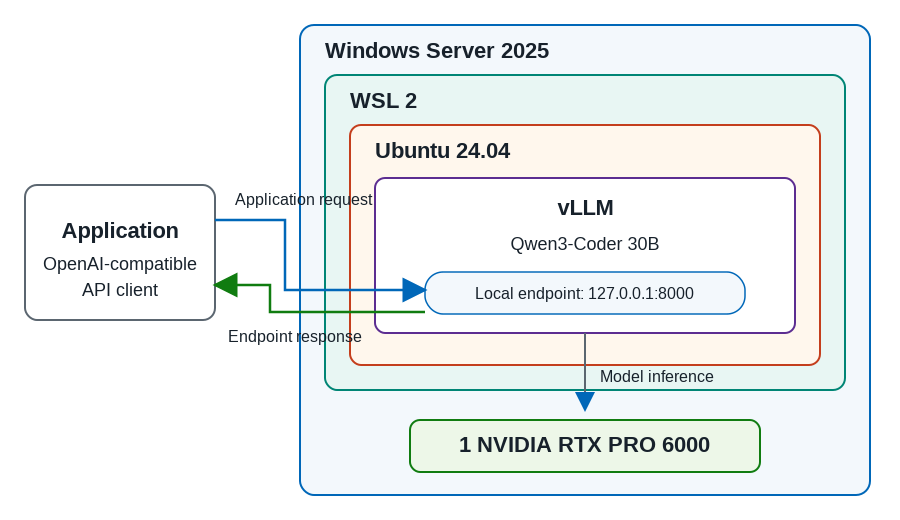
En OpenAI-kompatibel API-klient skickar en applikationsförfrågan till den lokala slutpunkten på 127.0.0.1:8000 och får ett slutpunktsvar. Endpointen kör vLLM med Qwen3-Coder 30B i Ubuntu 24.04, som körs i WSL 2 på Windows Server 2025. vLLM skickar modell-inferensarbete till ett NVIDIA RTX PRO 6000-grafikkort.
Prerequisites
- Windows Server 2025 och ett konto med administratörsrättigheter.
-
Slutförande av installation av Linux-subsystem på Windows Server. Installera Ubuntu 24.04 som
Ubuntu-24.04och konfigurera det för att använda WSL 2. - Ett NVIDIA RTX PRO 6000 Blackwell-grafikkort med 96 GB grafikminne.
- En NVIDIA Windows-drivrutin som är kompatibel med CUDA 13.0. Installera drivrutinen på Windows, inte i WSL.
- Ett konto som kan använda
sudoi Ubuntu. - Internetåtkomst från Ubuntu till de Ubuntu-, NVIDIA-, Astral-, PyTorch-, vLLM- och Hugging Face-resurser som denna promotor använder.
- Tillgång till
Qwen/Qwen3-Coder-30B-A3B-Instructmodellarkivet på Hugging Face, acceptans av tillämpliga licensvillkor och eventuella inloggningsuppgifter som arkivvärden kräver. Slutför all nödvändig autentisering i Ubuntu innan du startar vLLM. Lagra inloggningsuppgifter enligt din organisations policy för hantering av hemligheter.
Important
Installera inte en Linux-NVIDIA-kärndrivrutin, bildskärmsdrivrutin eller drivrutinsmetapaket i WSL. WSL använder NVIDIA-drivrutinen som Windows tillhandahåller.
Verifiera Windows Server-värden
Innan du installerar Linux-komponenterna, bekräfta operativsystemet, WSL-distributionen och GPU:n.
I PowerShell, bekräfta Windows Server-versionen:
Get-ComputerInfo -Property WindowsProductName, WindowsVersion, OsBuildNumber |
    Format-List
Se till att
WindowsProductNameidentifierar Windows Server 2025.Bekräfta att
Ubuntu-24.04använder WSL 2:wsl --list --verbosePosten
Ubuntu-24.04måste visa version2.Visa den installerade GPU-, GPU-minnet och Windows-drivrutinsversionen:
nvidia-smi --query-gpu=name,memory.total,driver_version --format=csvSe till att utdata visar en NVIDIA RTX PRO 6000-GPU med cirka 96 GB minne. Det rapporterade minnet kan skilja sig något från den nominella kapaciteten.
Öppna Ubuntu-distributionen.
wsl --distribution Ubuntu-24.04I Ubuntu, bekräfta distributionsversionen, verifiera
sudo-åtkomst och kontrollera tillgänglig lagring:grep PRETTY_NAME /etc/os-release sudo -v df -h "$HOME"Se till att operativsystemet är Ubuntu 24.04. Gå igenom det tillgängliga utrymmet för hemfilsystemet.
Kör de återstående installations- och serving-kommandona i Ubuntu om inte ett steg specificerar PowerShell.
Installera CUDA 13.0 och vLLM
Denna setup installerar CUDA 13.0, Python 3.12, vLLM 0.30.0 och Transformers 5.15.0. För varje installationsuppgift, välj Guidad installation för mindre kommandogrupper eller Snabbinstallation för kondenserade kommandoblock.
Installera CUDA 13.0
Uppdatera Ubuntu-paketindexet och installera verktygen för att konfigurera NVIDIA-paketarkivet:
sudo apt-get update
sudo apt-get install -y --no-install-recommends curl ca-certificates
Ladda ner och installera NVIDIA CUDA-arkivets nyckelring.
curl -fSL \
    https://developer.download.nvidia.com/compute/cuda/repos/wsl-ubuntu/x86_64/cuda-keyring_1.1-1_all.deb \
    -o /tmp/cuda-keyring.deb
sudo dpkg -i /tmp/cuda-keyring.deb
sudo apt-get update
Installera komponenterna i CUDA 13.0-verktygslådan:
sudo apt-get install -y --no-install-recommends \
    cuda-nvcc-13-0 cuda-cccl-13-0 cuda-cudart-dev-13-0 cuda-crt-13-0 \
    cuda-nvrtc-dev-13-0 cuda-driver-dev-13-0 libcublas-dev-13-0 \
    libcurand-dev-13-0
Paketet
cuda-driver-dev-13-0tillhandahåller utvecklingsfiler. Den installerar inte en Linux-bildskärmsdrivrutin.Ställ in CUDA-miljövariablerna för det aktuella skalet och kontrollera kompilatorn.
export CUDA_HOME=/usr/local/cuda-13.0
export PATH="$CUDA_HOME/bin:/usr/lib/wsl/lib:$PATH"
nvcc --version
Bekräfta att utdata identifierar CUDA 13.0.
Installera Python och vLLM
Installera de Linux-paket som Python-miljön och vLLM kräver:
sudo apt-get install -y --no-install-recommends \
    build-essential python3.12-dev python3.12-venv \
    libnuma1 libtcmalloc-minimal4
Ladda ner installationsskriptet
uv:curl -fSL https://astral.sh/uv/install.sh -o /tmp/install-uv.shGranska
/tmp/install-uv.shenligt din organisations policy för mjukvaruinstallation.Efter att ha granskat installationsprogrammet, kör det, lägg till
uviPATH, och skapa samt aktivera en Python 3.12-miljö:sh /tmp/install-uv.sh export PATH="$HOME/.local/bin:$PATH" uv venv --python 3.12 --python-preference only-system "$HOME/vllm-env" source "$HOME/vllm-env/bin/activate"Installera följande vLLM- och Transformers-versioner från CUDA 13.0-paketindexen:
uv pip install --python "$VIRTUAL_ENV/bin/python" \
    vllm==0.30.0 transformers==5.15.0 \
    --extra-index-url https://wheels.vllm.ai/0.30.0/cu130 \
    --extra-index-url https://download.pytorch.org/whl/cu130 \
    --index-strategy unsafe-first-match
Om kommandot avslutas utan fel lyckades installationen.
Konfigurera och starta modellservern
Starta vLLM i förgrunden för att övervaka dess status och utdata.
I Ubuntu-skalet, efter att du aktiverat
vllm-env, sätt en bestående plats för nedladdade modellfiler:export HF_HOME="$HOME/hf-cache"Starta slutpunkten.
vllm serve Qwen/Qwen3-Coder-30B-A3B-Instruct \
    --host 127.0.0.1 \
    --port 8000 \
    --max-model-len 32768
Håll terminalen öppen tills vLLM rapporterar att servern är redo.
Den första starten laddar ner modellfilerna till HF_HOME och laddar modellen. Endpointen använder ett GPU och begränsar den kombinerade in- och utdatakontexten till 32 768 tokens. Denna begränsning lämnar GPU-minne tillgängligt för körtidsöverhead och nyckelvärdescachen.
Important
Denna endpoint använder inte autentisering. Att binda den till 127.0.0.1 begränsar nätverksexponeringen, men det är ingen autentiseringsgräns. Processer som kan nå WSL:s loopback-endpoint kan skicka förfrågningar. Använd denna konfiguration endast på en betrodd, åtkomstkontrollerad värd. Exponera inte slutpunkten mot ett nätverk utan godkänd autentisering, TLS, brandvägg och åtkomstkontrollskydd.
Parametrar och inställningar för modellservering
| Parameters | Default | När man ska använda dem |
|---|---|---|
--tensor-parallel-size 1 |
Standardvärdet är 1. | Använd den för att uttryckligen dokumentera servering med en enda GPU. |
--port 8000 |
Standardporten är 8000. | Använd den när du väljer en annan port och uppdatera alla klient-URL:er. |
--enable-auto-tool-choice |
Inaktiverat som standard. | Möjliggör automatisk verktygsval för kompatibla agentapplikationer. |
--tool-call-parser qwen3_coder |
Inte inställt som standard. | Väljer den Qwen3-Coder verktygssamtalsparsern för användning med automatiskt verktygsval. |
Validera modellservern
Använd PowerShell för att lista de modeller som endpointen betjänar, och verifiera sedan att den valda Qwen-modellen genererar ett svar.
Låt Ubuntu-terminalen som kör vLLM vara öppen.
Öppna ett andra PowerShell-fönster och ställ in slutpunktens URL:
$inferenceBaseUrl = 'http://127.0.0.1:8000'Lista de modeller som endpointen tillhandahåller:
$models = Invoke-RestMethod `
    -Uri "$inferenceBaseUrl/v1/models" `
    -TimeoutSec 30 `
    -ErrorAction Stop
$models.data | Select-Object id
Bekräfta att utdata innehåller
Qwen/Qwen3-Coder-30B-A3B-Instruct.Skapa en Chat Completions-begäran:
$body = @{
    model = 'Qwen/Qwen3-Coder-30B-A3B-Instruct'
    messages = @(
        @{
            role = 'user'
            content = 'When is the last sunset in the Nordic region. Give a short answer.'
        }
    )
    max_tokens = 32
} | ConvertTo-Json -Depth 5
Skicka förfrågan och visa det genererade innehållet:
$response = Invoke-RestMethod `
    -Uri "$inferenceBaseUrl/v1/chat/completions" `
    -Method Post `
    -ContentType 'application/json' `
    -Body $body `
    -TimeoutSec 120 `
    -ErrorAction Stop

$response.choices[0].message.content
Bekräfta att det genererade svaret är icke-tomt och relevant för prompten. Modellgenerering, snarare än faktabaserad verifiering av svaret, är end-to-end-testet.