Not
Åtkomst till denna sida kräver auktorisation. Du kan prova att logga in eller byta katalog.
Åtkomst till denna sida kräver auktorisation. Du kan prova att byta katalog.
Viktigt!
Virtualiseringsläget för Windows Admin Center är för närvarande i förhandsversion. Den här informationen gäller en förhandsversionsprodukt som kan ändras avsevärt innan den släpps. Microsoft lämnar inga garantier, uttryckta eller underförstådda, med avseende på den information som tillhandahålls här.
Den här artikeln beskriver hur du installerar Virtualiseringsläge för Windows Admin Center på en Windows Server-dator så att flera användare kan hantera virtualiseringsmiljöer med hjälp av en webbläsare.
Tips/Råd
Vill du veta mer om virtualiseringsläget för Windows Admin Center? Läs mer om Virtualiseringsläge för Windows Admin Center.
Förutsättningar
Om du vill installera Virtualiseringsläge för Windows Admin Center behöver du följande krav:
En dedikerad server med 4 virtuella processorer (eller motsvarande fysiska kärnor), minst 8 GB RAM-minne och 10 GB ledigt diskutrymme.
Administrationsläget för Windows Administrationscenter och Virtualiseringsläget för Windows Admin Center måste vara installerat på separata system.
Windows Server 2025 eller senare, endast Standard eller Datacenter edition.
Servern måste vara domänansluten och ha DNS-upplösning med fullständigt domännamn (FQDN). Hyper-V värdar som du planerar att hantera måste också finnas på samma domän.
Administratörsbehörigheter eller motsvarande behörigheter på datorn som du installerar Windows Admin Center på.
Ladda ned installationsprogrammet för förhandsversionen av Windows Admin Center Virtualization Mode från Windows Insider Preview Downloads till en plats på datorn där du vill installera Windows Admin Center.
Ladda ned Microsoft Visual C++ Redistributable till en plats på datorn där du vill installera Windows Admin Center. Om servern har internetåtkomst kan du också använda
wingetfrån Windows-terminalen för att ladda ned och installera på det sätt som visas i nästa avsnitt.
Förbereda din miljö
Utför följande steg för att förbereda din miljö för installation av Virtualiseringsläge för Windows Admin Center:
Logga in på den dator där du vill installera Windows Admin Center.
Om du vill installera Microsoft Visual C++ Redistributable väljer du något av följande alternativ:
- Kör installationsprogrammet Microsoft Visual C++ Redistributable som du laddade ned tidigare och följ anvisningarna för att slutföra installationen.
Or
- Använd följande
wingetkommando från Windows-terminalen för att installera det:
winget install Microsoft.VCRedist.2015+.x64 --Silent
Installera virtualiseringsläge
Utför följande steg för att installera Virtualiseringsläge för Windows Admin Center:
Kör installationsprogrammet för Windows Admin Center som du laddade ned tidigare.

I installationsguiden Välkommen till installationsguiden för Windows Administrationscenter väljer du Nästa för att fortsätta.
Om du godkänner villkoren i fönstret Licensvillkor och sekretesspolicy väljer du Jag godkänner dessa villkor och förstår sekretesspolicyn. Välj sedan Nästa för att förbereda din miljö och starta installationsprocessen.
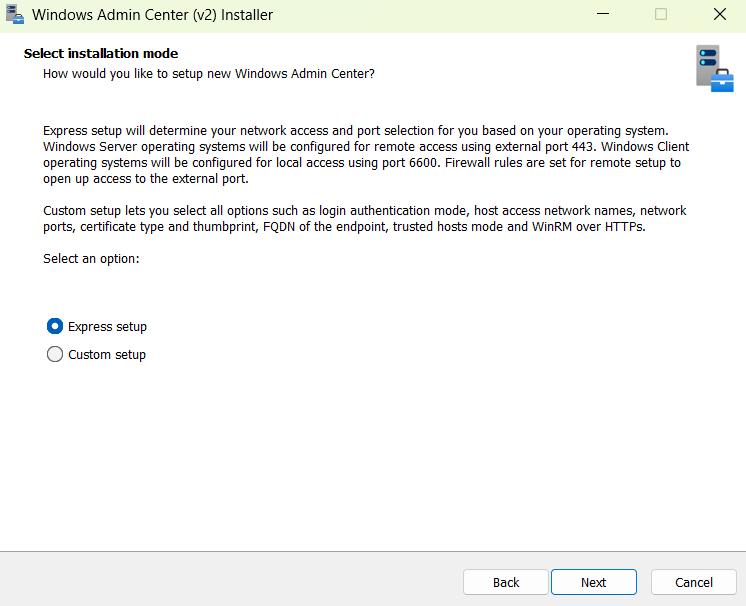
I fönstret Välj installationsläge väljer du antingen Express-installation eller Anpassad installation.
Expressinstallationen avgör nätverksåtkomst och val av port baserat på operativsystemet. Express-konfiguration tillåter inte konfiguration av extra funktioner.
Med anpassad konfiguration kan du konfigurera: nätverksåtkomst, portnummer, TLS-certifikattyp och tumavtryck, fullständigt kvalificerat domännamn för slutpunkten, betrott värdläge och WinRM via HTTPS.
Välj Nästa.
I fönstret Välj TLS-certifikat väljer du Generera ett självsignerat certifikat och väljer sedan Nästa.
Förinstallerade certifikat är inte tillgängliga just nu. Installationsprogrammet genererar ett självsignerat certifikat som upphör att gälla efter 60 dagar.

I fönstret PostgreSQL-konfiguration väljer du användarnamn, lösenord och port för PostgreSQL-databasen som Windows Admin Center använder för att lagra virtualiseringsdata. Välj sedan Nästa.
I fönstret Automatiska uppdateringar väljer du önskat uppdateringsalternativ. Det rekommenderade alternativet för att installera uppdateringar automatiskt är valt som standard. Välj sedan Nästa.
I fönstret Skicka diagnostikdata till Microsoft väljer du dina inställningar och väljer sedan Nästa.
Granska fönstret Klar att installera och välj sedan Installera för att starta installationsprocessen.
När installationsprocessen är klar markerar du kryssrutan för att starta Administrationscenter för Windows och väljer sedan Slutför.
Logga in som administratör för att börja använda Administrationscenter för Windows.

Nu har du installerat Administrationscenter för Windows på datorn.