Kommentar
Åtkomst till den här sidan kräver auktorisering. Du kan prova att logga in eller ändra kataloger.
Åtkomst till den här sidan kräver auktorisering. Du kan prova att ändra kataloger.
**
Den här artikeln beskriver kraven för att distribuera mappomdirigering och offlinefiler tillsammans, inklusive de steg som du behöver följa för att styra åtkomsten till de omdirigerade filerna.
Prerequisites
Innan du börjar kontrollerar du att din miljö uppfyller följande krav.
Administrationskrav
- Om du vill administrera mappomdirigering måste du vara inloggad som medlem i säkerhetsgruppen Domänadministratörer, säkerhetsgruppen Företagsadministratörer eller säkerhetsgruppen Skapare av grupprincipskapare.
- En dator måste vara tillgänglig med Grupprinciphantering och Active Directory Administration Center installerat.
Krav för filserver
Filservern är den dator som är värd för de omdirigerade mapparna. Kontrollera att filservern uppfyller följande krav.
Samverkan med Fjärrskrivbordstjänster
Fjärråtkomstkonfigurationen påverkar hur du konfigurerar filservern, filresurserna och principerna. Om din filserver även är värd för Fjärrskrivbordstjänster finns det några olika distributionssteg.
- Du behöver inte skapa en säkerhetsgrupp för mappomdirigeringsanvändare.
- Du måste konfigurera olika behörigheter för filresursen som är värd för de omdirigerade mapparna.
- Du måste skapa mappar för nya användare i förväg och ange specifika behörigheter för dessa mappar.
Important
De flesta procedurerna i resten av det här avsnittet gäller för båda konfigurationerna för fjärråtkomst. De procedurer eller steg som är specifika för den ena konfigurationen eller den andra är märkta som sådana.
Begränsa åtkomst
Tillämpa följande ändringar på filservern efter behov för konfigurationen:
- Alla konfigurationer: Kontrollera att endast it-administratörer som krävs har administrativ åtkomst till filservern. Proceduren i nästa steg konfigurerar åtkomst för enskilda filresurser.
-
Servrar som inte också är värdar för fjärrskrivbordstjänster: Inaktivera tjänsten Fjärrskrivbordstjänster (
termserv) på filservern om den inte också är värd för fjärrskrivbordstjänster.
Samverkan med andra lagringsfunktioner
Kontrollera följande konfigurationer för att se till att mappomdirigering och offlinefiler interagerar korrekt med andra lagringsfunktioner.
- Om filresursen använder DFS-namnområden måste DFS-mapparna (länkarna) ha ett enda mål för att förhindra att användare gör motstridiga ändringar på olika servrar.
- Om filresursen använder DFS Replication för att replikera innehållet med en annan server måste användarna bara kunna komma åt källservern för att förhindra att användare gör motstridiga ändringar på olika servrar.
- När du använder en klustrad filresurs inaktiverar du kontinuerlig tillgänglighet för filresursen för att undvika prestandaproblem med mappomdirigering och offlinefiler. När kontinuerlig tillgänglighet är aktiverat kanske offlinefiler inte övergår till offlineläge i 3–6 minuter efter att en användare har förlorat åtkomsten till filresursen. Fördröjningen kan hindra användare som ännu inte använder läget Always Offline för offlinefiler.
Klientkrav
- Klientdatorer måste köra Windows 11, Windows 10, Windows Server 2022, Windows Server 2019 eller Windows Server 2016.
- Klientdatorer måste vara anslutna till den Active Directory Domain Services-domän (AD DS) som du hanterar.
- Klientdatorer måste köra x64-baserade eller x86-baserade processorer. Mappomdirigering stöds inte på datorer som drivs av ARM-processorer.
Important
Vissa nyare funktioner i Mappomdirigering har ytterligare krav för klientdatorer och Active Directory-scheman. Mer information finns i Distribuera primära datorer för mappomdirigering och roaming-användarprofiler, Inaktivera offlinefiler på enskilda omdirigerade mappar, Aktivera alltid offline-läge för snabbare åtkomst till filer och Aktivera optimerade flyttningar av omdirigerade mappar.
Steg 1: Skapa en säkerhetsgrupp för mappomdirigering
Om du kör Fjärrskrivbordstjänster på filservern hoppar du över det här steget. Tilldela i stället behörigheter till användarna när du skapar mappar för nya användare i förväg.
Den här proceduren skapar en säkerhetsgrupp som innehåller alla användare som du vill tillämpa principinställningar för mappomdirigering på.
Öppna Serverhanteraren på en dator där Active Directory Administrationscenter är installerat.
Välj Verktyg>Active Directory Administrationscenter. Active Directory Administrationscenter öppnas.
Högerklicka på lämplig domän eller organisationsenhet och välj sedan Ny>grupp.
I fönstret Skapa grupp i avsnittet Grupp anger du följande inställningar:
- I Gruppnamn anger du namnet på säkerhetsgruppen, till exempel: Mappomdirigeringsanvändare.
- I Gruppomfång väljer du Säkerhets globalt>.
I avsnittet Medlemmar väljer du Lägg till. Dialogrutan Välj användare, kontakter, datorer, tjänstkonton eller grupper visas.
Ange namnen på de användare eller grupper som du vill distribuera mappomdirigering till, välj OK och välj sedan OK igen.
Steg 2: Skapa en fildelning för omdirigerade mappar
Om du inte redan har en filresurs för omdirigerade mappar använder du följande procedur för att skapa en filresurs på en server som kör Windows Server 2016 eller en senare version.
Note
Vissa funktioner kan skilja sig åt eller vara otillgängliga om du skapar filresursen på en server som kör en annan version av Windows Server.
I navigeringsfönstret för Serverhanteraren väljer du Fil- och lagringstjänster>Andelar för att visa sidan Andelar.
På sidan Resurser väljer du Uppgifter>Ny resurs. Guiden Ny resurs visas.
På sidan Välj profil väljer du det alternativ som motsvarar din Resource Manager-konfiguration för filserver:
- Om du har resurshanteraren för filservrar installerad och använder egenskaper för mapphantering, väljer du SMB-dela - Avancerat.
- Om du inte har installerat File Server Resource Manager eller om du inte använder egenskaper för mapphantering väljer du SMB-delning – Snabb.
På sidan Resursplats väljer du den server och volym som du vill skapa resursen på.
På sidan Resursnamn anger du ett namn för resursen (till exempel
Users$) i rutan Resursnamn .Tip
När du skapar resursen döljer du resursen genom att ange ett
$(dollartecken) efter resursnamnet. Den här ändringen döljer delningen från tillfälliga besökare.På sidan Andra inställningar avmarkerar du kryssrutan Aktivera kontinuerlig tillgänglighet om den finns. Du kan också markera kryssrutorna Aktivera åtkomstbaserad uppräkning och Kryptera dataåtkomst .
På sidan Behörigheter väljer du Anpassa behörigheter för att öppna dialogrutan Avancerade säkerhetsinställningar .
Välj Inaktivera arv och välj sedan Konvertera ärvda behörigheter till explicit behörighet för det här objektet.
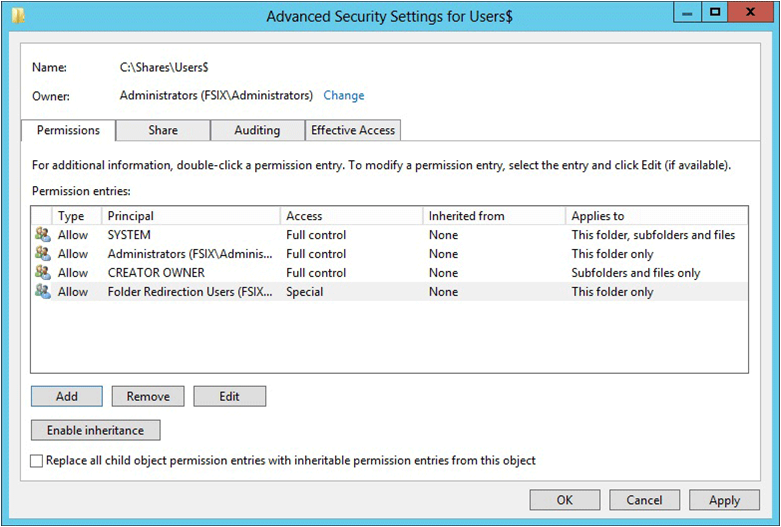
Ange behörigheterna enligt beskrivningen i följande tabeller och siffror.
Important
Vilka behörigheter du använder beror på konfigurationen för fjärråtkomst, så se till att du använder rätt tabell.
Behörigheter för filservrar utan Fjärrskrivbordstjänster
Användarkonto Permission Gäller för System Fullständig kontroll Den här mappen, undermappar och filer Administrators Fullständig kontroll Endast den här mappen Creator/Owner Fullständig kontroll Endast undermappar och filer Säkerhetsgrupp med användare som behöver placera data på den delade mappen (mappomdirigerings-användare) Lista mapp/läsdata1
Skapa mappar/lägga till data1
Läs attribut1
Läsa utökade attribut1
Läsbehörigheter1
Traversera mapp/kör fil1Endast den här mappen Andra grupper och konton Ingen (Ta bort konton som inte visas i den här tabellen) 1 Avancerade behörigheter
Behörigheter för filservrar med Fjärrskrivbordstjänster
Användarkonto eller roll Permission Gäller för System Fullständig kontroll Den här mappen, undermappar och filer Administrators Fullständig kontroll Den här mappen, undermappar och filer Creator/Owner Fullständig kontroll Endast undermappar och filer Andra grupper och konton Ingen (ta bort andra konton från åtkomstkontrollistan) 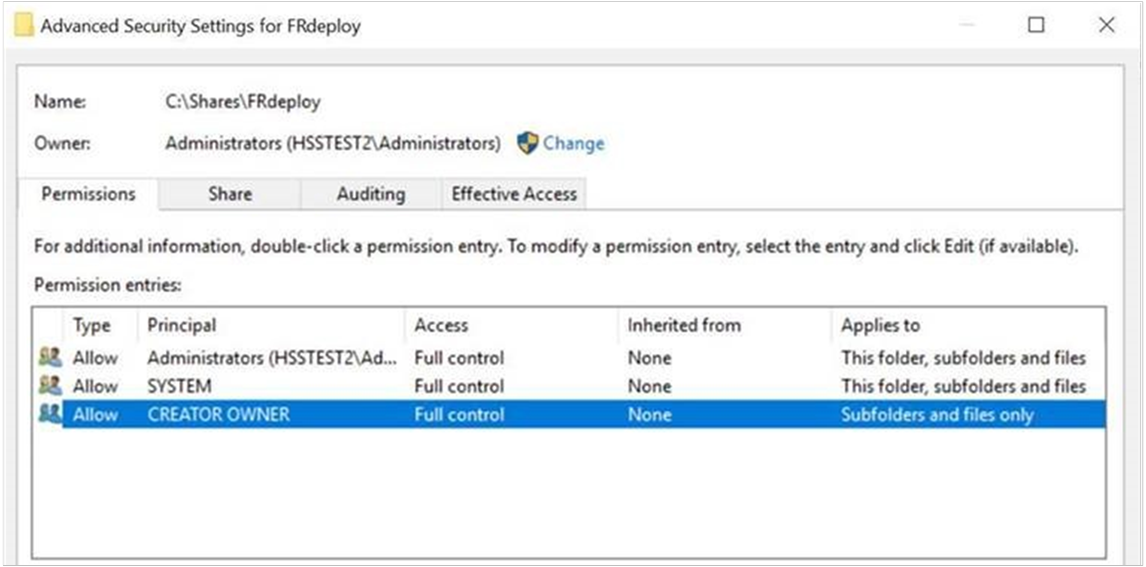
Om du valde profilen SMB-delning – Avancerad tidigare i proceduren, följer du dessa extra steg:
- På sidan Hanteringsegenskaper väljer du värdet För användarfilers mappanvändning.
- Du kan också välja en kvot som ska tillämpas på resursanvändare.
På sidan Bekräftelse väljer du Skapa.
Steg 3: Skapa mappar för nya användare på servrar som också är värdar för Fjärrskrivbordstjänster
Om filservern även är värd för Fjärrskrivbordstjänster använder du följande procedur för att skapa mappar för nya användare och tilldela lämpliga behörigheter till mapparna.
I filresursen som du skapade i föregående procedur navigerar du till filresursens rotmapp.
Använd någon av följande metoder för att skapa en ny mapp.
Högerklicka på rotmappen och välj sedan Ny>mapp. För namnet på mappen anger du användarnamnet för den nya användaren.
Om du vill använda Windows PowerShell för att skapa den nya mappen öppnar du ett PowerShell-kommandotolkfönster och kör följande cmdlet:
New-Item -Path 'c:\shares\frdeploy\<newuser>' -ItemType DirectoryI det här kommandot < representerar newuser> användarnamnet för den nya användaren.
Högerklicka på den nya mappen och välj sedan Egenskaper>Säkerhet>Avancerad>ägare. Kontrollera att mappägaren är gruppen Administratörer.
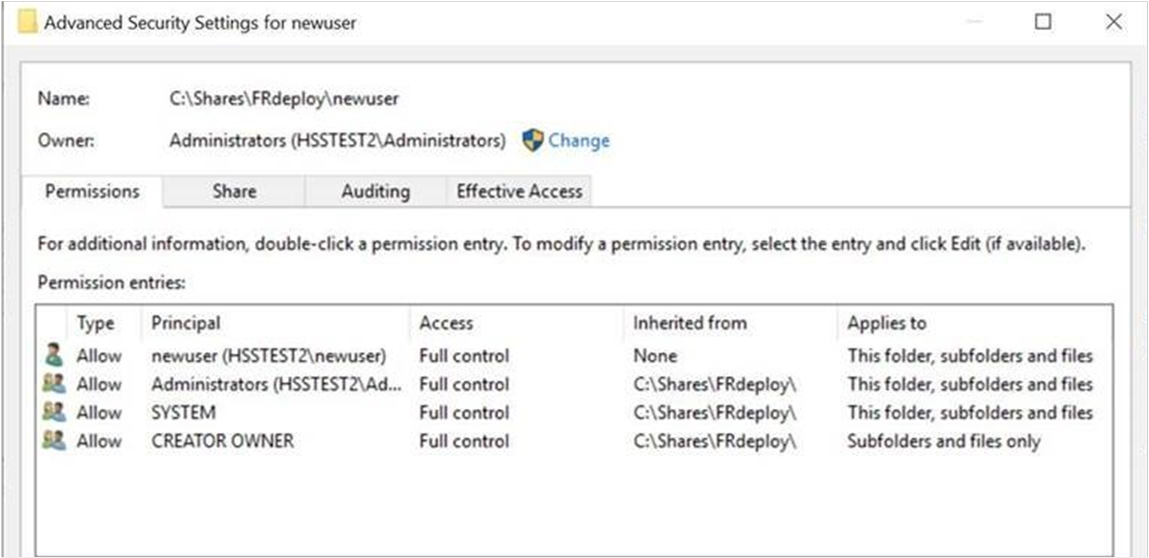
Ange behörigheterna enligt beskrivningen i följande tabell och bild. Ta bort behörigheter för grupper och konton som inte visas här.
Användarkonto Permission Gäller för System Fullständig kontroll Den här mappen, undermappar och filer Administrators Fullständig kontroll Den här mappen, undermappar och filer Creator/Owner Fullständig kontroll Endast undermappar och filer newuser1 Fullständig kontroll Den här mappen, undermappar och filer Andra grupper och konton Ingen (ta bort andra konton från åtkomstkontrollistan) 1nybörjare representerar användarnamnet för den nya användarens konto.
Steg 4: Skapa ett grupprincipobjekt för mappomdirigering
Om du inte redan har ett grupprincipobjekt (GPO) som hanterar funktionerna Mappomdirigering och Offlinefiler använder du följande procedur för att skapa ett.
Öppna Serverhanteraren på en dator som har grupprinciphantering installerad.
Välj Verktyg>Grupprinciphantering.
I Grupprinciphantering högerklickar du på domänen eller organisationsenheten där du vill konfigurera mappomdirigering och väljer sedan Skapa ett grupprincipobjekt i den här domänen och Länka det här.
I dialogrutan Nytt grupprincipobjekt anger du ett namn för grupprincipobjektet (till exempel Inställningar för mappomdirigering) och väljer sedan OK.
Högerklicka på det nyligen skapade grupprincipobjektet och avmarkera sedan kryssrutan Länkaktiverad . Den här ändringen förhindrar att grupprincipobjektet tillämpas tills du har konfigurerat det.
Välj grupprincipobjektet. VäljOmfångssäkerhetsfiltrering>>autentiserade användare och välj sedan Ta bort för att förhindra att grupprincipobjektet tillämpas på alla.
I avsnittet Säkerhetsfiltrering väljer du Lägg till.
I dialogrutan Välj användare, dator eller grupp konfigurerar du det alternativ som motsvarar konfigurationen:
- Filservrar utan Fjärrskrivbordstjänster: Ange namnet på säkerhetsgruppen som du skapade i steg 1: Skapa en mappomdirigeringssäkerhetsgrupp (till exempel Mappomdirigeringsanvändare) och välj sedan OK.
- Filservrar med Fjärrskrivbordstjänster: Ange det användarnamn som du använde för användarmappen i Steg 3: Skapa mappar för nya användare på servrar som också är värdar för Fjärrskrivbordstjänster och välj sedan OK.
Välj Delegering>Lägg till och ange sedan Autentiserade användare. Välj OK och välj sedan OK igen för att acceptera standardbehörigheten Läs .
Important
Det här steget är nödvändigt på grund av säkerhetsändringar som gjorts i MS16-072. Du måste ge Authenticated Users-gruppen delegerade läsbehörigheter till GPO för mappomdirigering. Om du inte gör det tillämpas grupprincipobjektet inte på användare, eller om det redan har tillämpats tas grupprincipobjektet bort och mappar omdirigeras tillbaka till den lokala datorn. Mer information finns i Deplojering av grupprincipsäkerhetsuppdatering MS16-072.
Steg 5: Konfigurera grupprincipinställningarna för mappomdirigering och offlinefiler
När du har skapat ett grupprincipobjekt för inställningar för mappomdirigering följer du de här stegen för att redigera grupprincipinställningarna som aktiverar och konfigurerar mappomdirigering.
Note
Som standard är funktionen Offlinefiler aktiverad för omdirigerade mappar på Windows-klientdatorer och inaktiverad på Windows Server-datorer. Användare kan aktivera den här funktionen, eller så kan du använda grupprincip för att styra den. Principen är Tillåt eller tillåt inte användning av funktionen Offlinefiler.
Information om några av de andra grupprincipinställningarna för offlinefiler finns i Aktivera avancerade offlinefiler och Konfigurera grupprincip för offlinefiler.
I Grupprinciphantering högerklickar du på grupprincipobjektet som du skapade (till exempel Inställningar för mappomdirigering) och väljer sedan Redigera.
I fönstret Redigerare för grupprinciphantering går du till Omdirigering av användarkonfigurationsprinciper>> förWindows-inställningar>mappomdirigering.
Högerklicka på en mapp som du vill omdirigera (till exempel Dokument) och välj sedan Egenskaper.
I dialogrutan Egenskaper går du till rutan Inställningar och väljer Grundläggande – Omdirigera allas mapp till samma plats.
(Valfritt) I avsnittet Principborttagning väljer du Omdirigera mappen tillbaka till den lokala användarprofilplatsen när principen tas bort. Den här inställningen kan hjälpa till att göra omdirigering av mappar mer förutsägbart för administratörer och användare.
I avsnittet Målmappsplats väljer du Skapa en mapp för varje användare under rotsökvägen.
I rutan Rotsökväg anger du sökvägen till filresursen som lagrar de omdirigerade mapparna, till exempel
\\fs1.corp.contoso.com\users$.Välj OK och välj sedan Ja i dialogrutan Varning .
Steg 6: Aktivera mappomdirigeringsgrupprincipobjektet
När du har konfigurerat Gruppolicyinställningarna för mappomdirigering, är nästa steg att aktivera Gruppolicyobjektet. Den här ändringen gör att GPO:n kan tillämpas på berörda användare.
Tip
Om du planerar att implementera stöd för primär dator eller andra principinställningar gör du det nu innan du aktiverar grupprincipobjektet. Om du implementerar de här inställningarna förhindras att användardata kopieras till icke-primära datorer innan stöd för den primära datorn aktiveras.
- Öppna Gruppolicyhantering.
- Högerklicka på grupprincipobjektet som du skapade och välj sedan Länkaktiverad. En kryssruta visas bredvid menyalternativet.
Steg 7: Omdirigering av testmapp
Om du vill testa mappomdirigering loggar du in på en dator med hjälp av ett användarkonto som är konfigurerat för att använda omdirigerade mappar. Bekräfta sedan att mapparna och profilerna omdirigeras.
Logga in på en primär dator (om du har aktiverat stöd för den primära datorn) med hjälp av ett användarkonto som du har aktiverat mappomdirigering för.
Om användaren tidigare har loggat in på datorn öppnar du en upphöjd kommandotolk och anger sedan följande kommando för att säkerställa att de senaste grupprincipinställningarna tillämpas på klientdatorn:
gpupdate /forceÖppna Utforskaren för filer.
Högerklicka på en omdirigerad mapp (till exempel mappen Mina dokument i dokumentbiblioteket) och välj sedan Egenskaper.
Välj fliken Plats och bekräfta att sökvägen visar den filresurs som du angav i stället för en lokal sökväg.
Bilaga A: Checklista för distribution av mappomdirigering
| Complete | Uppgift eller objekt |
|---|---|
| Förbereda domän och andra krav | |
| – Ansluta datorer till domän | |
| – Skapa användarkonton | |
| – Kontrollera filserverkrav och kompatibilitet med andra tjänster | |
| – Är filservern även värd för fjärrskrivbordstjänster? | |
| – Begränsa åtkomsten till filservern | |
| Steg 1: Skapa en säkerhetsgrupp för mappomdirigering | |
| – Gruppnamn: | |
| -Medlemmar: | |
| Steg 2: Skapa en delad mapp för omdirigerade mappar | |
| – Filresursens namn: | |
| Steg 3: Skapa mappar för nya användare på servrar som också är värdar för Fjärrskrivbordstjänster | |
| Steg 4: Skapa ett Gruppolicyobjekt för mappomdirigering | |
| – GPO-namn: | |
| Steg 5: Konfigurera grupprincipinställningarna för mappomdirigering och offlinefiler | |
| – Omdirigerade mappar: | |
| – Stöd för Windows 2000, Windows XP och Windows Server 2003 aktiverat? | |
| Är offlinefiler aktiverade? (aktiverad som standard på Windows-klientdatorer) | |
| – Alltid offlineläge aktiverat? | |
| – Synkronisering av bakgrundsfiler aktiverat? | |
| – Optimerad flytt av omdirigerade mappar aktiverat? | |
| (Valfritt) Aktivera stöd för primär dator: | |
| – Datorbaserad eller användarbaserad? | |
| – Utse primära datorer för användare | |
| – Plats för mappningar av användare och primära datorer: | |
| – (Valfritt) Aktivera stöd för primär dator för mappomdirigering | |
| – (Valfritt) Aktivera stöd för primär dator för Roaming User Profiles | |
| Steg 6: Aktivera grupprincipobjektet för mappomdirigering | |
| Steg 7: Omdirigering av testmapp |
Relaterade länkar
- Översikt över mappomdirigering, offlinefiler och vandrande användarprofiler
- Distribuera primära datorer för mappomdirigering och rörliga användarprofiler
- Aktivera Always Offline-läge för snabbare åtkomst till filer
- Information om Microsofts supportprincip för ett DFS-R- och DFS-N distributionsscenario
- Installera appar manuellt med DISM
- Felsöka paketering, distribution och frågor för Windows-appar