Not
Åtkomst till denna sida kräver auktorisation. Du kan prova att logga in eller byta katalog.
Åtkomst till denna sida kräver auktorisation. Du kan prova att byta katalog.
Hyper-V Replica hjälper dig att skydda dina arbetsbelastningar genom att replikera virtuella datorer mellan Hyper-V värdar som kör Windows Server. Den här artikeln beskriver hur du aktiverar Hyper-V Replica på en enda värd med hjälp av Hyper-V Manager, PowerShell eller Windows Admin Center – Virtualiseringsläge.
Du kan replikera mellan kluster, enskilda värdar eller en kombination av båda. Om du använder ett certifikat för autentisering finns det inget Active Directory-beroende mellan värdarna. Enskilda värdar kan antingen vara domänmedlemmar eller vara i en arbetsgrupp.
Om du vill lära dig hur du aktiverar Hyper-V Replik i ett redundanskluster i stället kan du läsa Aktivera Hyper-V replik i ett redundanskluster. Mer information om Hyper-V Replik och hur den fungerar finns iHyper-V Repliköversikt.
Förutsättningar
Kontrollera att du uppfyller följande krav innan du börjar:
Du har en enda Hyper-V värd för att ta emot den replikerade virtuella datorn. Du har också ett annat kluster eller en enda värd som kör den virtuella dator som du vill replikera.
Besluta om en autentiseringsmetod:
Om dina värdar är anslutna till samma eller betrodda Active Directory-domäner kan du använda Kerberos-autentisering (HTTP).
Om dina värdar inte är domänanslutna eller finns i ej betrodda domäner, eller om du också vill använda kryptering, måste du använda certifikatbaserad autentisering (HTTPS). Du måste ha ett giltigt certifikat installerat på varje värd, både skicka och ta emot. Certifikatet måste uppfylla följande krav:
- Inte har upphört att gälla
- Ha både EKU-attribut (Client and Server Authentication Enhanced Key Usage) och en associerad privat nyckel.
- Avsluta med ett giltigt rotcertifikat.
- Ämnesnamnet (CN) eller alternativt ämnesnamn (SAN) måste matcha värdens fullständigt kvalificerade domännamn (FQDN). Om du skickar en virtuell dator från ett kluster behöver du också ett certifikat för rollen Hyper-V Replikamäklare FQDN på varje primärvärd.
Nätverksanslutning mellan värdarna. Om du använder Kerberos-autentisering använder replikering som standard HTTP via port 80. Om du använder certifikatbaserad autentisering använder replikering HTTPS via port 443.
En lagringsplats på den mottagande värden där replikerade virtuella datorer lagras.
Ett användarkonto som har administratörsbehörighet för både primära kluster och replikkluster eller värdar.
Aktivera Hyper-V Replica
Innan du kan replikera virtuella datorer till en enda Hyper-V värd måste du aktivera Hyper-V Replik. Du konfigurerar den mottagande värden, inte det primära klustret eller värden.
För att säkerställa att du kan återställa en virtuell dator till den ursprungliga primära värden eller klustret efter en redundanshändelse konfigurerar du både primära värdar och replikvärdar och kluster för replikering.
Använd Hyper-V Manager, PowerShell eller Windows Admin Center – Virtualiseringsläge för att aktivera och konfigurera Hyper-V replik. Välj relevant flik för instruktioner.
Så här aktiverar och konfigurerar du Hyper-V Replik med hjälp av Hyper-V Manager:
Öppna Hyper-V Manager på en enhet som du använder för att hantera den värd som du vill replikera till, eller på själva värden där Windows Server med Skrivbordsmiljö är installerat.
I den vänstra rutan väljer du den värd som du vill konfigurera som replikserver.
I den högra rutan under Åtgärder väljer du Hyper-V Inställningar.
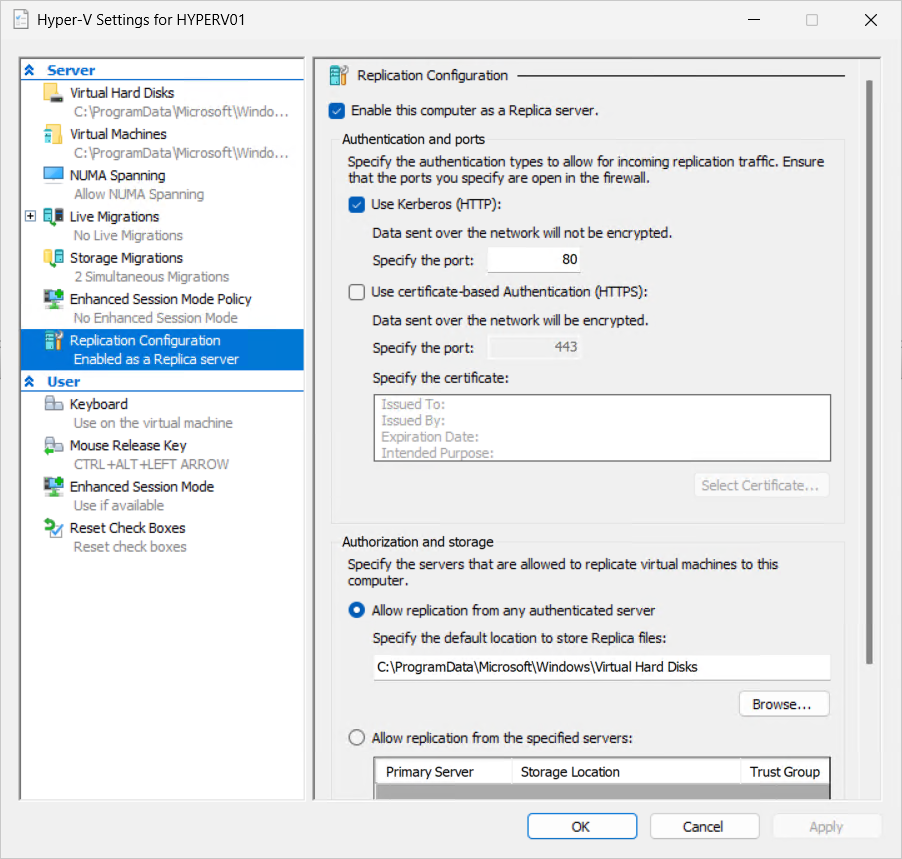
Under avsnittet Server väljer du Replikeringskonfiguration i den vänstra rutan och gör följande ändringar:
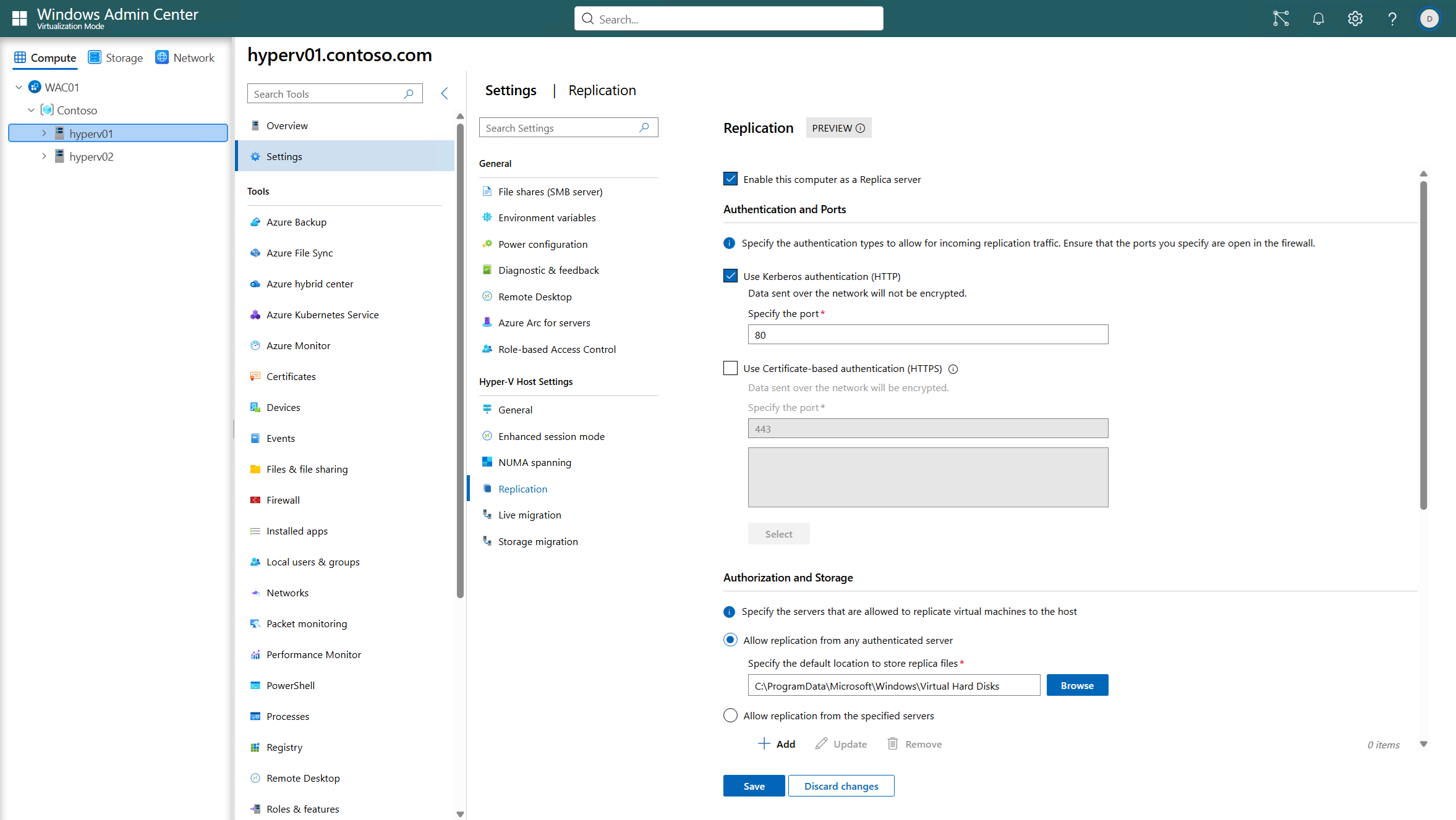
Markera kryssrutan Aktivera den här datorn som replikserver.
För Autentisering och portar markerar du kryssrutan för den autentiseringsmetod som du vill använda från Använd Kerberos (HTTP) eller Använd certifikatbaserad autentisering (HTTPS). Ändra porten om du inte vill använda standardportarna. Om du använder certifikatbaserad autentisering väljer du Välj certifikat. Sedan uppmanas du att välja det certifikat som matchar kraven.
För Auktorisering och lagring väljer du antingen Tillåt replikering från en autentiserad server så att replikservern kan acceptera vm-replikeringstrafik från valfri primär server som autentiserar korrekt eller Tillåt replikering från de angivna servrarna att endast acceptera trafik från de primära servrar som du specifikt väljer. För båda alternativen måste du ange var de replikerade virtuella hårddiskarna ska lagras på replikvärden.
Om du väljer Tillåt replikering från de angivna servrarna väljer du Lägg till. I Lägg till auktoriseringspost anger du FQDN för en primär värd, en plats där replikfiler ska lagras och en förtroendegrupp. En förtroendegrupp är ett textfält i fritt format som du kan använda för att gruppera primära servrar. Välj OK.
Spara inställningarna genom att välja OK .
Aktivera Windows-brandväggsregler för Hyper-V Replica
För att tillåta replikering mellan primära kluster och replikkluster och värdar måste trafiken ta sig igenom Windows-brandväggen (eller andra brandväggar från tredje part). När du installerar Hyper-V roll på varje värd skapar Windows-brandväggen undantag för HTTP (80) och HTTPS (443), men den aktiverar dem inte som standard. Du måste aktivera lämpliga regler för alla mottagande värdar.
Du kan aktivera reglerna genom att använda den metod som du föredrar för att hantera Windows-brandväggen, till exempel centralt med grupprincip eller lokalt på varje nod med hjälp av Windows-brandväggen med Advanced Security-konsolen eller PowerShell. Mer information om hur du hanterar Windows-brandväggen och instruktioner finns i Windows-brandväggsverktyg.
Vilka regler du behöver aktivera beror på vilken autentiseringsmetod du valde när du konfigurerade Hyper-V Replica Broker-rollen.
- Aktivera
Hyper-V Replica HTTP Listener (TCP-In)för Kerberos-autentisering (HTTP). - Aktivera
Hyper-V Replica HTTPS Listener (TCP-In)för certifikatbaserad autentisering (HTTPS).
Testa replikeringskonfigurationen
När du har aktiverat och konfigurerat Hyper-V Replica och aktiverat lämpliga Windows-brandväggsregler testar du konfigurationen för att säkerställa att det primära klustret eller värden kan ansluta till replikvärden som förväntat.
Du kan använda PowerShell-cmdleten Test-VMReplicationConnection för att testa anslutningen, som du ser i följande exempel. Se till att ersätta platshållaren <values> med din egen.
Öppna en PowerShell-session som administratör på en av de värdar som du vill replikera från eller anslut via fjärranslutning med hjälp av cmdleten Enter-PSSession på en enhet som du använder för att hantera klustret eller värden.
Använd något av följande exempelkommandon:
Om du vill testa en anslutning till ett replikkluster med hjälp av Kerberos-autentisering kör du följande kommando:
Test-VMReplicationConnection -ReplicaServerName '<Replica host FQDN>' -ReplicaServerPort 80 -AuthenticationType KerberosKör följande kommando för att testa en anslutning till ett replikkluster med hjälp av certifikatbaserad autentisering. Du behöver fingeravtrycket för ett giltigt certifikat för Hyper-V Replica på den primära värden eller klustret.
Test-VMReplicationConnection -ReplicaServerName '<Replica host FQDN>' -ReplicaServerPort 443 -AuthenticationType Certificate -CertificateThumbprint AA11BB22CC33DD44EE55FF66AA77BB88CC99DD00
För båda av dessa exempelkommandon är detta den utskrift du bör se om testet är lyckat:
The connection to the specified Replica server with the specified parameters was successful.