Kommentar
Åtkomst till den här sidan kräver auktorisering. Du kan prova att logga in eller ändra kataloger.
Åtkomst till den här sidan kräver auktorisering. Du kan prova att ändra kataloger.
I föregående steg i den här självstudien diskuterade vi förutsättningarna för att skapa en egen Windows Machine Learning-modell och -app och laddade ned en bilduppsättning som ska användas. I det här steget lär vi oss hur du använder ML.NET Model Builder för att omvandla vår bilduppsättning till en bildklassificeringsmodell.
Skapa projektet
- Öppna Visual Studio och välj "skapa ett nytt projekt".

- I sökfältet skriver du .NET, väljer C# som språk och konsol som plattform och väljer sedan projektmallen C# Console App (.NET Core).

- I konfigurationsfönstret:
- Ge projektet ett namn. Här har vi kallat det MLNETTraining.
- Välj platsen för projektet.
- Kontrollera att
Place solution and project in the same directoryär avmarkerat. - Tryck
createför att skapa projektet.
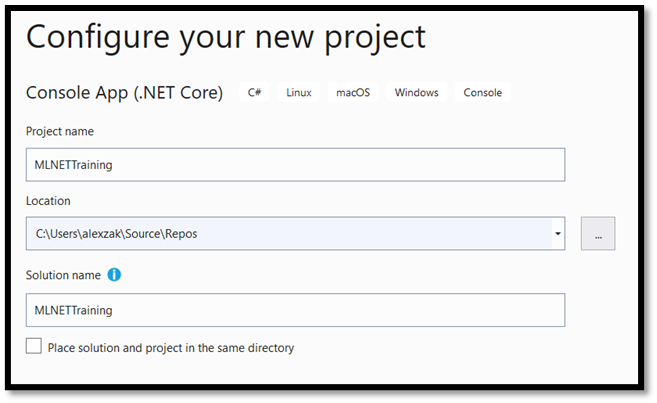
Konfigurera Model Builder
Nu ska du lägga till Model Builder i vårt projekt.
- Högerklicka på MLNETTraining-projektet i Solution Explorer och välj
Add > Machine Learning.

På så sätt öppnar du ML.NET Model Builder i ett nytt dockat verktygsfönster i Visual Studio. Model Builder vägleder dig genom processen att skapa en maskininlärningsmodell.

Det första steget är att välja det relevanta scenariot. Alla scenarier stöder inte ONNX-format.
Om träningsmiljön är Azure-moln är de genererade modellerna i ONNX-format och kan enkelt användas av Windows ML-appen utan konvertering. Men om du bestämmer dig för att träna maskininlärningsmodellen lokalt på datorn kommer den genererade modellen att vara i ML.NET format.
- Lokal CPU-utbildning stöds för alla scenarier utom objektidentifiering.
- Lokal GPU-utbildning stöds för bildklassificering.
- Azure-utbildning stöds för bildklassificering och objektidentifiering.
I den här självstudien tränar du bildklassificeringsmodellen i Azure-träningsmiljön. Utdatamodellen kommer att vara i ONNX-format. Azure-kontot krävs för att slutföra utbildningen.
Välj bildklassificeringsscenario.
Välj Konfigurera arbetsyta för att konfigurera din Azure-träningsmiljö.

Logga in på det konto som är associerat med din Azure-prenumeration i det övre högra hörnet. I menyn nedan:
- Välj relevant prenumeration.
- Välj och skapa en ny Machine Learning-arbetsyta.
- Välj eller skapa en ny Beräkningsresurs.
- Ge namnet till din arbetsyta – ImageClassificationMLNET.

Viktigt!
Om du inte kan skapa Machine Learning-arbetsytan från Model Builder följer du de här stegen för att skapa en arbetsyta manuellt från Azure-portalen. Annars kan du gå vidare till steg 4.
På ditt Azure-konto väljer du Skapa en resurs:

I sökfältet, leta efter 'maskininlärning'.

Tryck på Skapa för att skapa en ny Machine Learning-arbetsyta.

Om du vill skapa en ny arbetsyta måste du ange ditt prenumerationsnamn, välja eller skapa en ny resursgrupp, ge arbetsytan ett namn och definiera alla nödvändiga parametrar, till exempel region, lagringskonto osv.

När du har upprättat din arbetsyta och skapat en ny träningsmiljö i ML.NET kan du gå vidare till nästa steg.

Vänta tills distributionen av Machine Learning Services är klar.
Nästa steg är att lägga till data i Model Builder.
- Navigera till platsen för bilddatauppsättningen och välj träningsmappen med relevanta matkategorier. I den här självstudien tränar du modellen att känna igen dessert, soppa och frukt, så du behöver bara dessa kategorier i din datauppsättningsmapp.

Nu är du redo att gå vidare till träningsdelen!
Träna din modell
Model Builder utvärderar många modeller med varierande algoritmer och inställningar för att ge dig den modell som fungerar bäst.
- Välj nästa och starta sedan träningen för att starta träningsprocessen. Den ML.Net modellbyggaren börjar med att ladda upp data till Azure, förbereda arbetsytan och sedan starta träningsprocessen.

När träningen är klar visas en sammanfattning av träningsresultaten.

Bästa noggrannhet – visar noggrannheten för den bästa modellen som Model Builder hittade. Högre noggrannhet innebär att modellen förutsägs mer korrekt på testdata. I vårt fall kan modellen förutsäga rätt resultat med 95,42% konfidens.
Utvärdera resultatet
Flytta nästa steg för att utvärdera träningsresultatet.
Välj bilden från utvärderingsmappen för datauppsättningen och utforska förutsägelsen.

Lägg till modellen i lösningen
ML.NET Model Builder kan automatiskt lägga till både maskininlärningsmodellen och projekten för träning och användning av modellen i din lösning.
- Gå till konsumtionsdelen av träningsprocessen och sälj 'Lägg till i lösning'. Då läggs den genererade modellen till i din lösningsmapp.

I Solution Explorer bör du se kodfilerna som genererades av Model Builder, inklusive modellen – bestModel.onnx i ONNX-format.

Modellen tränas i Azure-molnmiljö, så den genererade modellen är i ONNX-format.
Utforska din modell
Högerklicka på bestModel.onnx och välj Öppna innehållande mapp.
Öppna modellfilen med Netron-programmet.
Tryck på indata1-noden för att öppna modellegenskaperna.

Som du ser kräver modellen ett 32-bitars flyttals tensor-objekt (flerdimensionell matris) som indata och returnerar Tensor-flyttal som utdata. På det sätt som modellen skapades returnerar den inte strängvärdet för en förutsagd etikett utan en matris med tre tal, var och en representerar den relevanta etiketten för livsmedelstypen. Du måste extrahera dessa värden för att visa rätt förutsägelse med Windows ML-appen.
| Etikett 1 | Etikett 2 | Etikett 3 |
|---|---|---|
| 0 | 1 | 2 |
| efterrätt | soppa | Vegetable-Fruit |
Nästa steg
Nu när du har tränat din Machine Learning-modell är du redo att distribuera den i en UWP-app med Windows Machine Learning