Not
Åtkomst till denna sida kräver auktorisation. Du kan prova att logga in eller byta katalog.
Åtkomst till denna sida kräver auktorisation. Du kan prova att byta katalog.
Den här guiden hjälper dig att komma igång med Windows för att skapa inbyggda Android-program. Om du föredrar en plattformsoberoende lösning kan du läsa Översikt över Android-utveckling i Windows för en kort sammanfattning av några alternativ.
Det enklaste sättet att skapa en inbyggd Android-app är att använda Android Studio med antingen Java eller Kotlin, men det är också möjligt att använda C eller C++ för Android-utveckling om du har ett specifikt syfte. Android Studio SDK-verktygen kompilerar din kod, data och resursfiler till ett Android-arkivpaket, .apk-fil. En APK-fil innehåller allt innehåll i en Android-app och är den fil som Android-baserade enheter använder för att installera appen.
Installera Android Studio
Android Studio är den officiella integrerade utvecklingsmiljön för Googles Android-operativsystem. Ladda ned den senaste versionen av Android Studio för Windows.
- Om du har laddat ned en .exe fil (rekommenderas) dubbelklickar du på den för att starta den.
- Om du har laddat ned en .zip fil packar du upp ZIP-filen, kopierar mappen android-studio till mappen Program Files och öppnar sedan mappen android-studio > bin och startar studio64.exe (för 64-bitarsdatorer) eller studio.exe (för 32-bitarsdatorer).
Följ installationsguiden i Android Studio och installera eventuella SDK-paket som rekommenderas. När nya verktyg och andra API:er blir tillgängliga meddelar Android Studio dig med ett popup-fönster eller söker efter uppdateringar genom att välja Hjälpkontroll>för uppdatering.
Skapa ett nytt projekt
Välj Arkiv>Nytt>nytt projekt.
I fönstret Välj projekt kan du välja mellan dessa mallar:
Grundläggande aktivitet: Skapar en enkel app med ett appfält, en flytande åtgärdsknapp och två layoutfiler: en för aktiviteten och en för att separera textinnehåll.
Tom aktivitet: Skapar en tom aktivitet och en enda layoutfil med exempeltextinnehåll.
Nedre navigeringsaktivitet: Skapar ett standard navigeringsfält längst ned för en aktivitet. Mer information om detta finns i avsnittet Nedre navigeringskomponenten i Riktlinjerna för materialdesign från Google.
Mallar används ofta för att lägga till aktiviteter i nya och befintliga appmoduler. Om du till exempel vill skapa en inloggningsskärm för appens användare lägger du till en aktivitet med mallen Inloggningsaktivitet. Mer information om hur du väljer en aktivitet och hur du lägger till kod från en mall finns i Android Developer-guiden från Google.
Anmärkning
Android-operativsystemet baseras på idén om komponenter och använder termerna aktivitet och avsikt för att definiera interaktioner. En aktivitet representerar en enskild, fokuserad uppgift som en användare kan göra. En aktivitet ger ett fönster för att skapa användargränssnittet med hjälp av klasser baserat på klassen Visa . Det finns en livscykel för aktiviteter i Android-operativsystemet som definieras av sex återanrop: onCreate(), onStart(), onResume(), onPause(), onStop()och onDestroy(). Aktivitetskomponenterna interagerar med varandra med hjälp av avsiktsobjekt. Avsikten definierar antingen aktiviteten som ska startas eller beskriver vilken typ av åtgärd som ska utföras (och systemet väljer lämplig aktivitet åt dig, som till och med kan komma från ett annat program). Läs mer om aktiviteter, aktivitetslivscykel och avsikter i Android Developer-guiden från Google.
Java eller Kotlin
Java blev ett språk 1991, utvecklat av det som då var Sun Microsystems, men som nu ägs av Oracle. Det har blivit ett av de mest populära och kraftfulla programmeringsspråken med ett av de största stödgrupperna i världen. Java är klassbaserat och objektorienterat, utformat för att ha så få implementeringsberoenden som möjligt. Syntaxen liknar C och C++, men den har färre lågnivåresurser än någon av dem.
Kotlin tillkännagavs först som ett nytt språk med öppen källkod av JetBrains 2011 och har inkluderats som ett alternativ till Java i Android Studio sedan 2017. I maj 2019 tillkännagav Google Kotlin som det föredragna språket för Android-apputvecklare, så trots att det är ett nyare språk har det också en stark supportcommunity och har identifierats som ett av de snabbast växande programmeringsspråken. Kotlin är plattformsoberoende, statiskt typat och utformat för att samverka fullt ut med Java.
Java används i större utsträckning för ett bredare utbud av program och erbjuder vissa funktioner som Kotlin inte gör, till exempel kontrollerade undantag, primitiva typer som inte är klasser, statiska medlemmar, icke-privata fält, jokerteckentyper och ternary-operatorer. Kotlin är särskilt utformat för och rekommenderas av Android. Det erbjuder också vissa funktioner som Java inte gör, till exempel null-referenser som styrs av typsystemet, inga råa typer, invarianta matriser, rätt funktionstyper (i motsats till Javas SAM-konverteringar), varians på användningsplatsen utan jokertecken, smarta gjutningar med mera. Hitta en mer djupgående titt på jämförelsen med Java i Kotlin-dokumentationen.
Lägsta API-nivå
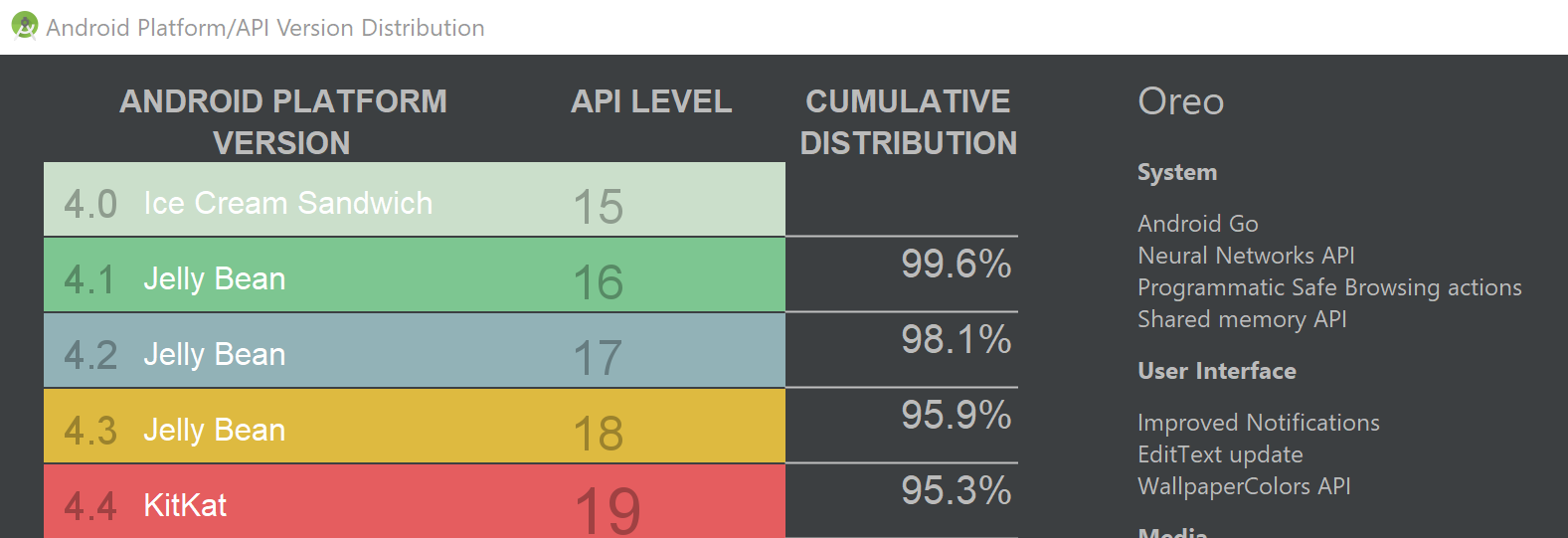
Du måste bestämma den lägsta API-nivån för ditt program. Detta avgör vilken version av Android som programmet stöder. Lägre API-nivåer är äldre och stöder därför i allmänhet fler enheter, men högre API-nivåer är nyare och ger därför fler funktioner.

Välj länken Hjälp mig att välja för att öppna ett jämförelsediagram som visar enhetsstödsdistributionen och viktiga funktioner som är associerade med versionen av plattformen.
Omedelbart stöd för appar och Androidx-komponenter
Du kanske märker en kryssruta för Stöd för snabbappar och en annan för Använda androidx-artefakter bland alternativen för att skapa projekt. Stöd för snabbappar är inte markerat och androidx är markerad som rekommenderad standard.
Google Play Instant-appar är ett sätt för användare att prova en app eller ett spel utan att installera det först. Dessa snabbappar kan visas i Play Store, Google Search, sociala nätverk och var du än delar en länk. Genom att markera rutan Support av omedelbara appar ber du Android Studio att inkludera Google Play Instant Development SDK med ditt projekt. Läs mer om Google Play Instant-appar i Utvecklarguiden för Android.
AndroidX-artefakter representerar den nya versionen av Android-supportbiblioteket och ger bakåtkompatibilitet i Android-versioner. AndroidX tillhandahåller ett konsekvent namnområde som börjar med strängen androidx för alla tillgängliga paket.
Anmärkning
AndroidX är nu standardbiblioteket. Om du vill avmarkera den här rutan och använda det tidigare supportbiblioteket måste du ta bort den senaste Android Q SDK:t. Se Avmarkera användningen av Androidx-artefakter på StackOverflow för instruktioner, men observera först att de tidigare Support Library-paketen har mappats till motsvarande androidx.*-paket. En fullständig mappning av alla gamla klasser och skapa artefakter till de nya finns i Migrera till AndroidX.
Projektfiler
Fönstret Android Studio-projekt innehåller följande filer (se till att Android-vyn är markerad från den nedrullningsbara menyn):
app > java > com.example.myfirstapp > MainActivity
Huvudaktiviteten och startpunkten för din app. När du skapar och kör din app startar systemet en instans av den här aktiviteten och läser in dess layout.
app > res > layout > activity_main.xml
XML-filen som definierar layouten för aktivitetens användargränssnitt (UI). Den innehåller ett TextView-element med texten "Hello World"
appmanifest >> AndroidManifest.xml
Manifestfilen som beskriver appens grundläggande egenskaper och var och en av dess komponenter.
Gradle-skript > build.gradle
Det finns två filer med det här namnet: "Project: My First App", för hela projektet och "Modul: app", för varje appmodul. Ett nytt projekt har till en början bara en modul. Använd modulens build.file för att styra hur Gradle-plugin-programmet skapar din app. Läs mer om hur du konfigurerar din version i Android-utvecklarguiden.
Använda C eller C++ för Android-spelutveckling
Android-operativsystemet är utformat för att stödja program som skrivits i Java eller Kotlin och som drar nytta av verktyg som är inbäddade i systemets arkitektur. Många systemfunktioner, till exempel Android-användargränssnitt och avsiktshantering, exponeras endast via Java-gränssnitt. Det finns några tillfällen där du kanske vill använda C- eller C++-kod via Android Native Development Kit (NDK) trots några av de tillhörande utmaningarna. Spelutveckling är ett exempel, eftersom spel vanligtvis använder anpassad renderingslogik skriven i OpenGL eller Vulkan och drar nytta av en mängd C-bibliotek som fokuserar på spelutveckling. Att använda C eller C++ kan också hjälpa dig att pressa ut extra prestanda från en enhet för att uppnå låg svarstid eller köra beräkningsintensiva program, till exempel fysiksimuleringar. NDK är dock inte lämpligt för de flesta nybörjare Android-programmerare . Om du inte har ett specifikt syfte med att använda NDK rekommenderar vi att du håller dig till Java, Kotlin eller något av plattformsoberoende ramverken.
Så här skapar du ett nytt projekt med C/C++-stöd:
I avsnittet Välj ditt projekt i Android Studio-guiden väljer du projekttypen Inbyggd C++*. Välj Nästa, slutför de återstående fälten och välj sedan Nästa igen.
I avsnittet Anpassa C++-support i guiden kan du anpassa projektet med fältet C++ Standard . Använd listrutan för att välja vilken standardisering av C++ du vill använda. Om du väljer Standard för verktygskedja används standardinställningen CMake. Välj Slutför.
När Android Studio har skapat ditt nya projekt kan du hitta en cpp-mapp i projektfönstret som innehåller de ursprungliga källfilerna, rubrikerna, byggskripten för CMake eller ndk-build och fördefinierade bibliotek som ingår i projektet. Du kan också hitta en C++-exempelkällafil,
native-lib.cpp, isrc/main/cpp/mappen som innehåller en enkelstringFromJNI()funktion som returnerar strängen "Hello from C++". Dessutom bör du se ett CMake-byggskript,CMakeLists.txt, i modulens rotkatalog som krävs för att skapa ditt interna bibliotek.
Mer information om hur du lägger till C- och C++-kod i projektet finns i Android-utvecklarguiden. Information om hur du hittar Android NDK-exempel med C++-integrering finns i Lagringsplatsen för Android NDK-exempel på GitHub. Om du vill kompilera och köra ett C++-spel på Android använder du API:et för Google Play Game-tjänster.
Designriktlinjer
Enhetsanvändare förväntar sig att program ska se ut och bete sig på ett visst sätt... Oavsett om du sveper eller trycker på eller använder röstkontroller har användarna specifika förväntningar på hur programmet ska se ut och hur det ska användas. Dessa förväntningar bör förbli konsekventa för att minska förvirring och frustration. Android erbjuder en guide till dessa plattforms- och enhetsförväntningar som kombinerar Google Material Design Foundation för visuella mönster och navigeringsmönster, tillsammans med kvalitetsriktlinjer för kompatibilitet, prestanda och säkerhet.
Läs mer i Android-designdokumentationen.
Fluent Design System för Android
Microsoft erbjuder även designvägledning med målet att ge en sömlös upplevelse i hela portföljen av Microsofts mobilappar.
Samarbeta med oss på GitHub
Källan till detta innehåll finns på GitHub, där du också kan skapa och granska problem och pull requests. För mer information, se vår guide för bidragsgivare.

Windows developer