Kommentar
Åtkomst till den här sidan kräver auktorisering. Du kan prova att logga in eller ändra kataloger.
Åtkomst till den här sidan kräver auktorisering. Du kan prova att ändra kataloger.
I den här snabbstarten går du från en tom mapp till en publicerad Windows app med ai-hjälp hela vägen. Inga Visual Studio krävs.
Note
Föredrar du att arbeta i Visual Studio? Se Konfigurera GitHub Copilot för Windows-utveckling. Den här snabbstarten använder VS Code och winapp CLI.
- Installera de verktyg som krävs (~5 minuter)
- Skapa en WinUI-app från kommandoraden
- Använda AI-agenten
winui-devför att lägga till funktioner - Paketera och publicera till Microsoft Store
Tid att slutföra: cirka 30 minuter
Kostnad: kostnadsfri (GitHub Copilot kostnadsfri nivå räcker)
Förutsättningar
Installera följande verktyg innan du börjar. Alla är gratis.
1. Visual Studio Code
winget install Microsoft.VisualStudioCode
2. .NET SDK 10 eller senare
winget install Microsoft.DotNet.SDK.10
3. Windows App Development CLI (winapp CLI)
winget install Microsoft.winappcli --source winget
4. WinUI dotnet nya mallar
dotnet new install Microsoft.WindowsAppSDK.WinUI.CSharp.Templates
5. GitHub CLI (krävs för gh copilot kommandon – behöver en GitHub Copilot prenumeration, kostnadsfri nivå tillgänglig)
winget install GitHub.cli
Important
Stäng och öppna terminalen igen när installationen är klar. Kommandot gh kommer inte att vara tillgängligt förrän en ny skalsession har läst in den uppdaterade PATH-variabeln.
gh auth login
6. WinUI-agentplugin för GitHub Copilot
gh copilot plugin install winui@awesome-copilot
7. WinApp-tillägg för VS Code
code --install-extension microsoft-winappcli.winapp
Eller sök på WinApp på panelen Tillägg (Ctrl+Skift+X). Se VS Code-verktyg för en fullständig kommandoreferens.
Kontrollera installationen
winapp --version
Steg 1: Skapa en ny WinUI-app
Skapa en ny mapp och skapa en WinUI-app med en NavigationView-layout:
mkdir MyFirstApp
cd MyFirstApp
dotnet new winui-navview
Steg 2: Kör appen
Skapa och kör appen för att bekräfta att allt fungerar innan du börjar lägga till funktioner:
dotnet run
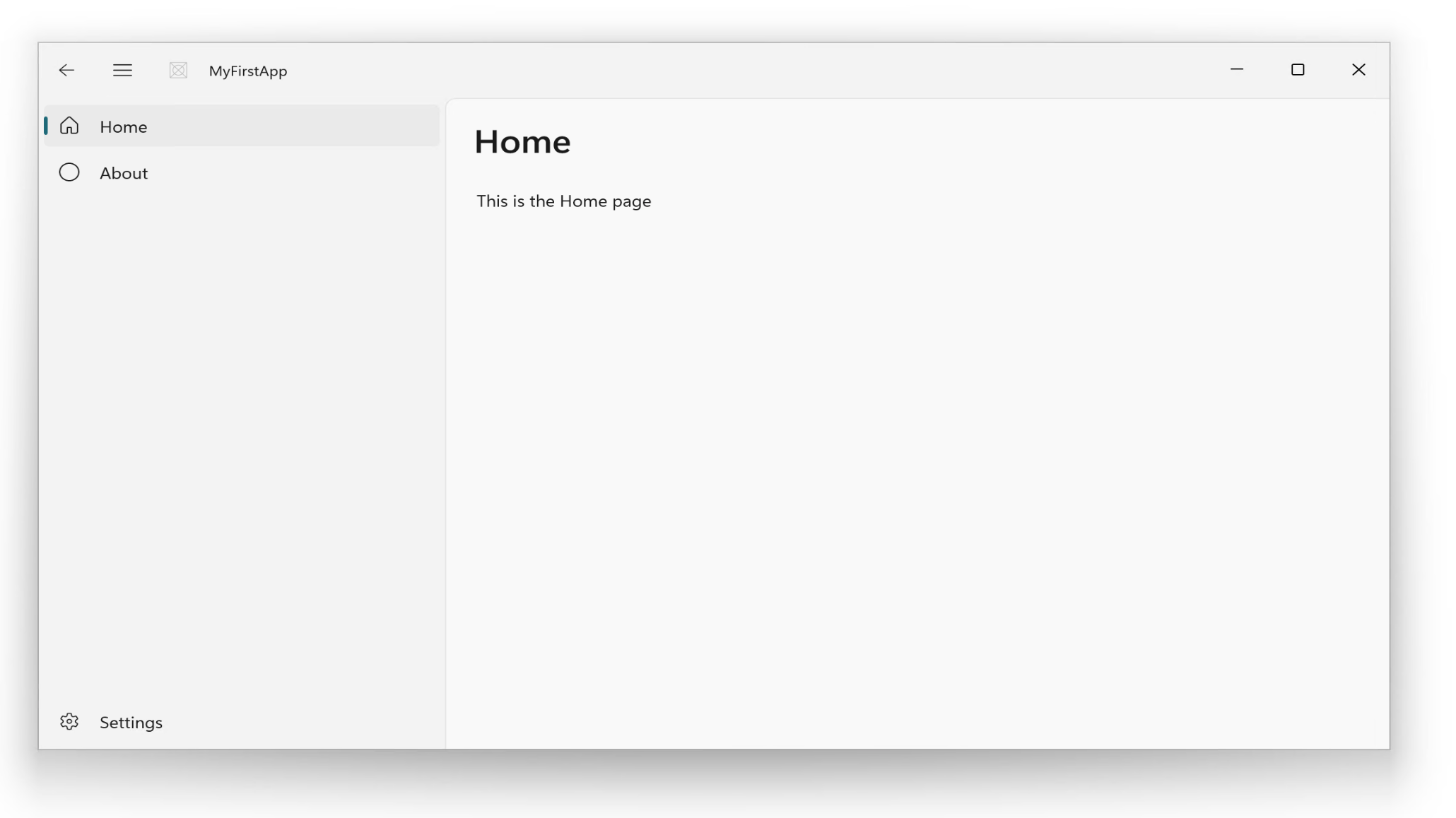
Appen startas som ett paket med lös layout – ingen MSIX-installation krävs. Du bör se en WinUI 3-app med en Navigeringsvy som innehåller sidorna Start, Om och Inställningar:
När projektet har startats öppnar du projektet i VS Code:
code .
Note
Tryck inte på F5 innan den första lyckade dotnet run. VS Code-felsökningsprogrammet letar efter ett .exe som inte finns ännu. När dotnet run har slutförts fungerar både F5 och knappen Kör i WinApp-tilläggspanelen som vanligt.
Steg 3: Använd AI-agenten för att lägga till en funktion
I VS Code öppnar du GitHub Copilot Chat (Ctrl+Alt+I), växlar till Agent-läge och väljer winui-dev agent. Skriv en begäran, till exempel:
Add a settings page to my WinUI NavigationView app with a toggle for dark mode
Agenten genererar koden, skapar alla nödvändiga filer och uppdaterar navigeringsstrukturen. Granska ändringarna och verifiera sedan resultatet:
dotnet run
Gå till sidan Inställningar i appen som körs för att bekräfta att funktionen har lagts till korrekt.
Tip
Vill du automatisera UI-verifieringen? Se Testa appar med WinUI för information om winapp ui-kommandon som inspekterar, söker i och tar skärmbilder av appens UI-träd – användbart för CI-pipelines.
Steg 4: Paketera appen
Publicera din app till en mapp och paketera den sedan som ett MSIX-installationsprogram.
Important
Paketeringssteget installerar ett certifikat i datorns betrodda rotarkiv och kräver en upphöjd terminal (administratör). Högerklicka på PowerShell eller Windows Terminál och välj Kör som administratör och gå sedan tillbaka till projektmappen.
dotnet publish -o ./publish
winapp pack ./publish --generate-cert --install-cert
--generate-cert --install-cert skapar och installerar ett lokalt utvecklingscertifikat så att du kan installera och testa paketet. Distribuera inte paket som är signerade med det här certifikatet.
Du behöver inte ditt eget kodsigneringscertifikat för att publicera till Microsoft Store eftersom Microsoft Store signerar ditt paket. Innan du skickar kontrollerar du att paketidentiteten i manifestet matchar appens identitet i Partnercenter. Gå igenom checklistan för Store-förberedelser för att fånga vanliga problem med uppladdning och certifiering.
Steg 5: Publicera till Microsoft Store
Publiceringen har två delar: en engångskonfiguration i Partner Center och sedan inskick via kommandoraden för uppdateringar.
Konfigurera ditt utvecklarkonto. Registrering och verifiering kan ta flera dagar, så börja tidigt, helst innan du påbörjar den här snabbstarten.
Gör din första inlämning i Partner Center.Reservera appens namn och slutför sedan appens första inlämning i Partner Center. Se Skapa en appinlämning. Paketerade skrivbordsappar, inklusive WinUI 3-appar, behöver en URL för sekretesspolicy i inlämningen.
Skicka in uppdateringar från kommandoraden. När appen har publicerats kan du skicka uppdaterade paket:
winapp store publish ./*.msix --appId <your-app-id>
Note
Publicering kräver ett Partnercenter-konto. Appcertifieringen tar vanligtvis 1–3 arbetsdagar.
Innan du använder winapp store för uppdateringar:
-
winapp storekör Microsoft Store Developer CLI, som inte kan göra appens första inskickning. Slutför det första inskicket i Partner Center. - Ditt Partnercenter-konto måste ha en associerad Microsoft Entra ID klientorganisation och du loggar in på CLI med dina Microsoft Entra ID autentiseringsuppgifter, inte en personlig Microsoft-konto. Se kraven för Microsoft Store Developer CLI.
- Uppdateringar via CLI stöds för närvarande endast för kostnadsfria produkter.
Nästa steg
Du har skapat och publicerat en Windows-app med endast kostnadsfria verktyg och AI-hjälp. Här är vart du ska gå härnäst:
- Gå djupare på AI: WinUI agent plugin – lär dig alla 7 färdigheter och när du ska använda varje
- Använd VS Code helt: VS Code-verktyg – kör, felsök, paketera och signera utan terminalen
- Har du en befintlig app?: Migrera från WPF eller migrera från UWP med AI-hjälp
- Skriv bättre tester: AI-assisterad testning – generera och automatisera användargränssnittstester
- Förstå riskerna: Säkerhet och ansvarsfull AI – vad du bör granska innan du skickar AI-genererad kod
Samarbeta med oss på GitHub
Källan för det här innehållet finns på GitHub, där du även kan skapa och granska ärenden och pull-begäranden. Se vår deltagarguide för mer information.

Windows developer