Kommentar
Åtkomst till den här sidan kräver auktorisering. Du kan prova att logga in eller ändra kataloger.
Åtkomst till den här sidan kräver auktorisering. Du kan prova att ändra kataloger.
Den här artikeln beskriver hur du väljer och manipulerar text, bilder och kontroller och ger riktlinjer för användarupplevelsen som bör beaktas när du använder dessa mekanismer i dina appar.
Viktiga API:er: Microsoft.UI.Xaml.Input, Windows.UI.Input
Saker man ska och inte ska göra
Använd typsnittsglyfer när du implementerar ditt eget gripkodsgränssnitt. Griparen är en kombination av två Segoe UI-teckensnitt som är tillgängliga i hela systemet. Att använda teckensnittsresurser förenklar renderingsproblem i olika dpi och fungerar bra med de olika UI-skalningsplatåerna. När du implementerar dina egna gripdon bör de ha följande egenskaper hos användargränssnittet:
- Cirkelformad form
- Synlig mot alla bakgrunder
- Konsekvent storlek
Ge en marginal runt det valbara innehållet för att tillgodose griphandtags-gränssnittet. Om din app aktiverar textval i en region som inte panorerar/rullar, ska du tillåta en halv gripmarginal på vänster och höger sida av textområdet och en griparhöjds marginal på textområdets övre och nedre sidor (som visas i följande bilder). Detta säkerställer att hela gripargränssnittet exponeras för användaren och minimerar oavsiktliga interaktioner med andra gränsbaserade användargränssnitt.
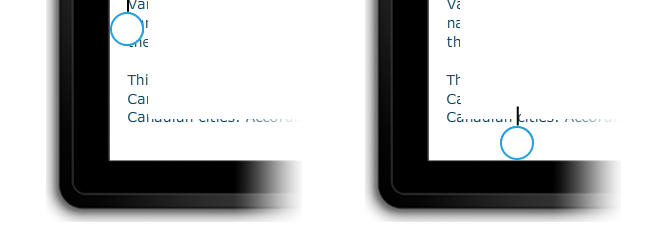
Dölj användargränssnittet för gripverktyg under interaktionen. Eliminerar ocklusion av griparna under interaktionen. Detta är användbart när ett griphandtag inte är helt dolt av fingret eller när det finns fler textmarkeringshandtag. Detta eliminerar visuella artefakter när barnfönster visas.
Tillåt inte val av gränssnittselement som kontroller, etiketter, bilder, upphovsrättsskyddade innehåll och så vidare. Vanligtvis tillåter Windows-program endast val inom specifika kontroller. Kontroller som knappar, etiketter och logotyper kan inte väljas. Utvärdera om valet är ett problem för din app och i så fall identifiera de områden i användargränssnittet där val bör förbjudas.
Ytterligare användningsvägledning
Textval och manipulering är särskilt känsligt för användarupplevelseutmaningar som introduceras av beröringsinteraktioner. Mus-, penna- och tangentbordsindata är mycket detaljerade: ett musklick eller en penkontakt mappas vanligtvis till en enda pixel, och en tangent trycks ned eller inte. Touch-indata är inte detaljerade. det är svårt att mappa hela ytan av en fingertopp till en specifik x-y plats på skärmen för att placera en text caret korrekt.
Överväganden och rekommendationer
Använd de inbyggda kontrollerna som exponeras via språkramverken i Windows för att skapa appar som ger den fullständiga upplevelsen av användarinteraktion på plattformen, inklusive val- och manipuleringsbeteenden. Du hittar interaktionsfunktionerna i de inbyggda kontrollerna som räcker för de flesta Windows-appar.
När du använder standardkontroller för Windows-text kan inte markeringsbeteenden och visuella objekt som beskrivs i det här avsnittet anpassas.
Textmarkering
Om din app kräver ett anpassat användargränssnitt som stöder textval rekommenderar vi att du följer de Windows-markeringsbeteenden som beskrivs här.
Redigerbart och icke-redigerbart innehåll
Med touch utförs markeringsinteraktioner främst genom gester, till exempel ett tryck för att ange en insättningsmarkör eller välja ett ord och en dra för att ändra en markering. Precis som med andra Windows Touch-interaktioner är tidsbegränsade interaktioner begränsade till press- och hold-gesten för att visa informationsgränssnittet. Mer information finns i Riktlinjer för visuell feedback.
Windows identifierar två möjliga tillstånd för urvalsinteraktioner, redigerbara och icke-redigerbara, och justerar markeringsgränssnitt, feedback och funktioner i enlighet med detta.
Redigerbart innehåll
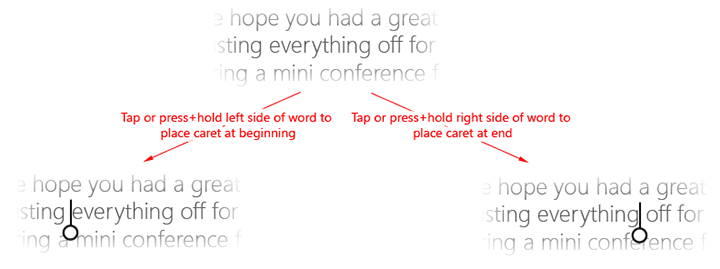
Om du knackar i den vänstra halvan av ett ord sätts markören direkt till vänster om ordet, medan den sätts till höger om ordet genom att knacka på den högra halvan.
Följande bild visar hur du placerar en inledande insättningsmarkör med griparen genom att trycka nära början eller slutet av ett ord.
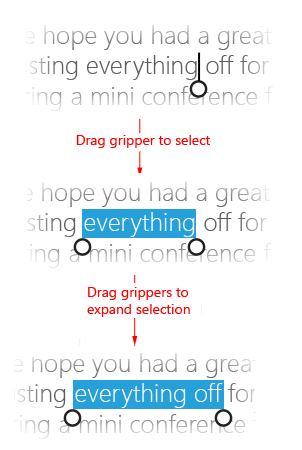
Följande bild visar hur man justerar en markering genom att dra griphandtaget.
Följande bilder visar hur du kan anropa snabbmenyn genom att trycka inom det markerade området eller på ett handtag (du kan också använda tryck och håll ned).
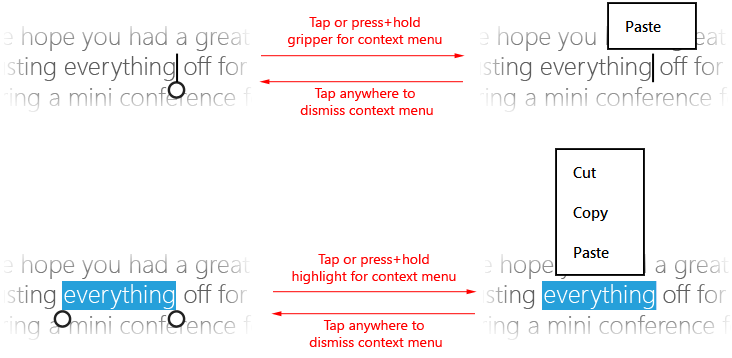
Not Dessa interaktioner varierar något när det gäller ett felstavat ord. Om du trycker på ett ord som har markerats som felstavat markeras både hela ordet och den föreslagna snabbmenyn för stavning anropas.
Icke-redigerbart innehåll
Följande bild visar hur du väljer ett ord genom att trycka i ordet (inga blanksteg ingår i den inledande markeringen).
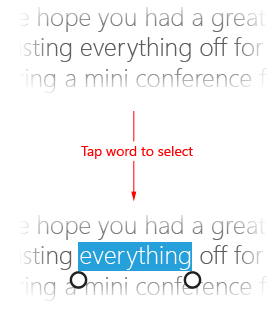
Följ samma procedurer som för redigerbar text för att justera markeringen och visa snabbmenyn.
Objektmanipulering
Använd där det är möjligt samma (eller liknande) griparresurser som textval när du implementerar anpassad objektmanipulering i en Windows-app. Detta ger en konsekvent interaktionsupplevelse över hela plattformen.
Till exempel kan gripdon också användas i bildbearbetningsappar som har stöd för storleksändring och beskärning eller mediespelarappar som tillhandahåller justerbara förloppsstaplar, som visas i följande bilder.

Mediaspelare med justerbar förloppsindikator.
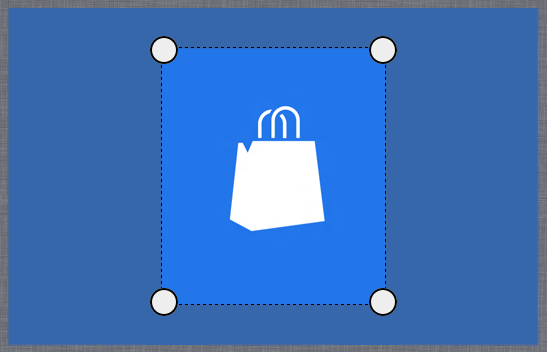
Bildredigerare med beskärningshandtag.
Relaterade artiklar
För utvecklare
Samples
- Exempel på grundläggande indata
- Exempel på indata med låg svarstid
- Exempel på användarinteraktionsläge
- Exempel på fokusvisualiseringar
- Exempel på träfftestning för Win32 touch
Arkivera exempel
Samarbeta med oss på GitHub
Källan för det här innehållet finns på GitHub, där du även kan skapa och granska ärenden och pull-begäranden. Se vår deltagarguide för mer information.

Windows developer