Kommentar
Åtkomst till den här sidan kräver auktorisering. Du kan prova att logga in eller ändra kataloger.
Åtkomst till den här sidan kräver auktorisering. Du kan prova att ändra kataloger.
I det här avsnittet beskrivs API-plugin-stödet för hantering av autentiseringsuppgifter för lösenordsleverantörer på Windows. Den visar en demoapp med namnet Contoso Passkey Manager.
Contoso Lösenordshanterare
Windows 11 stöder en insticksprogram-modell för lösenordsnycklar. Contoso Passkey Manager är en demoapp som visar den här nyckelleverantörssupporten.
Varning
Contoso Passkey Manager är endast utformat för skapande och användningstestning av nycklar. Använd inte appen för produktionslösenord.
Steg 1: Installation
- Konfigurera utvecklingsmiljön för WinUI 3-utveckling (se Installera verktyg för Windows App SDK).
- Klona Windows-classic-samples GitHub-lagringsplatsen för Contoso Passkey Manager-applikationen.
- I Visual Studio öppnar du Contoso Passkey Manager-lösningen som du just klonade, följer anvisningarna på länken ovan, skapar exemplet och kör det sedan för att bekräfta installationen.
Steg 2: Installation
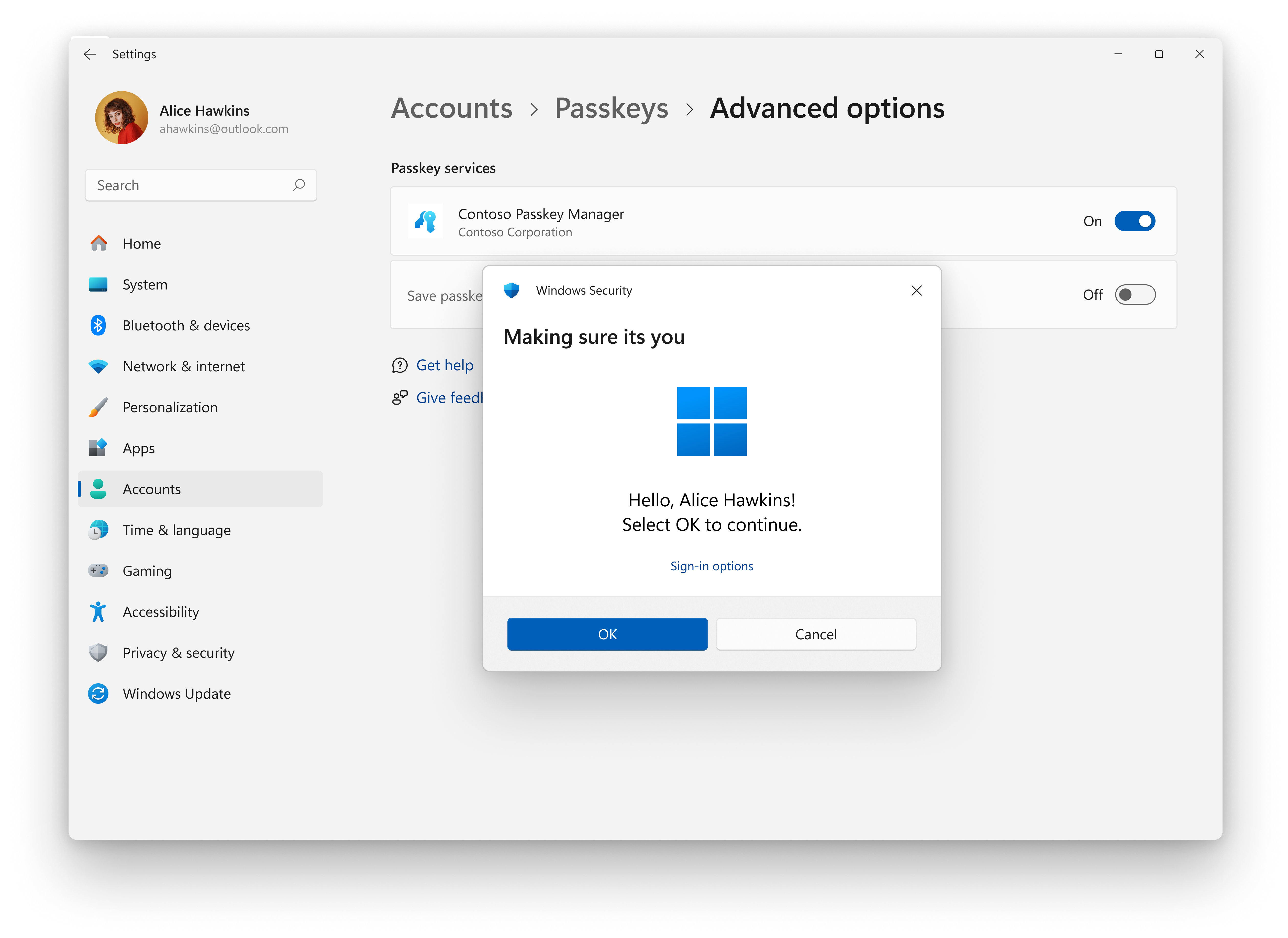
- Gå till Inställningar>Konton>nyckelnycklaroch avancerade alternativ.
- Växla till På för Contoso Passkey Manager.
- Slutför Windows Hello användarverifiering och nu kan du spara nycklar i Contoso Passkey Manager.
Steg 3: Skapa nyckel
- Gå till en webbplats som webauthn.io.
- Skapa ett testanvändarnamn och klicka på Registrera.
- Du kommer att bli uppmanad att använda Contoso Passkey Manager när du sparar din nyckel. Klicka på Fortsätt.
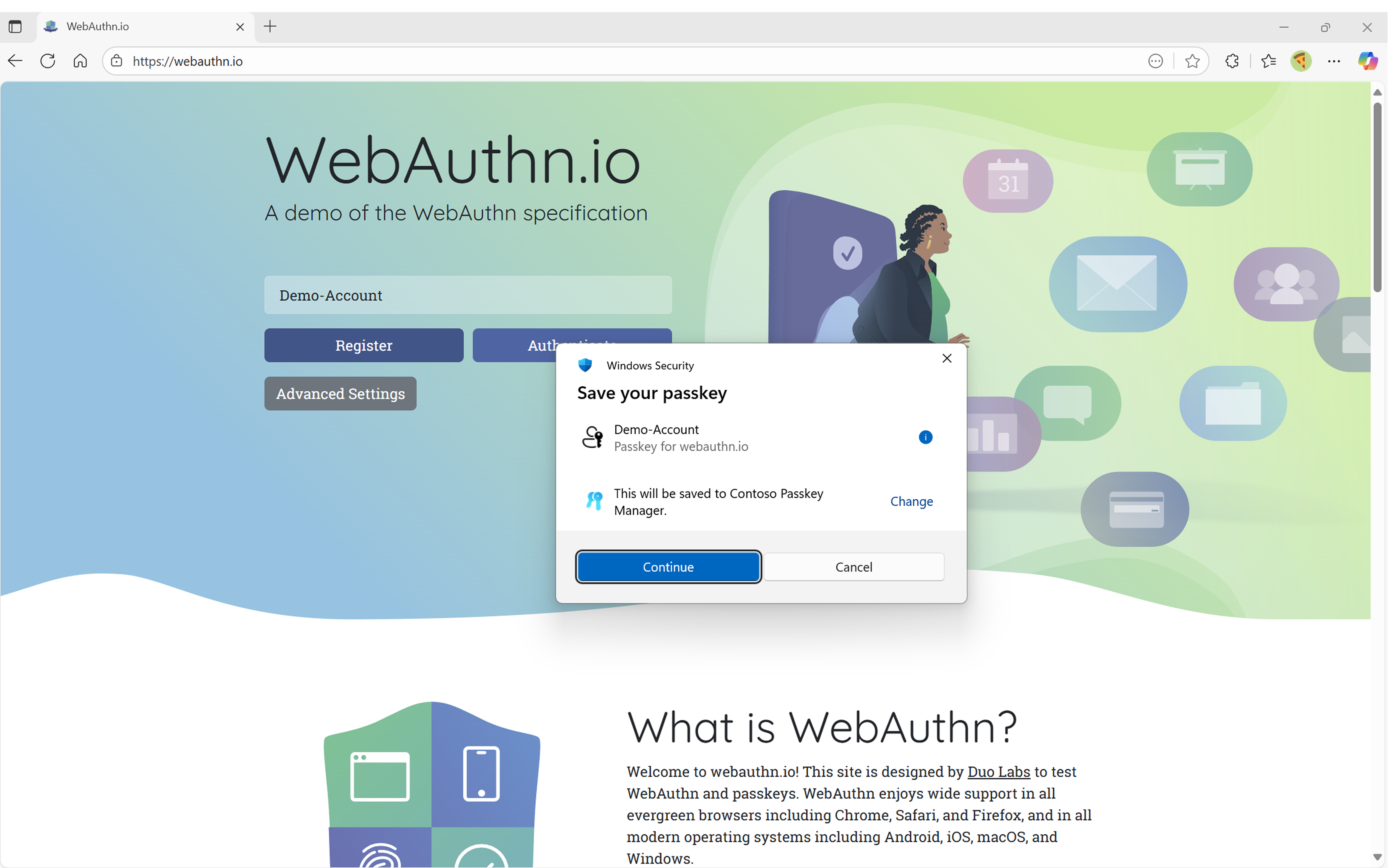
- Slutför användarverifiering med Windows Hello och nyckeln skapas.
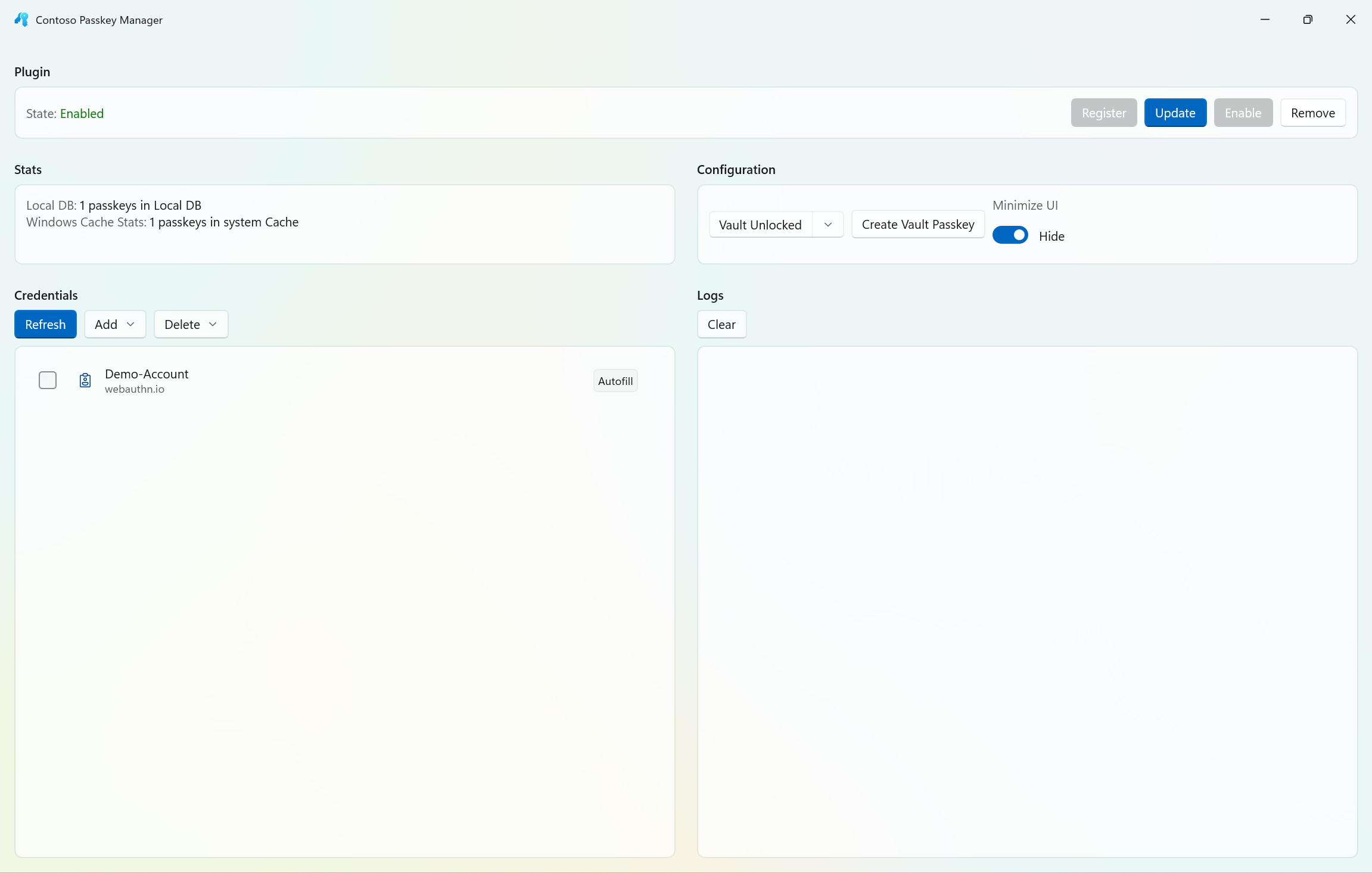
- Du kan se dina sparade nycklar genom att öppna Contoso Passkey Manager.
- Om du vill testa olika upplevelser kan du konfigurera en mekanism för valvlås och skapa en valvnyckel för att simulera användarupplevelsen för valvupplåsning när du sparar en nyckel. Växlingsknappen Minimize UI förenklar steget som öppnar nyckelhanteraren, och upplevelseflödet är bara med användarverifiering på Windows Hello jämfört med att öppna autentiseringshanteraren.
Steg 4: Nyckelautentisering
- Använd listrutan autofyll för lösenord så uppmanas du att slutföra användarverificaitionen för att logga in med nyckeln som sparats i Contoso Passkey Manager.
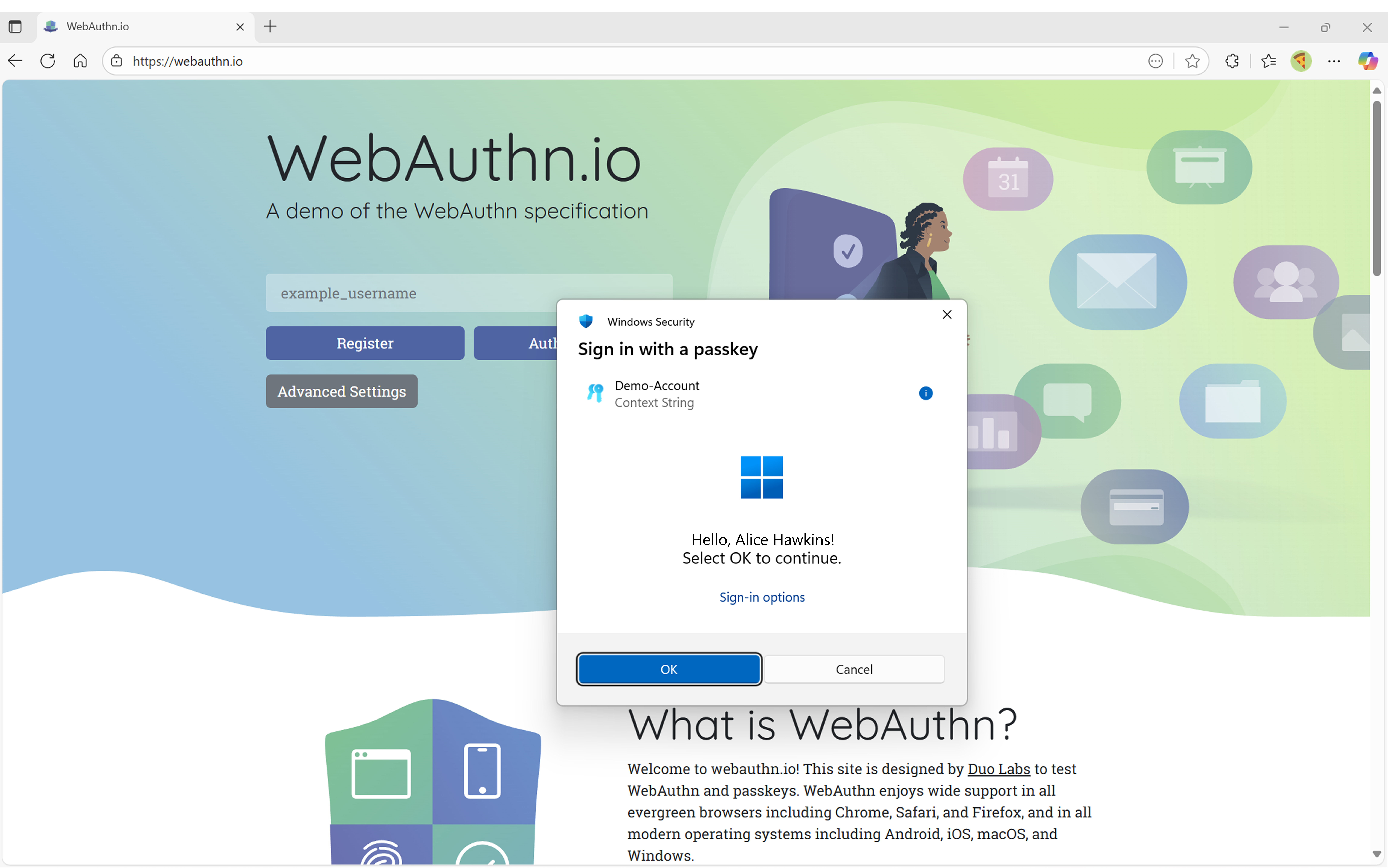
- Du har loggat in.
Nästa steg
Om du vill integrera med plugin-funktionen går du till webauthn för att hitta huvudfilerna.
Se även
Samarbeta med oss på GitHub
Källan för det här innehållet finns på GitHub, där du även kan skapa och granska ärenden och pull-begäranden. Se vår deltagarguide för mer information.

Windows developer