Kommentar
Åtkomst till den här sidan kräver auktorisering. Du kan prova att logga in eller ändra kataloger.
Åtkomst till den här sidan kräver auktorisering. Du kan prova att ändra kataloger.
Skapa, skapa och kör din första WinUI 3-app. Välj Visual Studio för en fullständig IDE-upplevelse med stöd för visual designer eller dotnet new för att arbeta från kommandoraden i valfri redigerare. Använd flikarna nedan för att växla mellan de två metoderna.
Konfigurera utvecklingsmiljön
För att utveckla WinUI 3-appar med Visual Studio behöver du Visual Studio 2026 med de nödvändiga arbetsbelastningarna och utvecklarläget aktiverat.
Konfigurera med WinGet (rekommenderas)
Öppna Windows Terminál och kör följande kommando i PowerShell för att automatiskt installera Visual Studio 2026 med nödvändiga arbetsbelastningar och aktivera utvecklarläge med hjälp av en WinGet-konfigurationsfil:
winget configure -f https://aka.ms/winui-config
Om du vill granska konfigurationsfilen och lära dig mer kan du läsa dess README på GitHub.
Note
Om WinGet inte är tillgängligt i din miljö installerar du det först:
Install-Module -Name Microsoft.WinGet.Client -Force
Repair-WinGetPackageManager -AllUsers
Mer information finns i Använda WinGet .
Konfigurera manuellt
Om du föredrar att installera verktyg manuellt:
Aktivera utvecklarläge: öppna Windows Inställningar, gå till System > Avancerat och växla Utvecklarläge till På.
Ladda ned och installera Visual Studio 2026. Mer information finns i Installera Visual Studio.
I Visual Studio Installer väljer du arbetsbelastningen WinUI-programutveckling på fliken Arbetsbelastningar. För C++-utveckling väljer du även C++ WinUI-apputvecklingsverktyg under den arbetsbelastningen i fönstret Installationsinformation.

Tips/Råd
Om du inte ser WinUI-mallar när du har installerat Visual Studio öppnar du installationsprogrammet för Visual Studio, väljer Modify och bekräftar WinUI-programutveckling arbetsbelastningen kontrolleras. Starta om Visual Studio när installationen har modifierats.
Skapa och starta din första WinUI 3-app
Öppna Visual Studio 2026 och välj Skapa ett nytt projekt.
Sök efter WinUI, välj projektmallen WinUI Blank App (Paketerad) C# och välj Nästa.

Ange ett projektnamn och välj Skapa.

Tryck på Start (F5) för att skapa och köra din app.

Din app skapar, distribuerar och startar i felsökningsläge:

Du har skapat och lanserat din första WinUI 3-app! 🎉


Troubleshooting
Om du stöter på problem med att skapa eller köra din första app kan du prova följande vanliga korrigeringar:
| Problem | Lösning |
|---|---|
| WinUI-mallar visas inte i Visual Studio | Öppna Visual Studio Installer, välj Ändra och bekräfta att arbetsbelastningen för WinUI-programutveckling är markerad. Starta om Visual Studio när installationen har modifierats. Mer information finns i tipset i Konfigurera utvecklingsmiljön . |
| Build misslyckas med SDK-versionsfel | Öppna installationsprogrammet för Visual Studio och välj Enskilda komponenter. Kontrollera att den version av Windows SDK som projektet är riktat mot är installerad. I projektfilen kontrollerar du att TargetFramework matchar det installerade SDK:t (till exempel net10.0-windows10.0.26100.0). |
| NuGet-återställningsfel | Rensa den lokala NuGet-cachen och återställ igen. I en terminal kör du: dotnet nuget locals all --clear sedan dotnet restore. |
| Felet "Utvecklarläget är inte aktiverat" | Öppna Windows Inställningar >System > Avancerat och växla Utvecklarläge till På. Mer information finns i Aktivera utvecklarläge . |
| Ändringar som inte känns igen efter den första SDK-installationen | När du har installerat eller uppdaterat Windows App SDK eller Visual Studio arbetsbelastningar för första gången startar du om Visual Studio så att de nya komponenterna hämtas. |
Tips/Råd
Om inget av ovanstående löser problemet kan du söka i Windows App SDK GitHub problem eller fråga på Microsofts frågor och svar A.
Nästa steg
Skapa din första WinUI-app
Är du redo att gå vidare? Följ den stegvisa handledningen för att skapa en komplett WinUI-app.
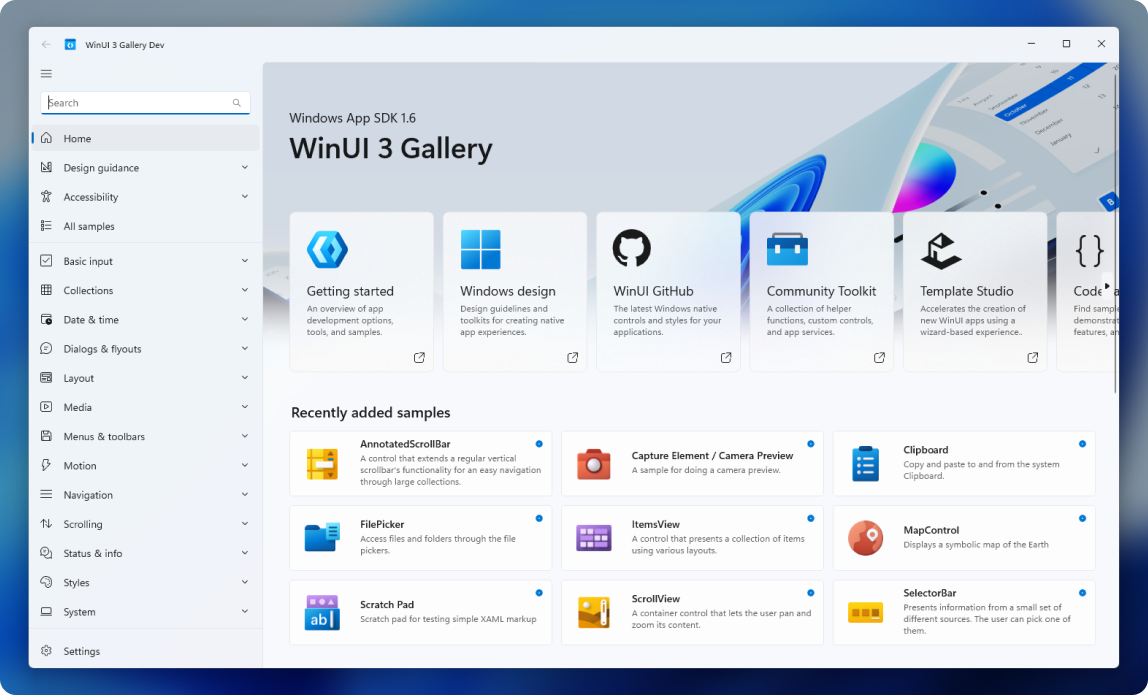
WinUI 3-galleri
Utforska interaktiva exempel på WinUI-kontroller, funktioner och funktioner.
Exempel och resurser
Bläddra bland kodexempel, startprojekt och verktyg för att påskynda utvecklingen.
Samarbeta med oss på GitHub
Källan för det här innehållet finns på GitHub, där du även kan skapa och granska ärenden och pull-begäranden. Se vår deltagarguide för mer information.

Windows developer