Kommentar
Åtkomst till den här sidan kräver auktorisering. Du kan prova att logga in eller ändra kataloger.
Åtkomst till den här sidan kräver auktorisering. Du kan prova att ändra kataloger.
En guide som hjälper dig att installera Next.js webbramverk och komma igång i Windows.
Next.js är ett JavaScript-ramverk som är skräddarsytt för att skapa React-baserade webbprogram, som erbjuder stöd för både statiska webbprogram och renderade webbprogram på serversidan. Byggt med bästa praxis i åtanke, möjliggör Next.js att du kan skapa "universella" webbappar på ett konsekvent sätt, vilket kräver minimal konfiguration. Dessa "universella" server-renderade webbappar, även kallade "isomorfa", delar kod mellan klienten och servern. Next.js gör det enkelt för utvecklare att skapa snabba, skalbara och SEO-vänliga webbprogram.
Mer information om React och andra JavaScript-ramverk baserade på React finns på översiktssidan för React .
Förutsättningar
Den här guiden förutsätter att du redan har slutfört stegen för att konfigurera din Node.js utvecklingsmiljö, inklusive:
- Installera den senaste versionen av Windows 10 (version 1903+, Build 18362+) eller Windows 11
-
Installera Windows-undersystemet för Linux (WSL) inklusive en Linux-distribution (t.ex. Ubuntu) och kontrollera att det körs i WSL 2-läge. Du kan kontrollera detta genom att öppna PowerShell och ange:
wsl -l -v - Installera Node.js på WSL 2: Detta inkluderar en versionshanterare, pakethanterare, Visual Studio Code och tillägget Fjärrutveckling.
Vi rekommenderar att du använder Windows-undersystemet för Linux när du arbetar med NodeJS-appar för bättre prestandahastighet, systemanropskompatibilitet och för paritet när du kör Linux-servrar eller Docker-containrar.
Viktigt!
Om du installerar en Linux-distribution med WSL skapas en katalog för lagring av filer: \\wsl\Ubuntu-20.04 (ersätt Ubuntu-20.04 med den Linux-distribution du använder). Om du vill öppna den här katalogen i Utforskaren i Windows öppnar du WSL-kommandoraden, väljer din hemkatalog med och cd ~anger sedan kommandot explorer.exe . Var noga med att inte installera NodeJS eller lagra filer som du kommer att arbeta med på den monterade C-enheten (/mnt/c/Users/yourname$). Om du gör det blir installationen och byggtiden avsevärt långsammare.
Installera Next.js
För att installera Next.js, vilket innebär installation av next, react och react-dom:
Öppna en WSL-kommandorad (dvs. Ubuntu).
Skapa en ny projektmapp:
mkdir NextProjectsoch ange den katalogen:cd NextProjects.Installera Next.js och skapa ett projekt (ersätt "my-next-app" med vad du vill anropa din app):
npx create-next-app@latest my-next-app.När paketet har installerats ändrar du kataloger till den nya appmappen och
cd my-next-appanvändercode .sedan för att öppna ditt Next.js projekt i VS Code. På så sätt kan du titta på det Next.js ramverk som har skapats för din app. Observera att VS Code öppnade din app i en WSL-Remote miljö (som anges på den gröna fliken längst ned till vänster i VS Code-fönstret). Det innebär att medan du använder VS Code för redigering i Windows-operativsystemet, körs appen fortfarande på Linux-operativsystemet.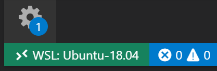
Det finns tre kommandon som du behöver veta när Next.js har installerats:
-
npm run devför att starta Next.js i utvecklingsläge. -
npm run buildför att skapa programmet för produktionsanvändning. -
npm startför att starta en Next.js produktionsserver.
Öppna WSL-terminalen som är integrerad i VS Code (Visa > terminal). Kontrollera att terminalsökvägen är riktad mot projektkatalogen (dvs.
~/NextProjects/my-next-app$). Prova sedan att köra en utvecklingsinstans av din nya Next.js app med hjälp av:npm run dev-
Den lokala utvecklingsservern startar och när projektsidorna har skapats visas terminalen
- Local: http://localhost:3000
✔ Ready
Välj den här localhost-länken för att öppna din nya Next.js-app i en webbläsare.

app/page.tsxÖppna filen i VS Code-redigeraren. HittaGet started by editing..och ersätt allt i taggen<p>medThis is my new Next.js app!the page title. När webbläsaren fortfarande är öppen för localhost:3000 sparar du ändringen och märker att funktionen för snabbinläsning automatiskt kompilerar och uppdaterar ändringen i webbläsaren.
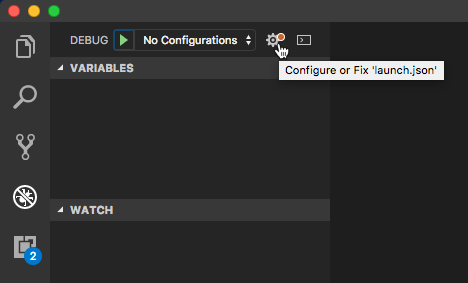
Du kan använda VS Code-felsökningsprogrammet med din Next.js-app genom att välja F5-nyckeln eller genom att gå till Visa > felsökning (Ctrl+Skift+D) och Visa > felsökningskonsol (Ctrl+Skift+Y) i menyraden. Om du väljer kugghjulsikonen i felsökningsfönstret skapas en startkonfigurationsfil (launch.json) där du kan spara information om felsökningskonfigurationen. För att lära dig mer, se Felsökning i VS Code.
Mer information om Next.jsfinns i Next.js dokument.
Samarbeta med oss på GitHub
Källan för det här innehållet finns på GitHub, där du även kan skapa och granska ärenden och pull-begäranden. Se vår deltagarguide för mer information.

Windows developer