Kommentar
Åtkomst till den här sidan kräver auktorisering. Du kan prova att logga in eller ändra kataloger.
Åtkomst till den här sidan kräver auktorisering. Du kan prova att ändra kataloger.
Innan du distribuerar din app måste du paketera den. I den här artikeln beskrivs hur du konfigurerar, skapar och testar ett MSIX-paket med hjälp av Visual Studio.
Typer av apppaket
Apppaket (.msix eller .appx)
Ett enda paket som innehåller ditt program och dess resurser, som är avsett för en enda enhetsarkitektur. Till exempel ett x64- eller x86-programpaket. Om du vill rikta in dig på flera arkitekturer med ett apppaket behöver du generera en för varje arkitektur.Appsamling (.msixbundle eller .appxbundle)
Ett apppaket är en typ av paket som kan innehålla flera apppaket, som var och en har skapats för att stödja en specifik enhetsarkitektur. Ett apppaket kan till exempel innehålla tre separata apppaket för konfigurationerna x86, x64 och ARM. Apppaket bör genereras när det är möjligt eftersom de gör att din app kan vara tillgänglig på så många olika enheter som möjligt.Uppladdningsfil för apppaket (.msixupload eller .appxupload) – endast för butikslämning
En enda fil som kan innehålla flera apppaket eller ett apppaket som stöder olika processorarkitekturer. Appinstallationspaketets uppladdningsfil innehåller också en symbolfil för att analysera appens prestanda efter att appen har publicerats i Microsoft Store. Den här filen skapas automatiskt åt dig om du paketerar din app med Visual Studio med avsikten att skicka den till Partnercenter för publicering till Microsoft Store.
Här är en översikt över stegen för att förbereda och skapa ett apppaket:
Innan du paketerar appen. Följ de här stegen för att se till att din app är redo att paketeras.
Konfigurera projektet. Använd Visual Studio-manifestdesignern för att konfigurera paketet. Lägg till exempel till panelbilder och välj de orienteringar som appen stöder.
Generera ett apppaket. Använd guiden Visual Studio paketering för att skapa ett apppaket.
Kör, felsök och testa ett paketerat program. Kör och felsöka ditt apppaket från Visual Studio eller genom att installera paketet direkt.
Innan du paketerar din app
Testa din app. Innan du paketera programmet kontrollerar du att det fungerar som förväntat för alla enhetsfamiljer som du planerar att stödja. Dessa enhetsfamiljer kan omfatta stationära, mobila, Surface Hub, Xbox, IoT-enheter eller andra. Mer information om hur du distribuerar och testar din app med Visual Studio finns i Distribuera och felsöka UWP-appar (gäller även för paketerade skrivbordsappar).
Optimera din app. Du kan använda Visual Studio profilerings- och felsökningsverktyg för att optimera prestanda för ditt paketerade program. Till exempel tidslinjeverktyget för UI-svarstider, verktyget Minnesanvändning, verktyget CPU-användning med mera. Mer information om dessa verktyg finns i avsnittet Funktionsprofileringstouren.
Kontrollera .NET intern kompatibilitet (för VB- och C#-appar). I Universell Windows-plattform finns det en intern kompilator som förbättrar appens körningsprestanda. Med den här ändringen bör du testa appen i den här kompileringsmiljön. Som standard aktiverar Release build-konfigurationen .NET inbyggd verktygskedja, så det är viktigt att testa appen med den här Release konfigurationen och kontrollera att appen fungerar som förväntat.
Konfigurera projektet
Appmanifestfilen (Package.appxmanifest) är en XML-fil som innehåller de egenskaper och inställningar som krävs för att skapa apppaketet. Egenskaper i appmanifestfilen beskriver till exempel den bild som ska användas som panelen i din app och de orienteringar som appen stöder när en användare roterar enheten.
Med Visual Studio manifestdesigner kan du uppdatera manifestfilen utan att redigera filens rå-XML.
Konfigurera ett paket med manifestdesignern
I Prieskumník riešení expanderar du projektnoden för ditt programprojekt.
Dubbelklicka på filen Package.appxmanifest. Om manifestfilen redan är öppen i XML-kodvyn uppmanar Visual Studio dig att stänga filen.
Nu kan du bestämma hur du ska konfigurera din app. Varje flik innehåller information som du kan konfigurera om din app och länkar till mer information om det behövs.
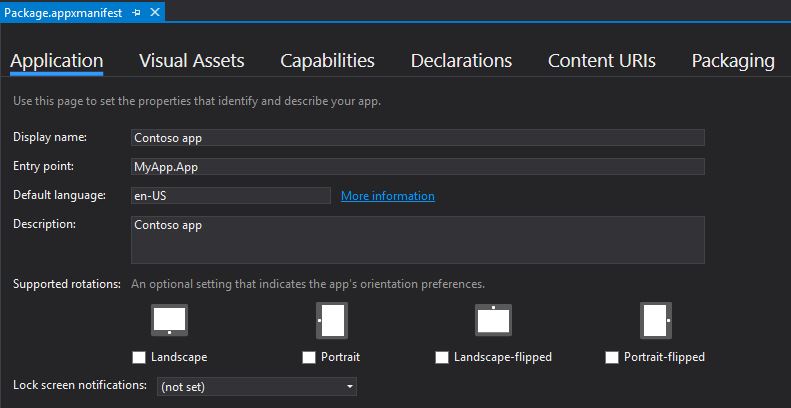
Kontrollera att du har alla bilder som krävs för en app på fliken Visuella tillgångar . Det är här du skulle tillhandahålla appikoner och logotyper.
På fliken Paketering kan du ange publiceringsdata. Det är här du kan välja vilket certifikat som ska användas för att signera din app. Alla MSIX-appar måste signeras med ett certifikat.
Anmärkning
Från och med Visual Studio 2019 genereras inte längre ett tillfälligt certifikat i paketerade skrivbords- eller UWP-projekt. Om du vill skapa eller exportera certifikat använder du PowerShell-cmdletarna som beskrivs i den här artikeln. I de senaste versionerna av Visual Studio kan du också tilldela appen med ett certifikat som lagras i Azure Key Vault för utvecklings- och testscenarier.
Viktigt!
Om du publicerar din app i Microsoft Store kommer din app att signeras med ett betrott certifikat åt dig. På så sätt kan användaren installera och köra din app utan att installera det associerade certifikatet för appsignering.
Om du installerar apppaketet på enheten måste du först lita på paketet. För att kunna lita på paketet måste certifikatet vara installerat på användarens enhet.
Spara filen Package.appxmanifest när du har gjort nödvändiga ändringar för din app.
Om du distribuerar din app via Microsoft Store kan Visual Studio associera ditt paket med Store. Det gör du genom att högerklicka på projektnamnet i Prieskumník riešení och välja Publicera->Associera appen med Store (före Visual Studio 2019 version 16.3, menyn Publicera heter Store). Du kan också göra detta i guiden Skapa apppaket , som beskrivs i följande avsnitt. När du associerar din app uppdateras vissa av fälten på fliken Paketering i manifestdesignern automatiskt.
Generera ett apppaket
Appar kan installeras utan att publiceras i Store genom att publicera dem på din webbplats, med hjälp av programhanteringsverktyg som Microsoft Intune och Configuration Manager osv. Du kan också installera ett MSIX-paket direkt för testning på din lokala dator eller fjärrdator.
Skapa ett apppaket med hjälp av paketeringsguiden
Anmärkning
Följande instruktioner och skärmbilder beskriver processen från och med Visual Studio 2019 version 16.3. Om du använder en tidigare version kan en del av användargränssnittet se annorlunda ut. Om du paketerar ett skrivbordsprogram högerklickar du på noden Windows Programpaketering Project.
Öppna lösningen för ditt programprojekt i Prieskumník riešení.
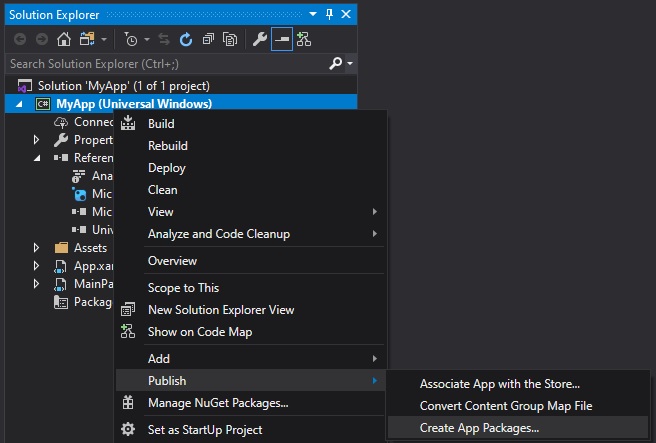
Högerklicka på projektet och välj Publicera->Skapa apppaket (före Visual Studio 2019 version 16.3, menyn Publish heter Store).
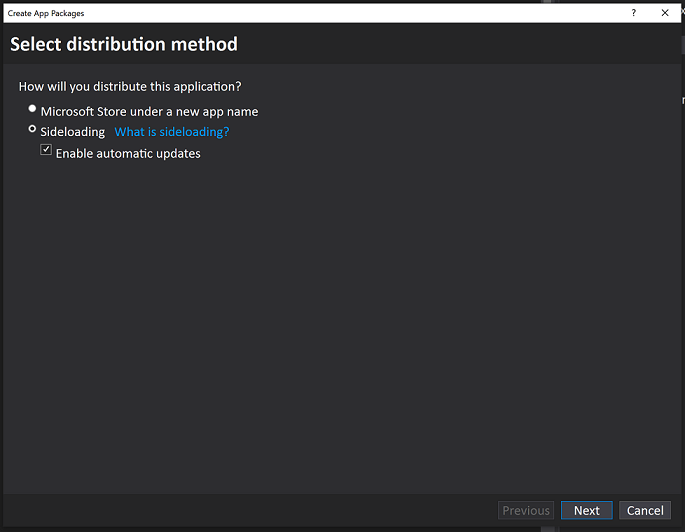
Välj Sideloading på den första sidan i guiden och klicka sedan på Nästa.
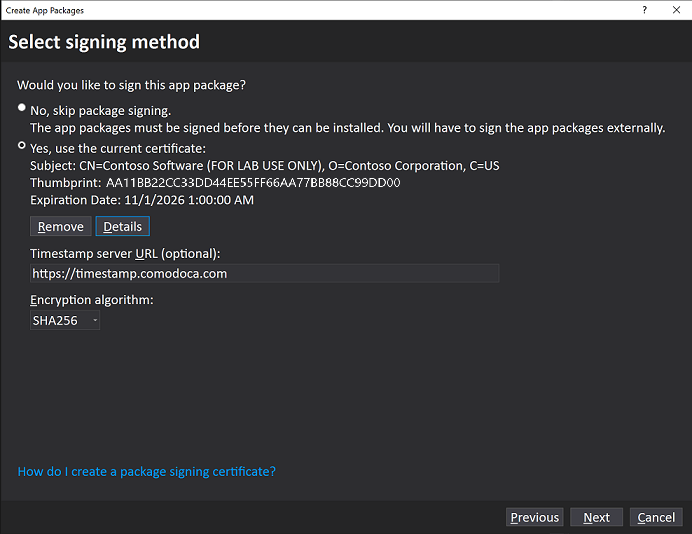
På sidan Välj signeringsmetod väljer du om du vill hoppa över paketeringssignering eller välja ett certifikat för signering. Du kan välja ett certifikat från ditt lokala certifikatarkiv, välja en certifikatfil eller skapa ett nytt certifikat. För att ett MSIX-paket ska installeras på en slutanvändares dator måste det signeras med ett certifikat som är betrott på datorn.
Slutför sidan Välj och konfigurera paket enligt beskrivningen i avsnittet Skapa uppladdningsfilen för apppaketet med Visual Studio.
Installera ditt apppaket genom att dubbelklicka
Apppaket kan installeras genom att dubbelklicka på appaketfilen. Det gör du genom att gå till apppaketet eller appsamlingsfilen och dubbelklicka på den. App Installer startar och tillhandahåller grundläggande appinformation samt en installationsknapp, installationsförloppsindikator och eventuella relevanta felmeddelanden.
Anmärkning
App Installer förutsätter att paketet signerades med ett certifikat som är betrott på enheten. Om det inte var det måste du installera signeringscertifikatet i lagringen Betrodda personer eller Betrodda utgivares certifieringsmyndigheter på enheten. Om du inte är säker på hur du gör det kan du läsa Installera testcertifikat.
Installera ditt apppaket med hjälp av ett installationsskript
Öppna mappen
*_Test.Högerklicka på filenAdd-AppDevPackage.ps1 . Välj Kör med PowerShell och följ anvisningarna.
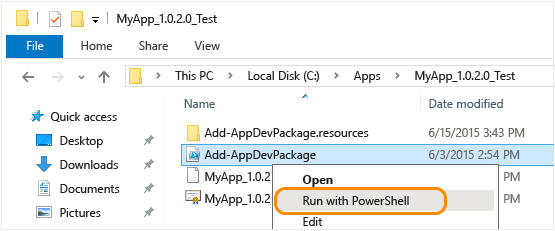
När apppaketet har installerats visas det här meddelandet i PowerShell-fönstret: Appen har installerats.
Klicka på startknappen för att söka efter appen efter namn och starta den.
Nästa steg: Felsöka och testa ditt apppaket
Se Kör, felsöka och testa ett apppaket för hur du kan felsöka ditt program i Visual Studio eller använda Windows felsökningsverktyg.
Generera en apppaketuppladdningsfil för inlämning till butiken
Om du vill distribuera din app till Microsoft Store rekommenderar vi att du genererar en apppaketuppladdningsfil (.msixupload eller .appxupload) och skickar filen till Partnercenter. Även om det är möjligt att skicka ett apppaket eller ett apppaket enbart till Partnercenter rekommenderar vi att du skickar en fil för uppladdning av apppaket i stället.
Du kan skapa en apppaketuppladdningsfil med hjälp av guiden Skapa apppaket i Visual Studio, eller så kan du skapa en manuellt från befintliga apppaket eller apppaket.
Anmärkning
Om du vill skapa ett apppaket (.msix or.appx) eller ett apppaket (.msixbundle eller .appxbundle) manuellt läser du Skapa ett apppaket med verktyget MakeAppx.exe.
Skapa din apppaketuppladdningsfil med hjälp av Visual Studio
Anmärkning
Följande instruktioner och skärmbilder beskriver processen från och med Visual Studio 2019 version 16.3. Om du använder en tidigare version kan en del av användargränssnittet se annorlunda ut.
Öppna lösningen för UWP-appprojektet i Prieskumník riešení.
Högerklicka på projektet och välj Publicera->Skapa apppaket (före Visual Studio 2019 version 16.3, menyn Publish heter Store). Om det här alternativet är inaktiverat eller inte visas alls kontrollerar du att projektet är ett universellt Windows projekt.
Guiden Skapa apppaket visas.
Välj Microsoft Store med ett nytt appnamn i den första dialogrutan och klicka sedan på Nästa.
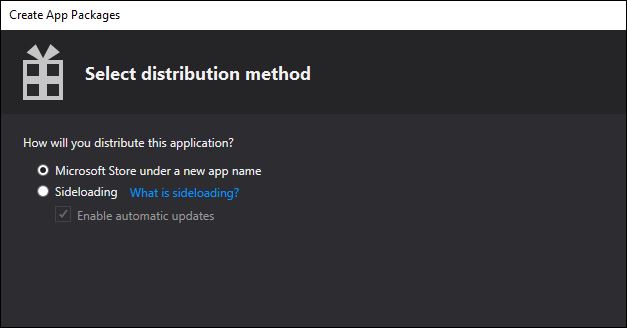
Om du redan har associerat projektet med en app i Store kan du också skapa paket för den associerade Store-appen. Om du väljer Sideloading genererar Visual Studio inte apppaketuppladdningsfilen (.msixupload eller .appxupload) för Partnercenter-inskickningar. Om du bara vill skapa ett MSIX-paket eller en bunt för distribution utanför Store kan du välja det här alternativet.
På nästa sida loggar du in med ditt utvecklarkonto till Partnercenter. Om du inte har något utvecklarkonto än hjälper guiden dig att skapa ett.
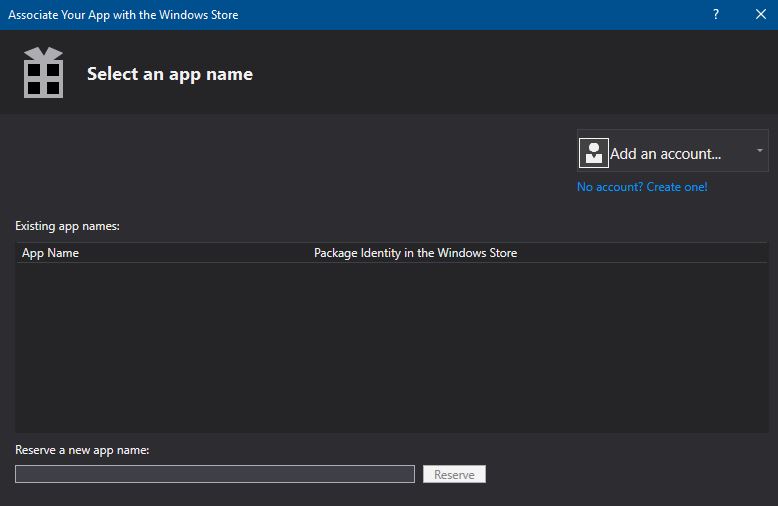
Välj appnamnet för ditt paket i listan över appar som för närvarande är registrerade på ditt konto eller reservera ett nytt om du inte redan har reserverat ett i Partnercenter.
Anmärkning
Om du använder Visual Studio 2017 kan du inte lista appar som för närvarande är registrerade på ditt konto eller reservera nya appnamn när du använder ett Microsoft-konto -konton (MSA), men endast Microsoft Entra ID -konton (AAD) fungerar. MSA-konton stöds från och med Visual Studio 2019.
Se till att du väljer alla tre arkitekturkonfigurationerna (x86, x64 och ARM) i dialogrutan Välj och konfigurera paket för att säkerställa att din app kan distribueras till det bredaste utbudet av enheter. I listrutan Generera apppaket väljer du Alltid. Ett apppaket (.appxbundle eller .msixbundle) föredras framför en enda appaketfil eftersom den innehåller en samling apppaket som konfigurerats för varje typ av processorarkitektur. När du väljer att generera apppaketet inkluderas apppaketet i den slutliga apppaketuppladdningsfilen (.appxupload eller .msixupload) tillsammans med felsökning och kraschanalysinformation. Om du är osäker på vilken eller vilka arkitekturer som ska väljas, eller om du vill veta mer om vilka arkitekturer som används av olika enheter, kan du läsa Apppaketarkitekturer.
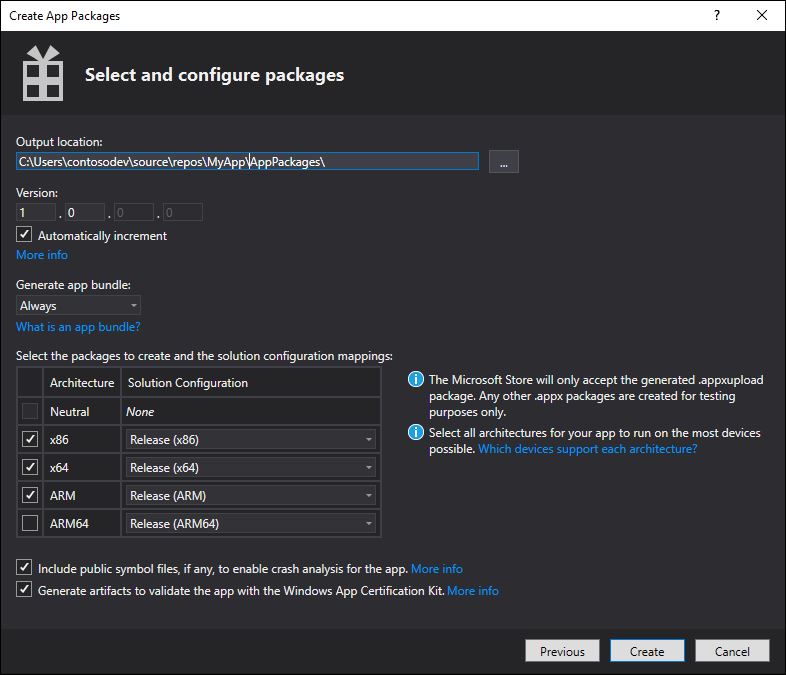
Inkludera offentliga symbolfiler för att analysera appprestanda från Partnercenter när din app har publicerats. Konfigurera eventuell ytterligare information, till exempel versionsnumrering eller paketets utdataplats.
Klicka på Skapa för att generera apppaketet. Om du har valt något av alternativen I want to create packages to upload to the Microsoft Store i steg 3 och håller på att skapa ett paket för inlämning i Partner Center, kommer guiden att skapa en paketuppladdningsfil (.appxupload eller .msixupload). Om du har valt Jag vill skapa paket för sidladdning i steg 3 skapar guiden antingen ett enda apppaket eller en appbunt baserat på dina val i steg 6.
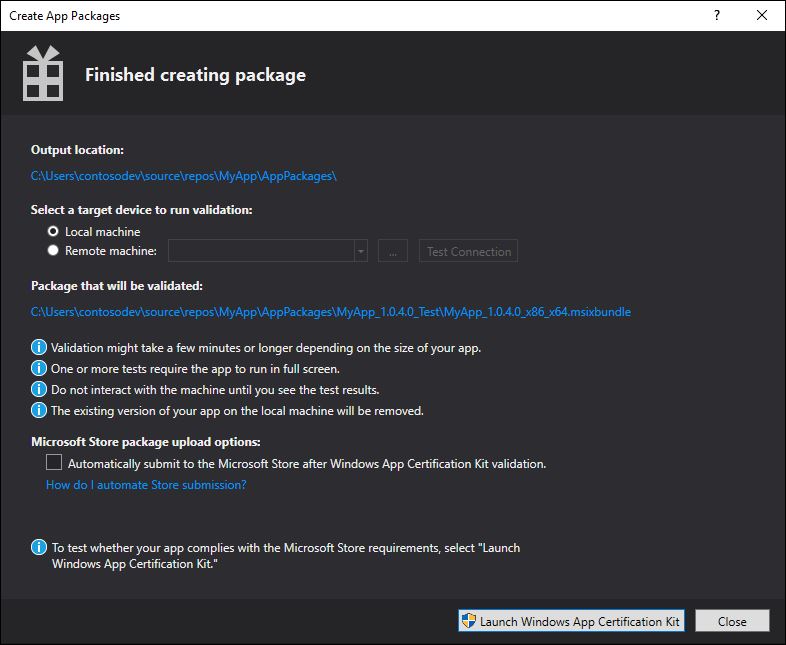
När din app har paketerats visas den här dialogrutan och du kan hämta din apppaketuppladdningsfil från den angivna utdataplatsen. Nu kan du verifiera ditt apppaket på den lokala datorn eller en fjärrdator och automatisera lagringsöverföringar.
Skapa din apppaketuppladdningsfil manuellt
Placera följande filer i en mapp:
- Ett eller flera apppaket (.msix eller .appx) eller ett apppaket (.msixbundle eller .appxbundle).
- En .appxsym-fil. Det här är en komprimerad .pdb-fil som innehåller offentliga symboler för din app som används för kraschanalys i Partnercenter. Du kan utelämna den här filen, men om du gör det blir ingen kraschanalys eller felsökningsinformation tillgänglig för din app.
Markera alla filer i mappen, högerklicka på filerna och välj Skicka till ->Komprimerad (zippad) mapp.
Ändra den nya zip-filens tilläggsnamn från .zip till .msixupload eller .appxupload.
Verifiera ditt apppaket
Verifiera din app innan du skickar den till Partnercenter för certifiering på en lokal eller fjärransluten dator. Du kan bara validera versionsversioner för ditt apppaket, inte felsökningsversioner. Mer information om hur du skickar din app till Partnercenter finns i Appöverföringar.
Verifiera ditt apppaket lokalt
Anmärkning
Windows App Certification Kit (WACK) är inaktuellt och underhålls inte längre, men du kan fortfarande använda det för valfria lokala förhandsöverföringskontroller. Officiell certifiering utförs automatiskt när du skickar ditt paket till Partnercenter. Se Appinlämningar.
På den sista sidan Package Creation Completed i guiden Create App Packages, låt alternativet Local machine vara markerat och klicka på Launch Windows App Certification Kit. Mer information om hur du testar din app med Windows App Certification Kit finns i Windows App Certification Kit.
Windows App Certification Kit (WACK) utför olika tester och returnerar resultatet. Mer information finns i Windows App Certification Kit-tester.
Om du har en fjärransluten Windows 10 enhet som du vill använda för testning måste du installera Windows App Certification Kit manuellt på den enheten. I nästa avsnitt går vi igenom de här stegen. När du har gjort det kan du välja Remote machine och klicka på Launch Windows App Certification Kit för att ansluta till fjärrenheten och köra valideringstesterna.
När WACK har slutförts och din app har godkänts är du redo att skicka din app till Partnercenter. Se till att du laddar upp rätt fil. Standardplatsen för filen finns i rotmappen för din lösning
\[AppName]\AppPackagesoch slutar med filtillägget .appxupload eller .msixupload. Namnet kommer att vara i formuläret[AppName]_[AppVersion]_x86_x64_arm_bundle.appxuploadeller[AppName]_[AppVersion]_x86_x64_arm_bundle.msixuploadom du valde ett apppaket med hela paketarkitekturen vald.
Verifiera ditt apppaket på en fjärransluten Windows 10 enhet
Aktivera din Windows 10 enhet för utveckling genom att följa anvisningarna i Enable your device for development.
Viktigt!
Du kan inte verifiera ditt apppaket på en fjärransluten ARM-enhet för Windows 10.
Ladda ned och installera fjärrverktygen för Visual Studio. De här verktygen används för att fjärrköra Windows App Certification Kit. Du kan få mer information om dessa verktyg, inklusive var du kan ladda ned dem genom att besöka Kör MSIX-program på en fjärrdator.
Ladda ned det nödvändiga Windows App Certification Kit och installera det sedan på din fjärranslutna Windows 10 enhet.
På sidan Slutförd paketgenerering i guiden väljer du alternativknappen Fjärrdator och väljer sedan ellipsknappen bredvid knappen Testa anslutning .
Anmärkning
Alternativknappen Fjärrdator är endast tillgänglig om du har valt minst en lösningskonfiguration som stöder validering. Mer information om hur du testar din app med WACK finns i Windows App Certification Kit.
Ange ett enhetsformulär i undernätet eller ange DNS-namnet (Domain Name Server) eller IP-adressen för en enhet som är utanför undernätet.
I listan Authentication Mode väljer du None om enheten inte kräver att du loggar in på den med dina Windows autentiseringsuppgifter.
Välj knappen Select och välj sedan knappen Launch Windows App Certification Kit. Om fjärrverktygen körs på enheten ansluter Visual Studio till enheten och utför sedan valideringstesterna. Se Windows App Certification Kit-tester.
Automatisera butiksinlämningar
Anmärkning
Från och med Visual Studio 2026 stöds inte längre funktionen Automate Store submissions.
Från och med Visual Studio 2019 kan du ladda upp den genererade .appxupload-filen till Microsoft Store direkt från IDE genom att välja Automatiskt skicka till Microsoft Store efter validering med Windows App Certification Kit i slutet av guiden 'Skapa apppaket'. Den här funktionen använder Microsoft Entra ID för att få åtkomst till den partnercenter-kontoinformation som behövs för att publicera din app. Om du vill använda den här funktionen behöver du associera Microsoft Entra ID med ditt Partnercenter-konto och hämta flera autentiseringsuppgifter som krävs för inlämningar.
Associera Microsoft Entra ID med ditt Partnercenter-konto
Innan du kan hämta de autentiseringsuppgifter som krävs för automatiska Store-inlämningar måste du först följa dessa steg på instrumentpanelen i Partnercenter om du inte redan har gjort det.
Associera ditt Partnercenter-konto med organisationens Microsoft Entra ID. Om din organisation redan använder Office 365 eller andra företagstjänster från Microsoft har du redan Azure AD. Annars kan du skapa en ny Azure AD-klient från Partnercenter utan extra kostnad.
Lägg till ett Azure AD-program till ditt partnercenterkonto. Det här Azure AD-programmet representerar den app eller tjänst som du kommer att använda för att komma åt inlämningar för ditt Dev Center-konto. Du måste tilldela det här programmet till rollen Ansvarig. Om det här programmet redan finns i din Azure AD-katalog kan du välja det på sidan Lägg till Azure AD-program för att lägga till det i ditt Dev Center-konto. Annars kan du skapa ett nytt Azure AD-program på sidan Lägg till Azure AD-program.
Hämta de autentiseringsuppgifter som krävs för inlämningar
Sedan kan du hämta de autentiseringsuppgifter för Partnercenter som krävs för inlämningar: Azure Klient-ID, Client ID och Client-nyckeln.
Gå till instrumentpanelen Partner Center och logga in med dina autentiseringsuppgifter för Azure AD.
På instrumentpanelen i Partnercenter väljer du kugghjulsikonen (i det övre högra hörnet på instrumentpanelen) och väljer sedan Utvecklarinställningar.
I menyn Inställningar i den vänstra rutan klickar du på Användare.
Klicka på namnet på ditt Azure AD-program för att gå till programmets inställningar. På den här sidan kopierar du värdena klient-ID och klient-ID .
I avsnittet Nycklar klickar du på Lägg till ny nyckel. På nästa skärm kopierar du nyckelvärdet , vilket motsvarar klienthemligheten. Du kommer inte att kunna komma åt den här informationen igen när du har lämnat den här sidan, så se till att inte förlora den. Mer information finns i Hantera nycklar för ett Azure AD-program.
Konfigurera automatiska Store-inlämningar i Visual Studio
När du har slutfört föregående steg kan du konfigurera automatiska Store-inlämningar i Visual Studio 2019.
I slutet av guiden Skapa apppaket väljer du Automatiskt skicka till Microsoft Store efter validering av Windows App Certification Kit och klickar på Reconfigure.
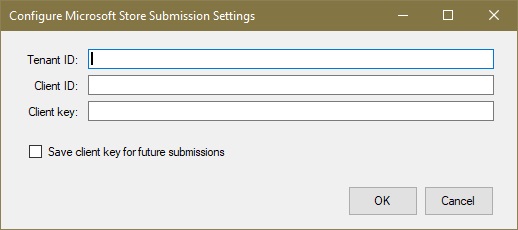
I dialogrutan Configure Microsoft Store Submission settings anger du Azure klient-ID, klient-ID och klientnyckel.
Viktigt!
Dina autentiseringsuppgifter kan sparas i din profil som ska användas i framtida inskickningar
Klicka på OK.
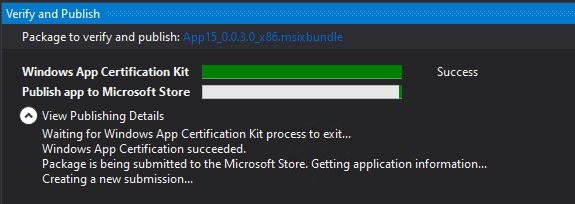
Sändningen startar när WACK-testet har slutförts. Du kan spåra inskickningsframsteg i fönstret Verifiera och publicera.